1、如下所示,
打开word2016软件,新建一个空白的文档,
保存为:
word2016如何制作明星卡贴——左小青

2、插入——图片,找到我们事先准备好的明星图片,快速插入。
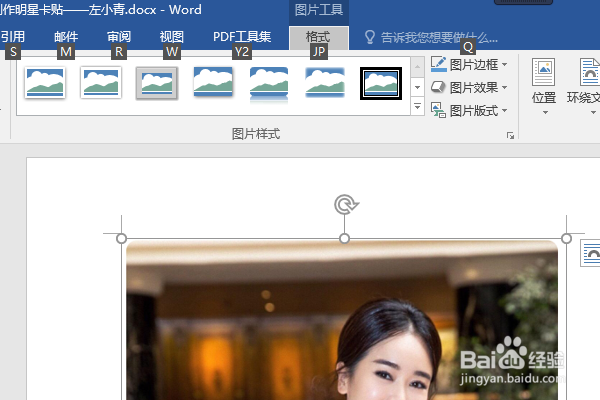
3、在格式工具栏中选择“裁剪——裁剪成形状——棱台”,

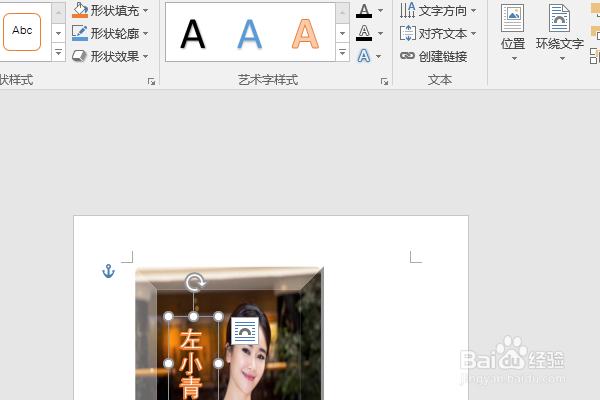
4、插入一个艺术字,输入“左小青”,
调整文字方向为竖向,
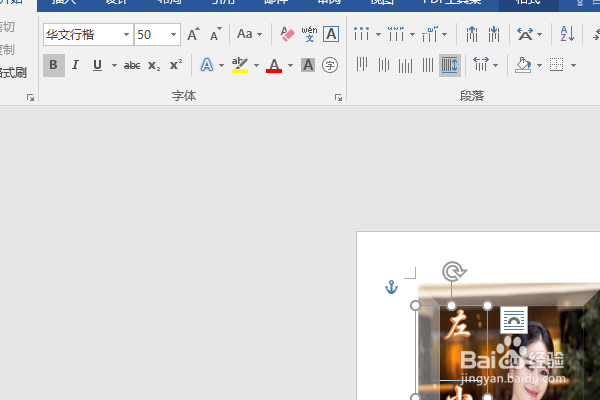
5、选中文字,设置字体为“华文行楷”,字号50,分散对齐,
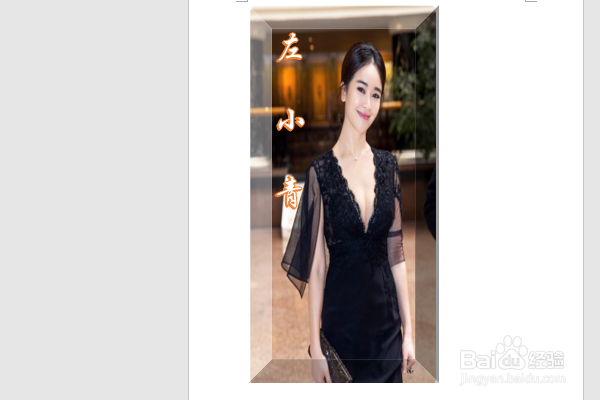
6、移动文字到人物的左边合适位置,
至此,
这个明星左小青卡贴就制作完成了。
时间:2026-04-22 01:17:04
1、如下所示,
打开word2016软件,新建一个空白的文档,
保存为:
word2016如何制作明星卡贴——左小青
2、插入——图片,找到我们事先准备好的明星图片,快速插入。
3、在格式工具栏中选择“裁剪——裁剪成形状——棱台”,
4、插入一个艺术字,输入“左小青”,
调整文字方向为竖向,
5、选中文字,设置字体为“华文行楷”,字号50,分散对齐,
6、移动文字到人物的左边合适位置,
至此,
这个明星左小青卡贴就制作完成了。
