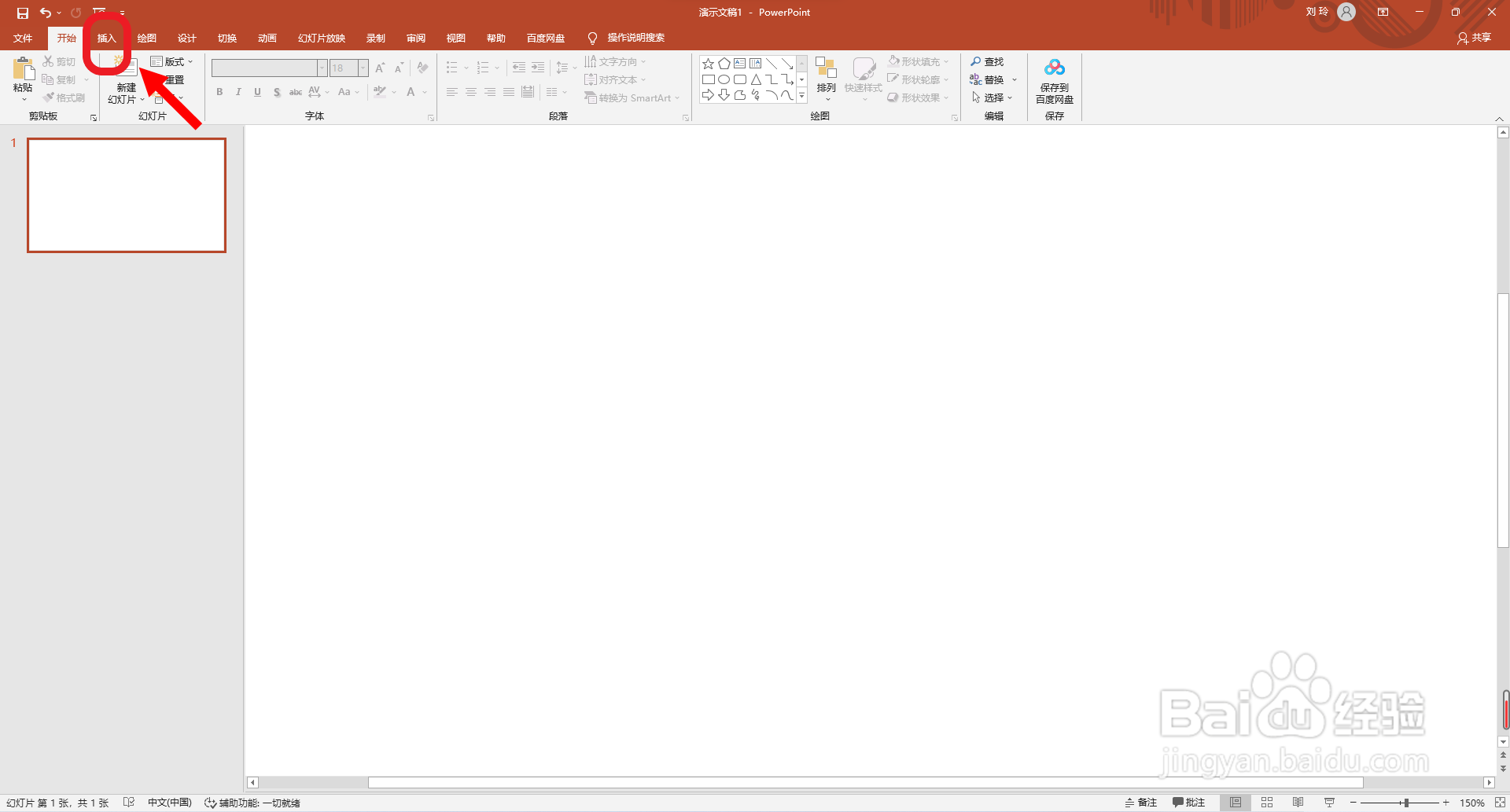
1、首先点击打开ppt软件,点击选择“插入”主选项卡。
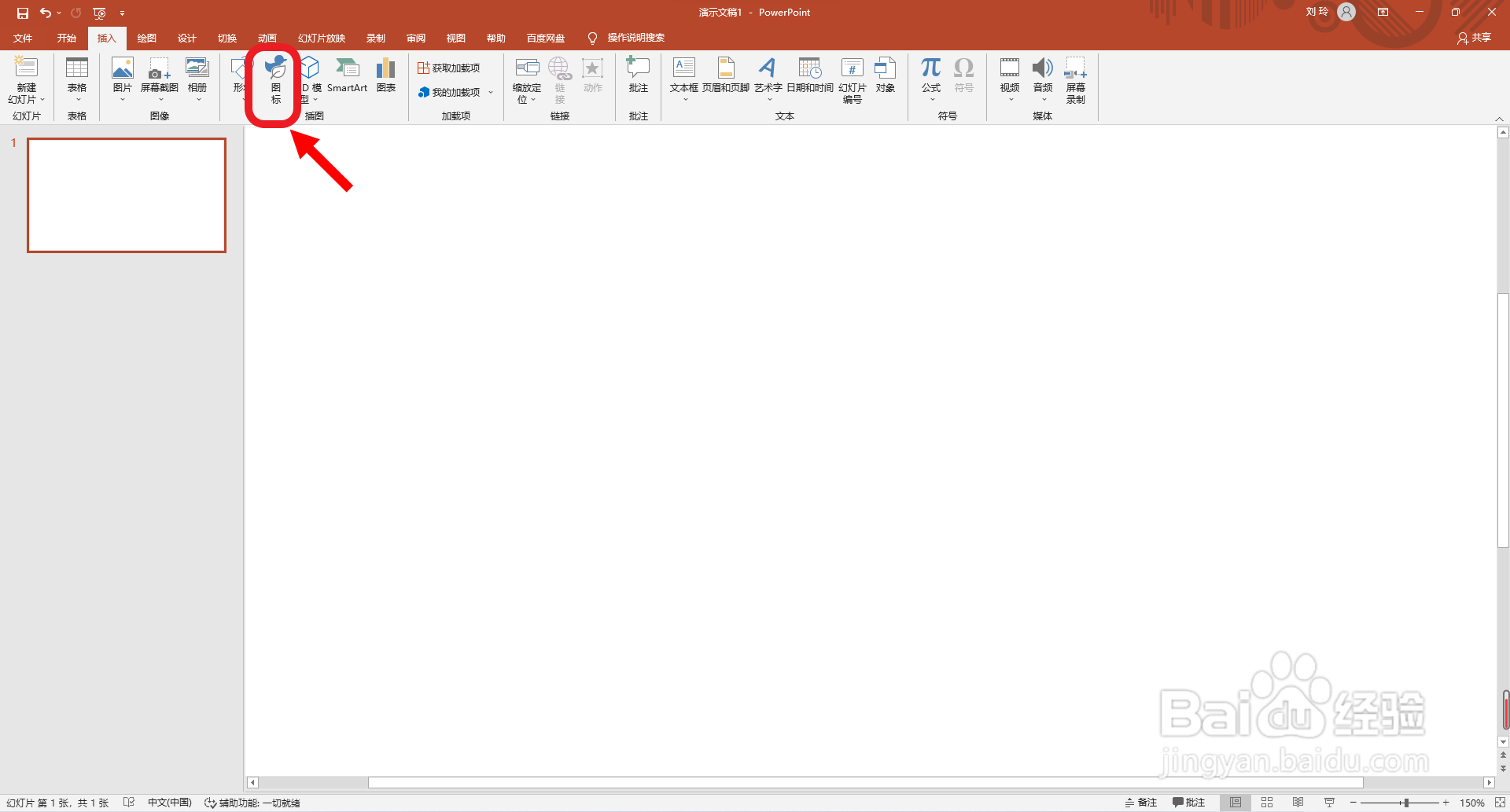
2、然后点击选择“图标”设置选项。
3、接着点击选择“人脑”图标,并点击“插入”。

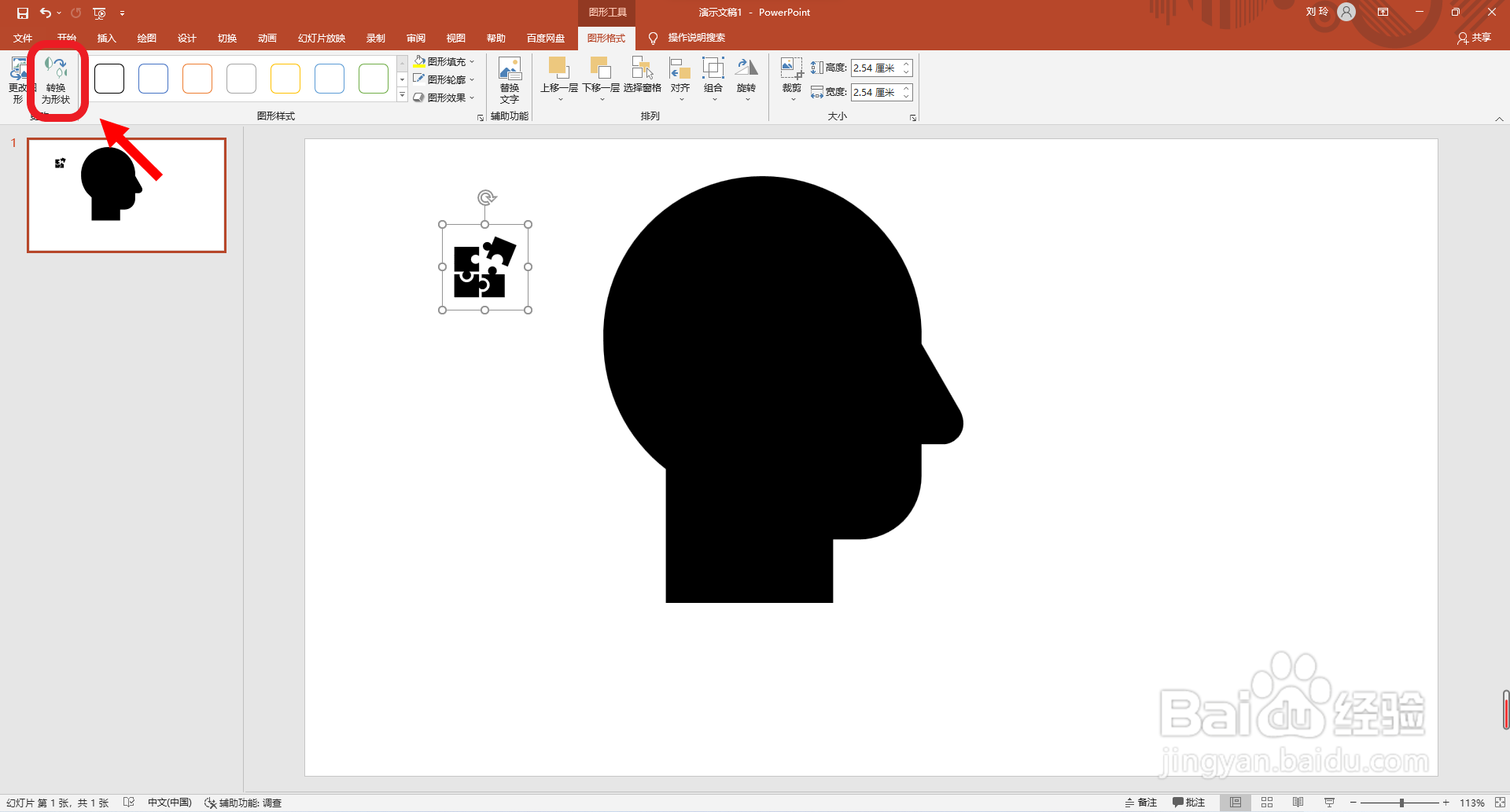
4、再点击“转换为形状”,并删除多余的形状。

5、然后再点击选择“拼图和游戏”图标分类中的“拼图”,并点击“插入”。

6、接着再点击“转换为形状”。
7、然后点击设置拼图的颜色为红色,绿色,黄色,蓝色,形状轮廓颜色为白色。

8、接着再点击选择全部形状,并点击选择“合并形状”设置选项中的“拆分”。

9、最后点击删除多余的形状。这样就好了。

时间:2026-04-23 18:09:48
1、首先点击打开ppt软件,点击选择“插入”主选项卡。
2、然后点击选择“图标”设置选项。
3、接着点击选择“人脑”图标,并点击“插入”。
4、再点击“转换为形状”,并删除多余的形状。
5、然后再点击选择“拼图和游戏”图标分类中的“拼图”,并点击“插入”。
6、接着再点击“转换为形状”。
7、然后点击设置拼图的颜色为红色,绿色,黄色,蓝色,形状轮廓颜色为白色。
8、接着再点击选择全部形状,并点击选择“合并形状”设置选项中的“拆分”。
9、最后点击删除多余的形状。这样就好了。
