剪映怎么制作随机裁剪效果

 时间:2026-02-15 12:17:55

1、首先打开剪映专业版,见下图。

剪映怎么制作随机裁剪效果

2、点击媒体按钮,然后点击素材库按钮,在搜索栏中输入动漫两字,选择一段视频素材,将其添加到视频轨道中,见下图。

剪映怎么制作随机裁剪效果

3、点击特效按钮,选择边框中的随机裁剪特效,将其添加到特效轨道中,见下图。

剪映怎么制作随机裁剪效果

4、将特效和动漫素材的时长都调整为1.8秒,见下图。

剪映怎么制作随机裁剪效果

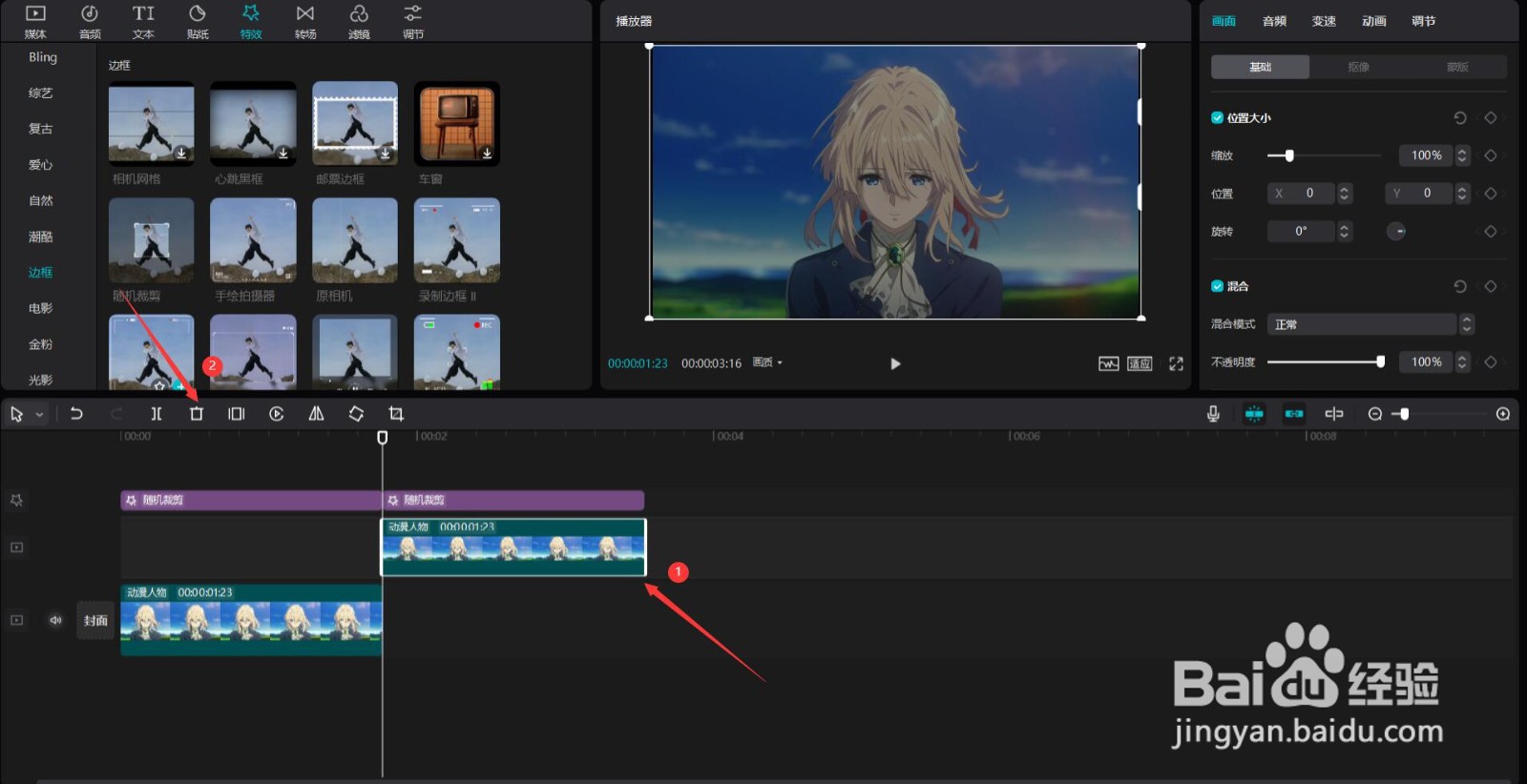
5、选中两段素材,按下ctrl+c和ctrl+v键,复制一份出来,见下图。
剪映怎么制作随机裁剪效果

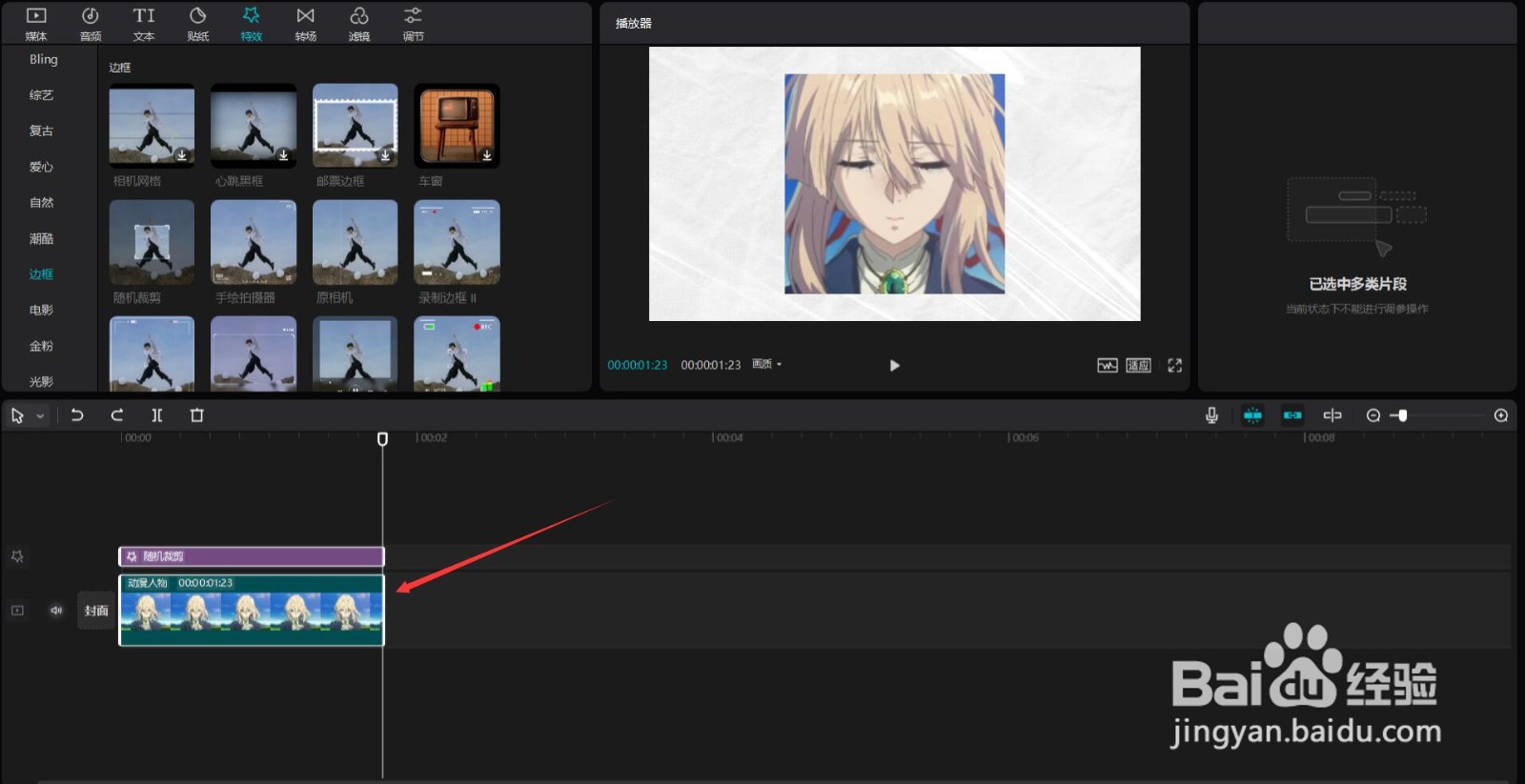
6、选中复制出来的动漫素材,点击删除按钮,将其删除,见下图。

剪映怎么制作随机裁剪效果

7、点击媒体按钮,选择一段视频素材,将其添加到视频轨道中,然后调整素材的结尾和特效的结尾对齐,见下图。

剪映怎么制作随机裁剪效果

8、点击播放按钮就能看到效果了,见下图。

剪映怎么制作随机裁剪效果

  • 怎么对剪映中的图片素材进行裁剪?
  • 电脑剪映中怎么添加白色背景
  • 剪映在哪里调节视频帧率
  • 剪映如何设置上下分层
  • 剪映PC专业版如何调整视频的播放时长
  • 热门搜索
    河北省旅游局 泰安旅游景点大全 上海携程旅游网 黄山 旅游 大连海岛旅游攻略 长沙有哪些旅游景点 旅游点 昆明旅游地图 四月旅游 成都到九寨沟旅游团