1、打开PS,新建空白背景,选择横排文字工具,输入字体,填充黑色,如图

2、选中文字图层,鼠标右键,栅格化文字图层,如图

3、双击图层,打开图层样式,勾选内发光,调整等高线曲线的节点,如图

4、选中文字图层,勾选颜色叠加,设置字体颜色叠加的颜色为红色,如图

5、选中文字图层,勾选内阴影,如图
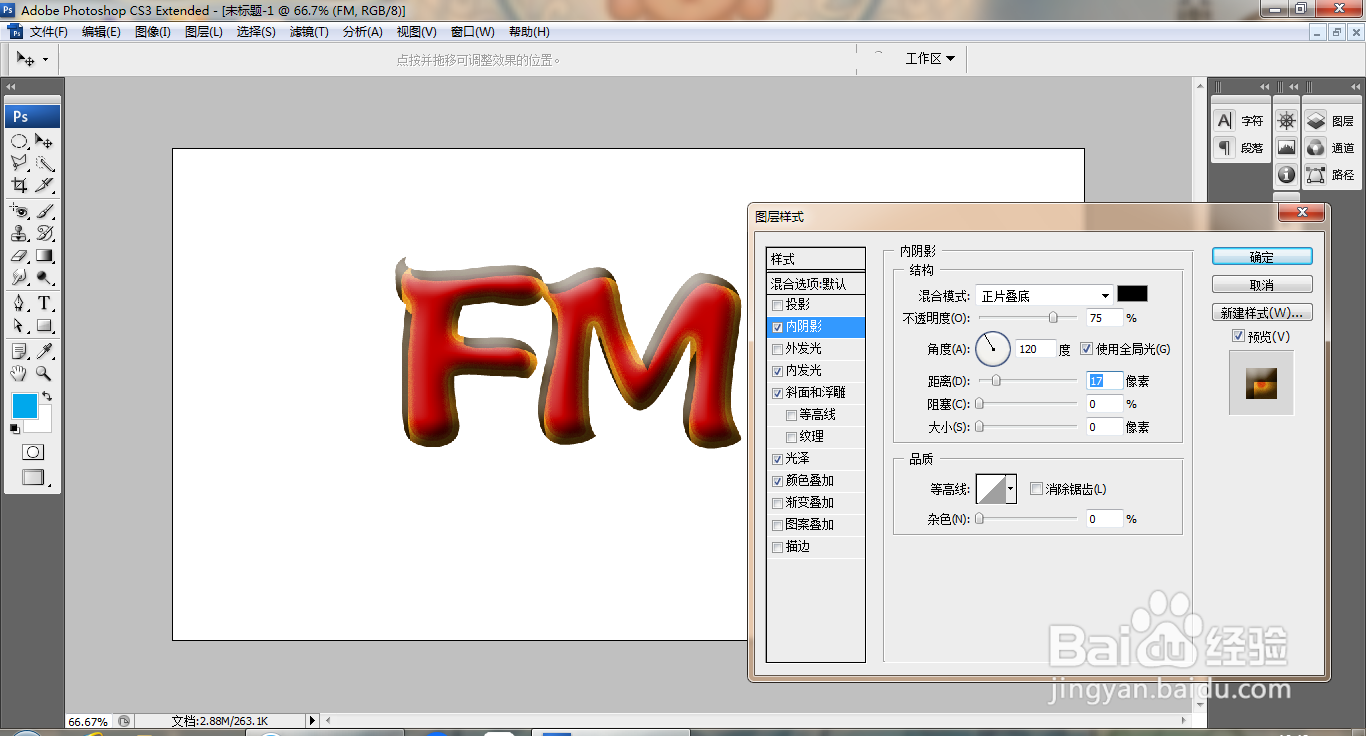
6、选中文字图层,双击图层,打开图层样式,勾选描边,如图

7、按alt键加方向键可快速复制文字图层,如图

8、选中所有的文字图层,按ctrl+E合并图层,如图
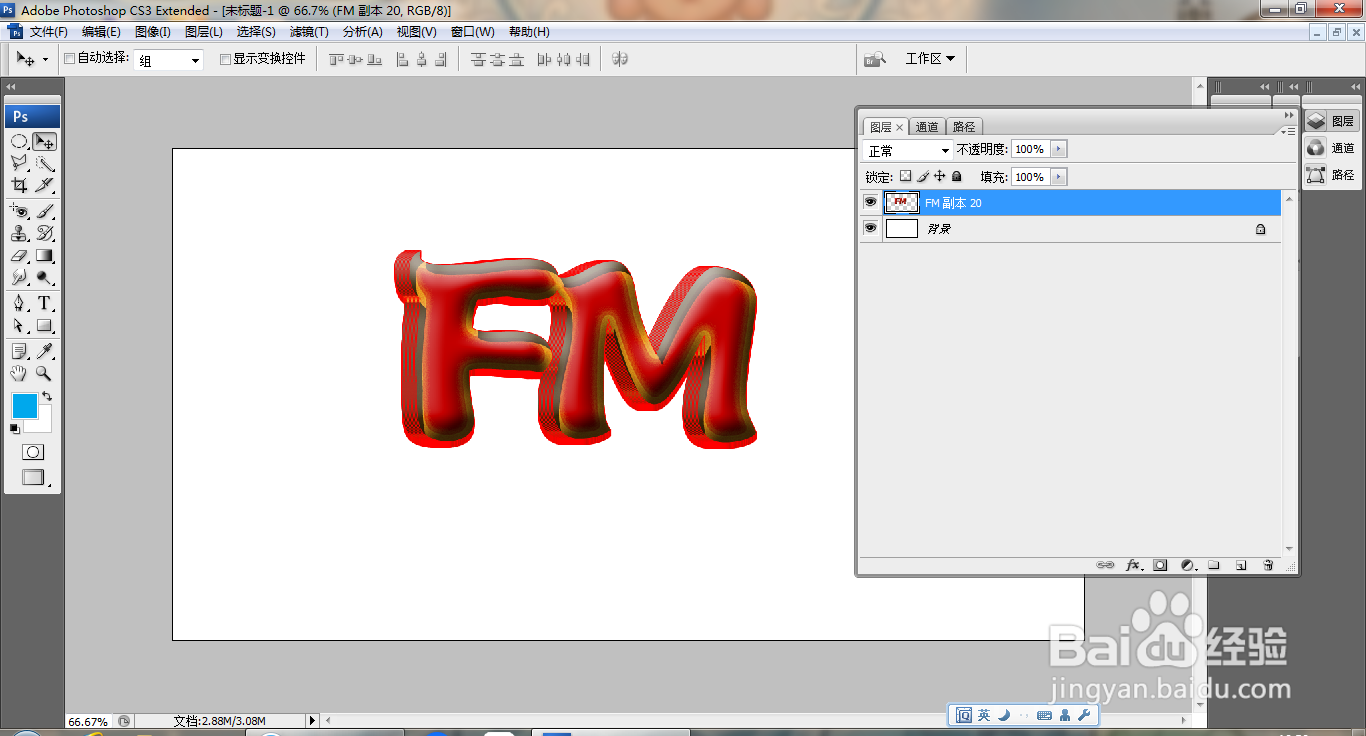
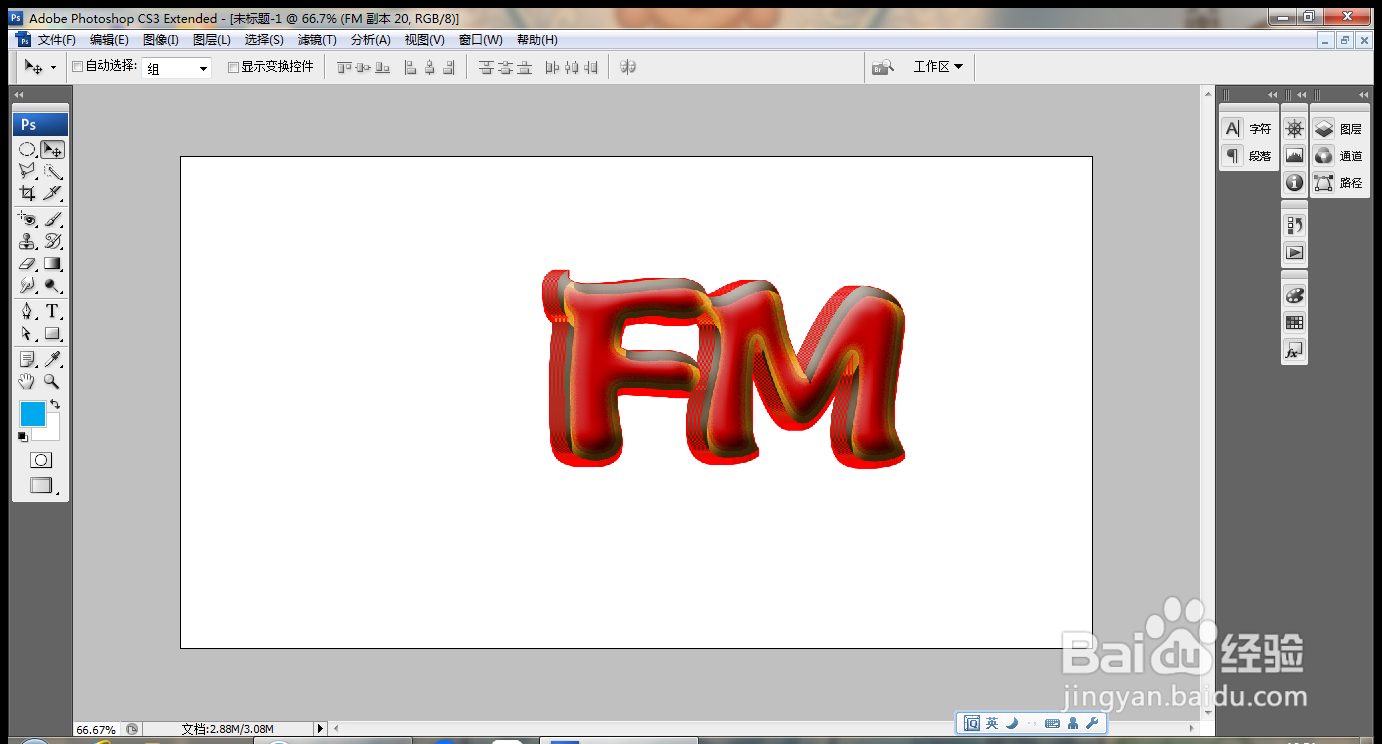
9、再次调整字体图层的位置,如图
时间:2026-05-01 07:37:24
1、打开PS,新建空白背景,选择横排文字工具,输入字体,填充黑色,如图
2、选中文字图层,鼠标右键,栅格化文字图层,如图
3、双击图层,打开图层样式,勾选内发光,调整等高线曲线的节点,如图
4、选中文字图层,勾选颜色叠加,设置字体颜色叠加的颜色为红色,如图
5、选中文字图层,勾选内阴影,如图
6、选中文字图层,双击图层,打开图层样式,勾选描边,如图
7、按alt键加方向键可快速复制文字图层,如图
8、选中所有的文字图层,按ctrl+E合并图层,如图
9、再次调整字体图层的位置,如图
