1、首先选择需要做成柱状图的区域,选择工具栏【插入】,在下拉菜单中点击【全部图表】,弹出如下对话框:
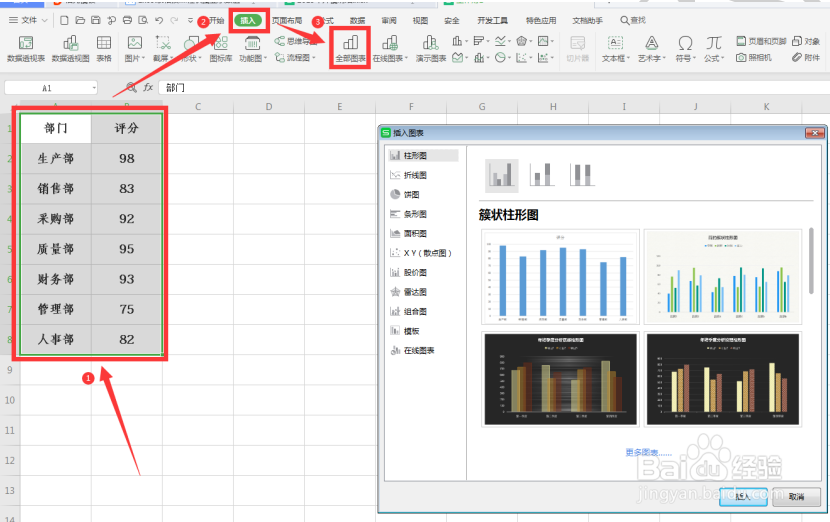
2、我们选择第一个柱状图,并点击下方的【打开】:

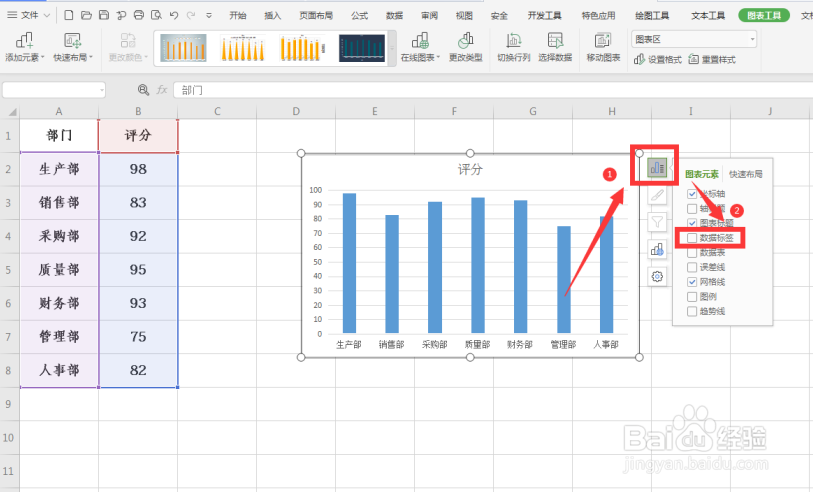
3、拖动柱状图到合适的位置,点击右侧的【图表元素】选项,勾选【数据标签】:
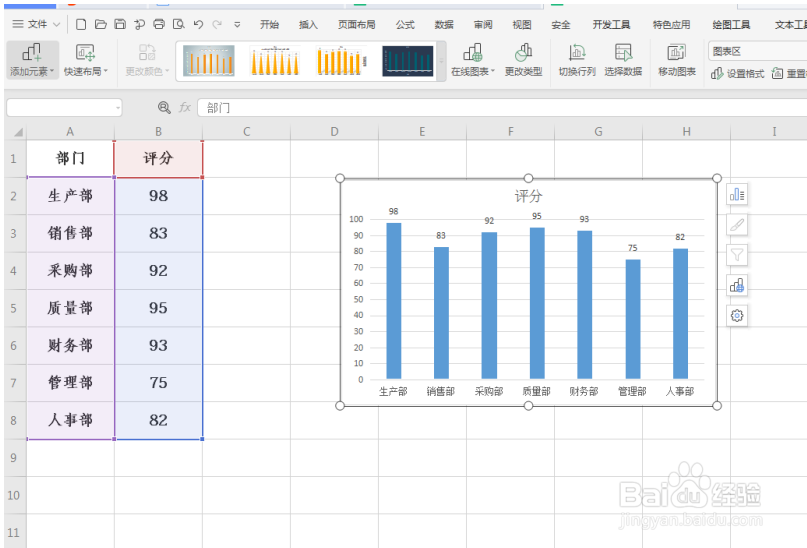
4、此时我们可以看到,在柱状图上已经出现了相关数据:
5、以上就是Excel文件中关于Excel柱状图显示数值的技巧,是不是觉得很简单?你们学会了么?
时间:2026-04-29 11:37:53
1、首先选择需要做成柱状图的区域,选择工具栏【插入】,在下拉菜单中点击【全部图表】,弹出如下对话框:
2、我们选择第一个柱状图,并点击下方的【打开】:
3、拖动柱状图到合适的位置,点击右侧的【图表元素】选项,勾选【数据标签】:
4、此时我们可以看到,在柱状图上已经出现了相关数据:
5、以上就是Excel文件中关于Excel柱状图显示数值的技巧,是不是觉得很简单?你们学会了么?
