1、点击”开始“,搜索”控制面板“。

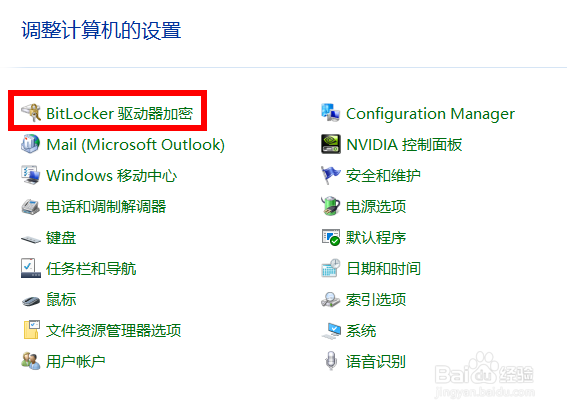
2、在”控制面板“中点击”BitLocker驱动器加密“。
3、选择需要加密的驱动器(即磁盘分区),点击”启用BitLocker"。

4、勾选“使用密码解锁驱动器”,然后设置密码,点击“下一步”。

5、根据需要选择密钥保存方式,此处选择“保存到U盘”,选中USB设备点击“保存”。

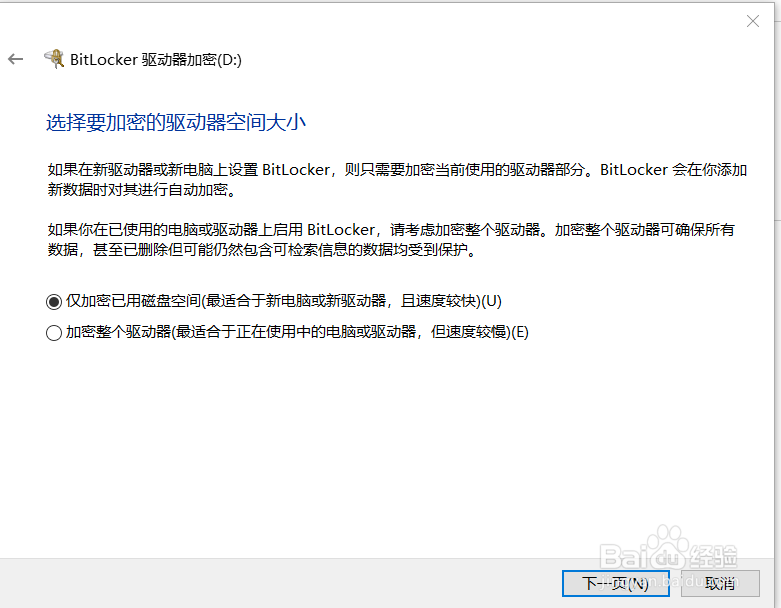
6、根据需要“选择要加密的驱动器空间大小”,然后点击“下一步”。
7、点击“开始加密”,等待加密完成。

8、完成加密后可以在驱动器上看到“锁”图标。

时间:2026-04-21 19:08:25
1、点击”开始“,搜索”控制面板“。
2、在”控制面板“中点击”BitLocker驱动器加密“。
3、选择需要加密的驱动器(即磁盘分区),点击”启用BitLocker"。
4、勾选“使用密码解锁驱动器”,然后设置密码,点击“下一步”。
5、根据需要选择密钥保存方式,此处选择“保存到U盘”,选中USB设备点击“保存”。
6、根据需要“选择要加密的驱动器空间大小”,然后点击“下一步”。
7、点击“开始加密”,等待加密完成。
8、完成加密后可以在驱动器上看到“锁”图标。
