1、打开必剪软件

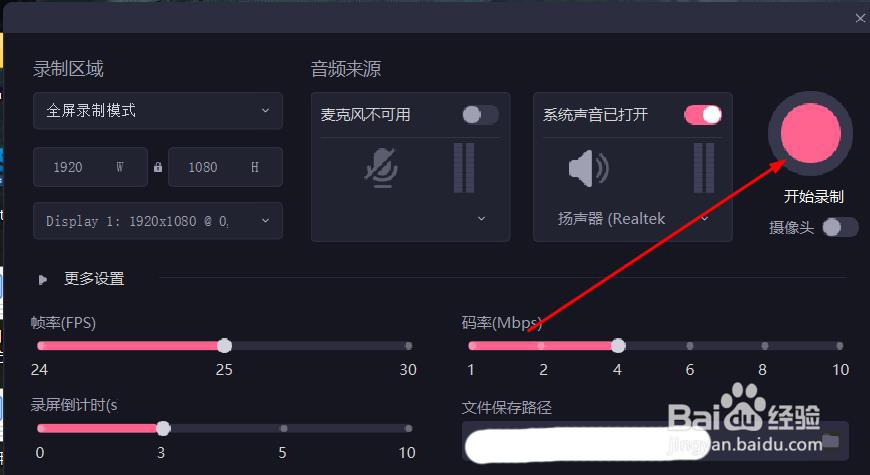
2、点击录屏

3、点击更多设置

4、可以设置文件路径和帧率等信息

5、点击开始录制
6、录制完成后点击任务栏上的角号标志

7、在弹出菜单中双击红色圆点标志

8、在桌面弹出窗口中点击红色停止按键

9、在软件主界面点击加号 把录制的素材添加到时间轴上

10、点击导出
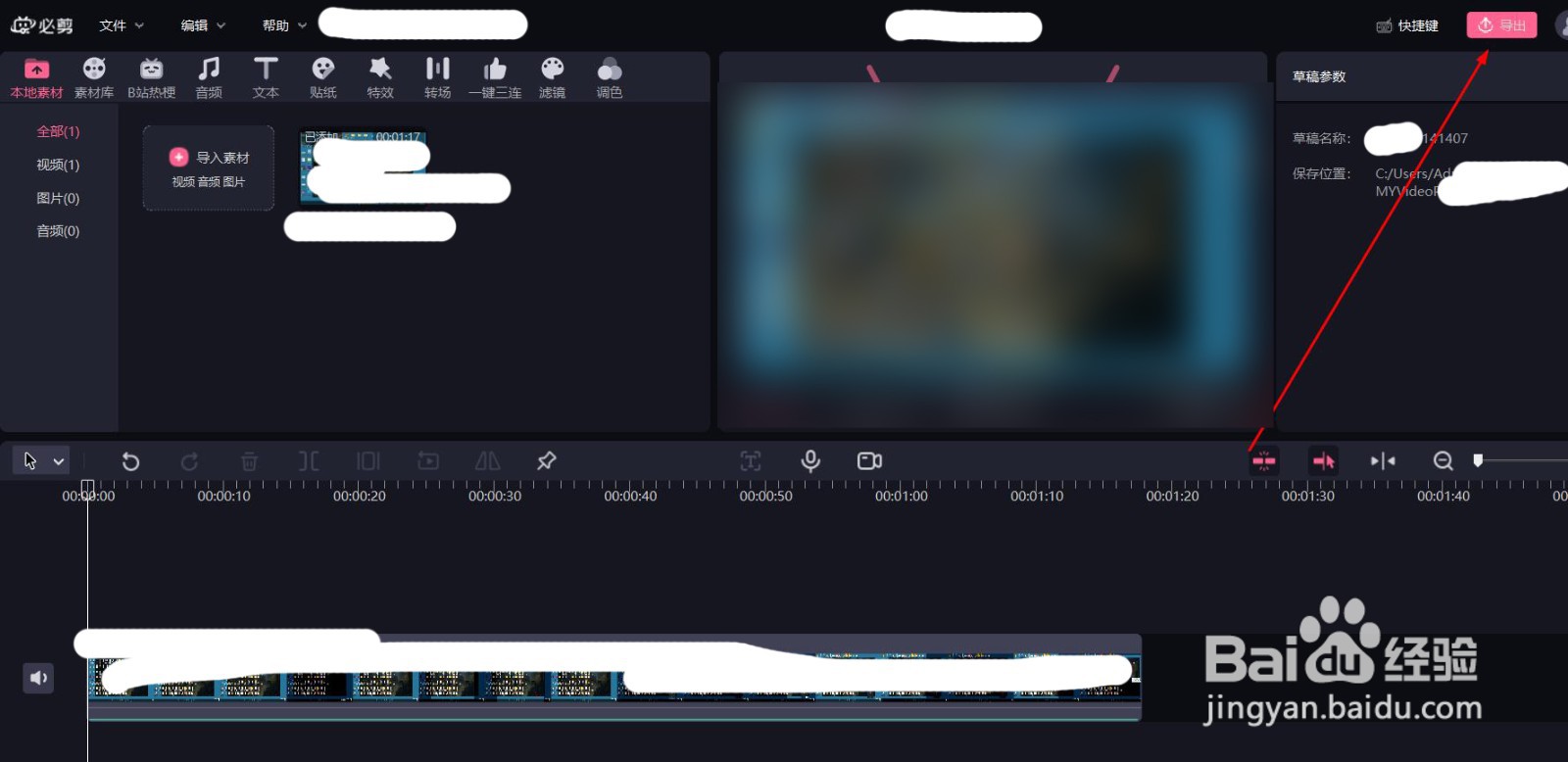
11、设置导出路径和文件名等信息

12、等待导出完成


时间:2026-04-21 14:29:14
1、打开必剪软件
2、点击录屏
3、点击更多设置
4、可以设置文件路径和帧率等信息
5、点击开始录制
6、录制完成后点击任务栏上的角号标志
7、在弹出菜单中双击红色圆点标志
8、在桌面弹出窗口中点击红色停止按键
9、在软件主界面点击加号 把录制的素材添加到时间轴上
10、点击导出
11、设置导出路径和文件名等信息
12、等待导出完成
