win7局域网把共享文件夹映射网络驱动器

 时间:2026-02-14 03:32:13

1、首先打开电脑的计算机窗口,我们在计算机窗口中对映射网络驱动器设置。

win7局域网把共享文件夹映射网络驱动器

2、计算机窗口中,我们这里选择上方的映射网络驱动器按钮打开。

win7局域网把共享文件夹映射网络驱动器

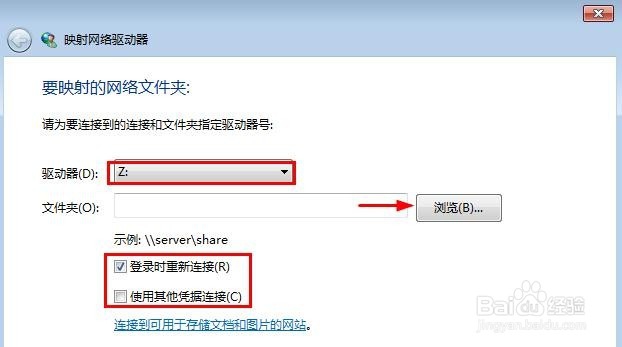
3、映射网络驱动器界面中这里选择要映射的磁盘驱动器号,这里大家根据需要自己选择,默认也可以,然后浏览你要映射磁盘驱动器的网络文件,下方默认。
win7局域网把共享文件夹映射网络驱动器

4、浏览文件夹窗口中你查找网络上其它电脑中你要映射磁盘驱动器的文件,点击确定,这里小编的局域网只有两台电脑,如果电脑很多方法一样。

win7局域网把共享文件夹映射网络驱动器

5、设置结束后点击下方的完成按钮。

win7局域网把共享文件夹映射网络驱动器

6、映射网络磁盘驱动器以后,大家可以看到网络上这个共享文件的内容。

win7局域网把共享文件夹映射网络驱动器

7、以后我们可以在计算机窗口中快速查看到我们映射的网络驱动器,打开就可以方便的访问网络上的共享文件夹。

win7局域网把共享文件夹映射网络驱动器

8、当然大家用这种类似的方法,可以在本地电脑映射多个网络驱动器。这样可以方便的访问自己经常使用的网络局域网里面的共享文件。

win7局域网把共享文件夹映射网络驱动器

9、当自己不需要映射网络驱动器的时候,在网络驱动器上单击鼠标右键断开即可。

win7局域网把共享文件夹映射网络驱动器

  • win7局域网怎么把共享文件夹映射网络驱动器
  • win10电脑怎么设置可从任意源安装应用?
  • 如何创建域和加入域
  • Windows 10如何配置系统远程协助
  • 如何在 Windows 10 中更改工作组名称
  • 热门搜索
    四月份去哪里旅游好 温州洞头旅游攻略 适合老年人旅游的地方 西安市旅游地图 郎木寺旅游攻略 浙江象山旅游 贵州有什么旅游景点 广东梅州旅游 三三旅游 度蜜月旅游攻略
