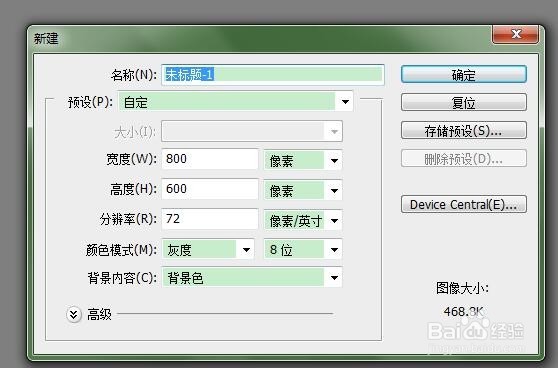
1、如图新建一个文件,参数按图设置,背景色提前设置为黑色
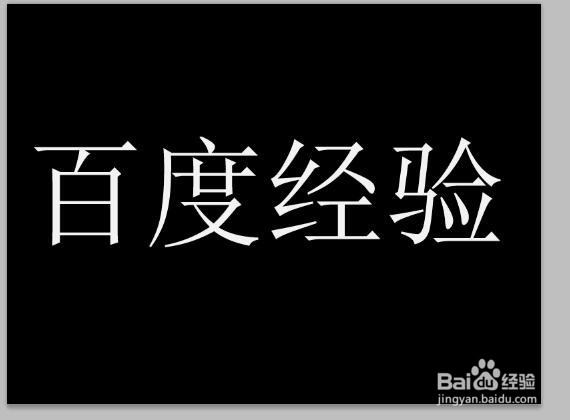
2、编写好需要制作的文字调整好大小
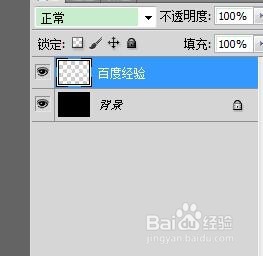
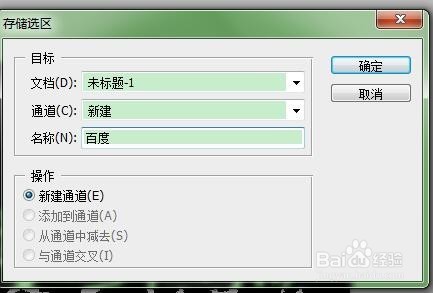
3、选中文字图层右键选择栅格化文字,格栅化文字后按CTRL键不放点击文字图层然后点击选择栏下的存储选区命名后点击确定,后按Ctrl+D取消选择
1、点击图像栏下的图像旋转90度(顺时针)

2、然后点击滤镜栏目下的风格化-风方法选着风方向选择从左后点击确定,然后按Ctrl+F键来重复应用风滤镜, 3到4次

3、图像栏下的图像旋转(逆时针90度)

4、点选择栏目下的载入选区(之前存储选取的命名)点击确定

1、按SHIFT+CTRL+I反选,点击滤镜-扭曲-波纹数量为65大小选着大

2、选着图像栏下-模式下的索引颜色,接着选着图像栏下-模式下的颜色表弹出框中选着黑体

3、然后选着图像栏下的-模式-RGB颜色,大功告成

