excel2019怎么样为单元格设置数据验证

 时间:2026-02-16 02:34:43

1、首先在电脑上用excel2019打开要编辑的表格,选中要编辑的单元格。

excel2019怎么样为单元格设置数据验证

2、接着点击菜单栏上的“数据”菜单项。

excel2019怎么样为单元格设置数据验证

3、接着点击工具栏上的“数据验证”下拉按钮。

excel2019怎么样为单元格设置数据验证

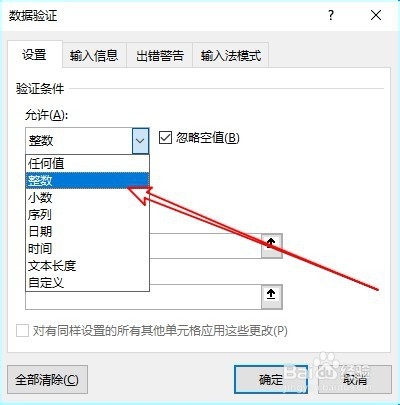
4、在打开的窗口中点击允许下拉按钮,在弹出菜单中选择整数的菜单项。

excel2019怎么样为单元格设置数据验证

5、接下来用同样的方法设置数据为介于菜单项。

excel2019怎么样为单元格设置数据验证

6、然后再设置最小值与最大值后点击确定按钮。

excel2019怎么样为单元格设置数据验证

7、这样再输入数据的时候,就会自动的进行数据验证了。

excel2019怎么样为单元格设置数据验证

8、总结:

1、首先在电脑上用excel2019打开要编辑的表格,选中要编辑的单元格。

2、接着点击菜单栏上的“数据”菜单项。

3、接着点击工具栏上的“数据验证”下拉按钮。

4、在打开的窗口中点击允许下拉按钮,在弹出菜单中选择整数的菜单项。
5、接下来用同样的方法设置数据为介于菜单项。

6、然后再设置最小值与最大值后点击确定按钮。

7、这样再输入数据的时候,就会自动的进行数据验证了。

  • Excel中怎么按文本拼音降序?
  • Excel的数据验证设置
  • 如何在Excel2010中删除工作表列?
  • EXCEL2010如何显示工作表中单元格内的公式
  • 如何按照自定义顺序来排序
  • 热门搜索
    跟团旅游 旅游同业 韩国旅游地图 延边旅游景点大全 海峡旅游人才网 保定旅游局 河北省旅游景点大全 张北旅游 韩国旅游局 北京旅游年票网
