MacBook Air断网后怎样打开小米路由器的NAS硬盘

 时间:2026-04-23 15:35:29

1、点击右上角,连接到断网路由器的WiFi,断网之后,也一样有WiFi。

MacBook Air断网后怎样打开小米路由器的NAS硬盘

MacBook Air断网后怎样打开小米路由器的NAS硬盘

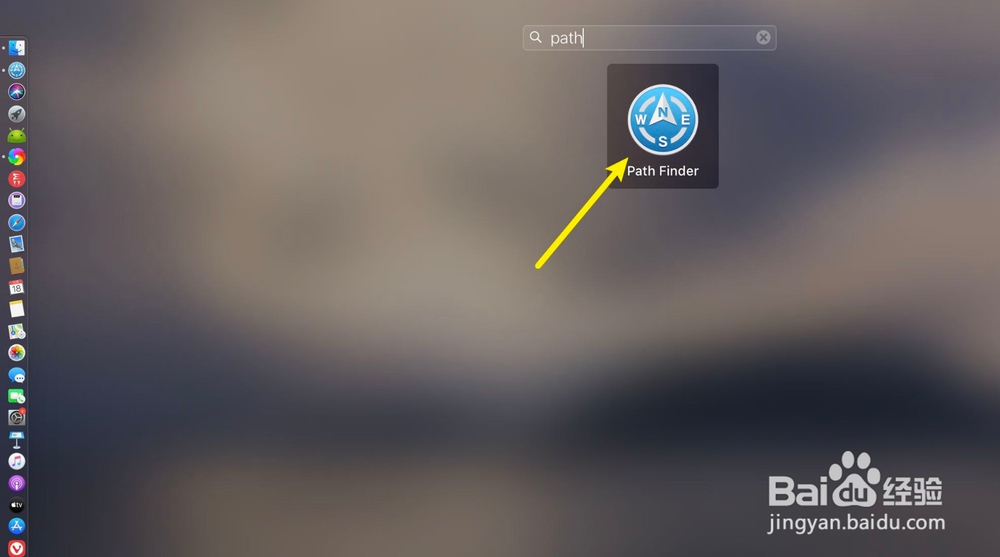
2、单击启动→pathxxx,如下。

MacBook Air断网后怎样打开小米路由器的NAS硬盘

MacBook Air断网后怎样打开小米路由器的NAS硬盘

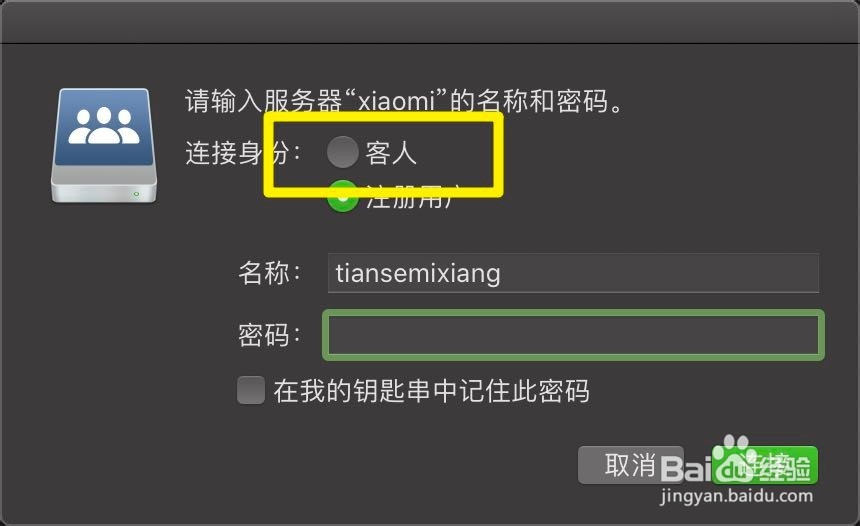
3、点击NAS名字,点击客人。

MacBook Air断网后怎样打开小米路由器的NAS硬盘

MacBook Air断网后怎样打开小米路由器的NAS硬盘

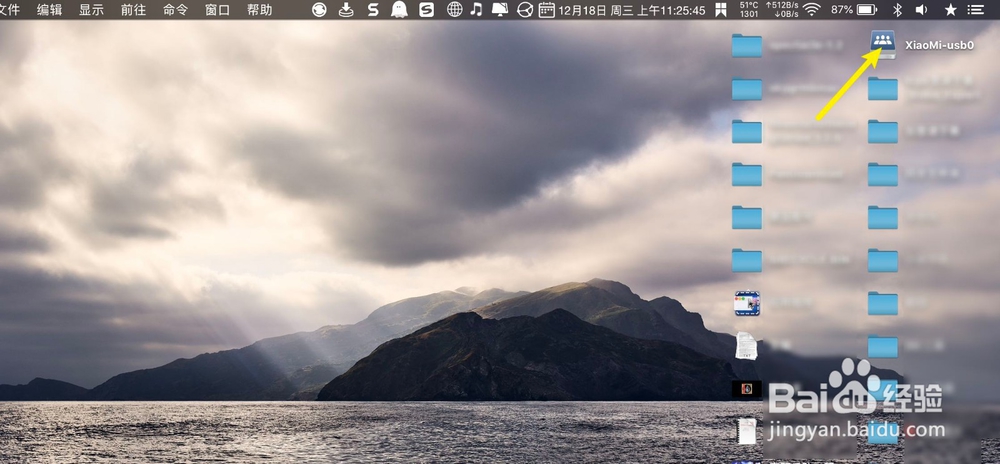
4、点击连接,那么桌面有个硬盘,点击它。

MacBook Air断网后怎样打开小米路由器的NAS硬盘

MacBook Air断网后怎样打开小米路由器的NAS硬盘

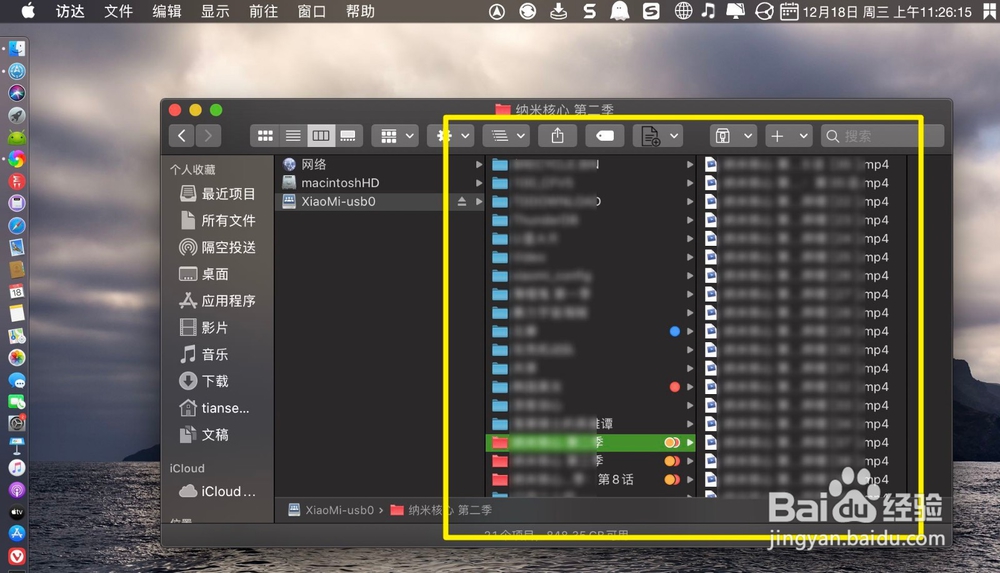
5、等载入了,就可以打开断网的路由器的NAS硬盘。

MacBook Air断网后怎样打开小米路由器的NAS硬盘

MacBook Air断网后怎样打开小米路由器的NAS硬盘

  • 开博尔K9 Plus新版海报墙如何使用?
  • 通过花生壳服务申请免费域名
  • dnspod用url转发
  • kodi怎么设置中文
  • 群晖NAS存储服务器如何设置自动开关机计划
  • 热门搜索
    安康旅游网 邵阳旅游景点大全 德国旅游买什么 去三亚旅游注意事项 重庆周边旅游景点介绍 台湾旅游节目 全国旅游地图高清版 玉林旅游景点大全 旅游必备 逸行旅游网