WPS·如何让表格中的竖向文字横向排列

 时间:2024-10-13 08:44:14

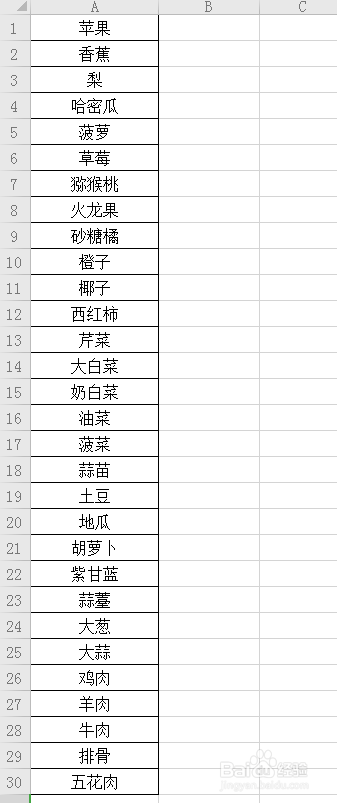
1、【打开文件】 打开WPS表格,如图这样一份商品名称清单,如果需要打印的话太浪费纸张。
WPS·如何让表格中的竖向文字横向排列

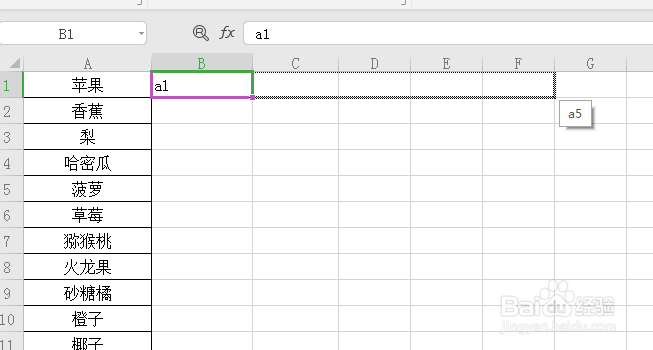
2、【横向拖动】在B1单元格内输入a1巳呀屋饔,然后把鼠标放在单元格的右下角呈现+时,向右拖动(排列几行就拖动几行)

WPS·如何让表格中的竖向文字横向排列

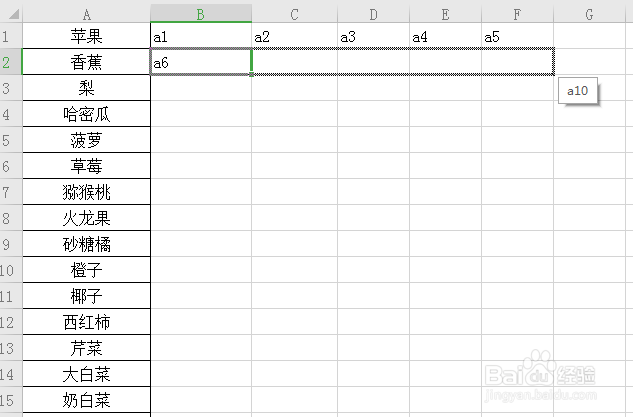
3、【继续拖动填充】转下一行,接着上面的数输入第一个单元格,然后再次拖动。如图,输入a6。

WPS·如何让表格中的竖向文字横向排列

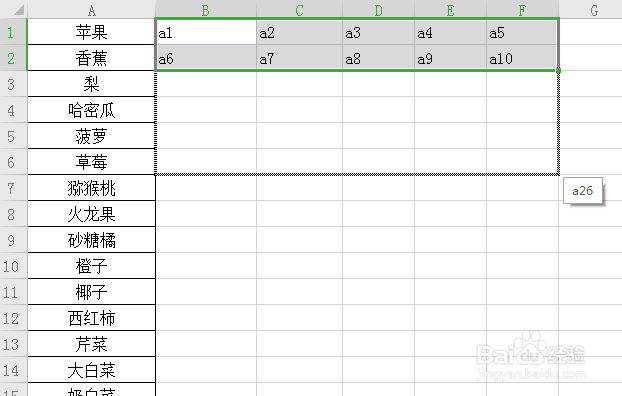
4、【选中后拖动】 选中刚才填充的两行,继续拖动,根据文本选择拖动几行。

WPS·如何让表格中的竖向文字横向排列

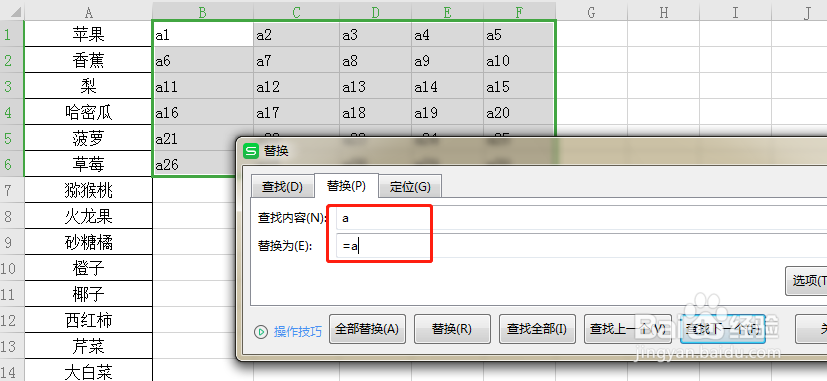
5、【替换】使用快捷键【Ctrl+F】,切换到【替换】,查找内容:a,替换内容:=a

WPS·如何让表格中的竖向文字横向排列

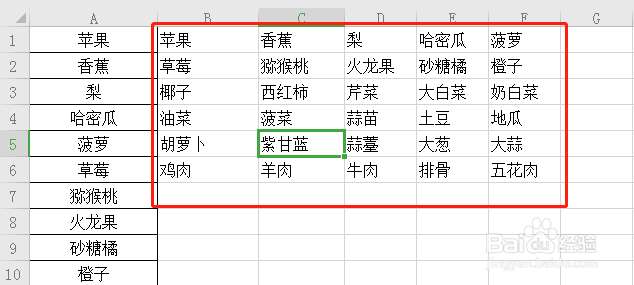
6、【替换完成】 点击全部替换,返回表格,所有数据横向排列,方便查看与打印了。
WPS·如何让表格中的竖向文字横向排列
  • WPS中如何将表格的表头一直显示出来?
  • wps表格打印标题怎么设置
  • WPS如何批量插入行
  • wps如何制作标签表
  • wps每页固定表头怎么设置
  • 热门搜索
    浙江5a旅游景点大全 芜湖旅游网 韩国旅游发展局官网 酷走旅游网 连云港旅游地图 丽江最佳旅游时间 360旅游网 火山岛旅游攻略 彭州白鹿镇旅游攻略 苏州杭州旅游攻略