Excel中怎么制作漏斗图

 时间:2026-02-15 19:36:46

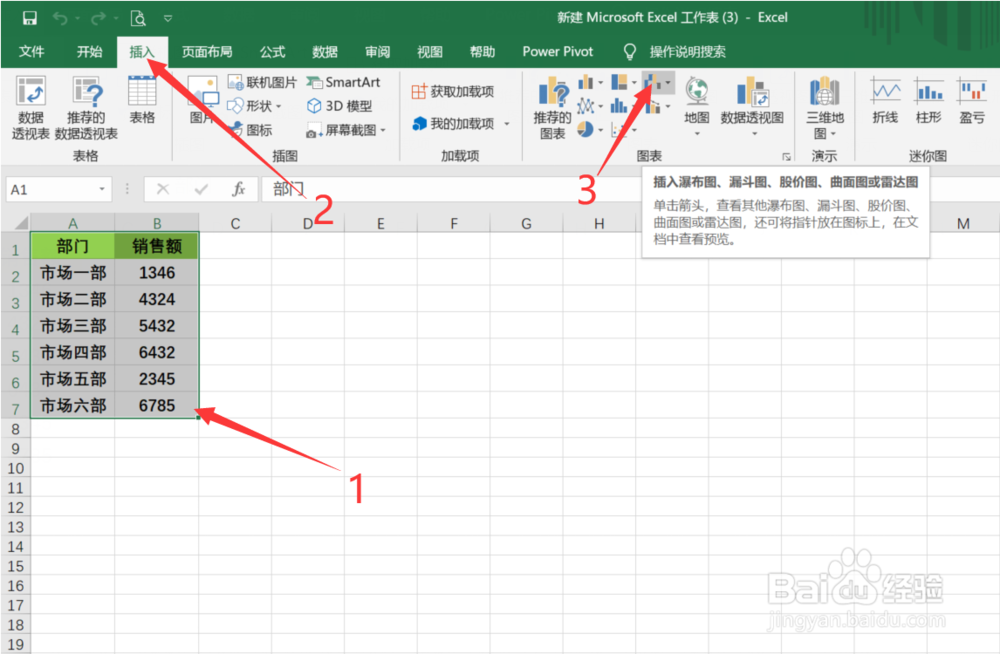
1、第一步:框选数据后,在【插入】选项卡中点击【插入瀑布图、漏斗图股价图、、、】
Excel中怎么制作漏斗图

2、第二步:点击【漏斗图】中的第一个

Excel中怎么制作漏斗图

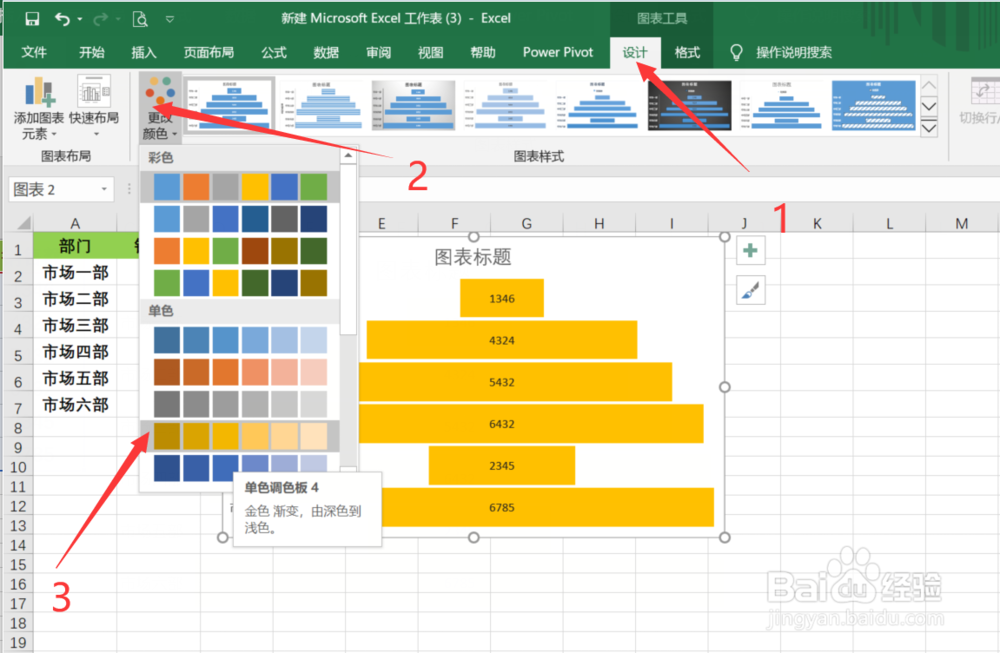
3、第三步:在【设计】选项卡中点击【更改颜色】,选择一个自己喜欢的颜色

Excel中怎么制作漏斗图

4、第四步:点击图表上方的【图表标题】,修改为【销售额】

Excel中怎么制作漏斗图

5、第五步:在【设计】选项卡中【图表样式上栏】中选择一个合适的图表模式

Excel中怎么制作漏斗图

6、这样就制作好了漏斗图,是不是很简单呢

Excel中怎么制作漏斗图

1、1:框选数据后,在【插入】选项卡中点击【插入瀑布图、漏斗图股价图、、】

2:点击【漏斗图】中的第一个

3:在【设计】选项卡中点击【更改颜色】,选择一个自己喜欢的颜色

4:点击图表上方的【图表标题】,修改为【销售额】

5:在【设计】选项卡中【图表样式上栏】中选择一个合适的图表模式

6:搞定

  • Excel如何利用定义名称实现对单元格区域的引用
  • 返回指定日期是一年中的第几周
  • Excel中如何使用INDIRECT函数
  • EXCEL如何使用追踪从属单元格功能
  • Excel名称管理器的使用技巧
  • 热门搜索
    广州旅游节 e龙旅游网 2人被列入全国旅游市场黑名单 西双版纳旅游多少钱 岳阳旅游公司 云南大学旅游文化 厦门旅游局 旅游宣传广告 国庆旅游团购 温州旅游社