Adobe Premiere Pro怎么添加字幕

 时间:2024-10-11 22:44:48

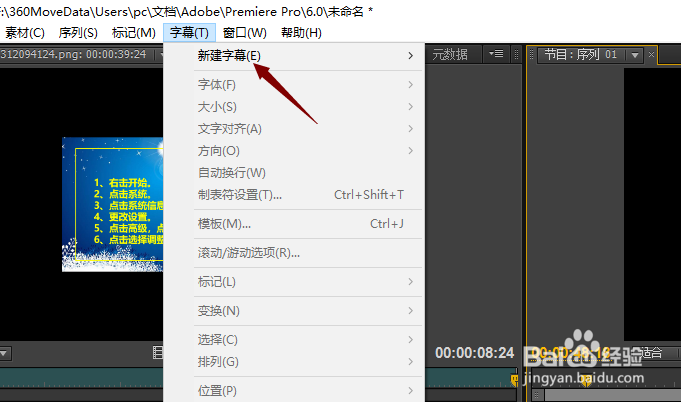
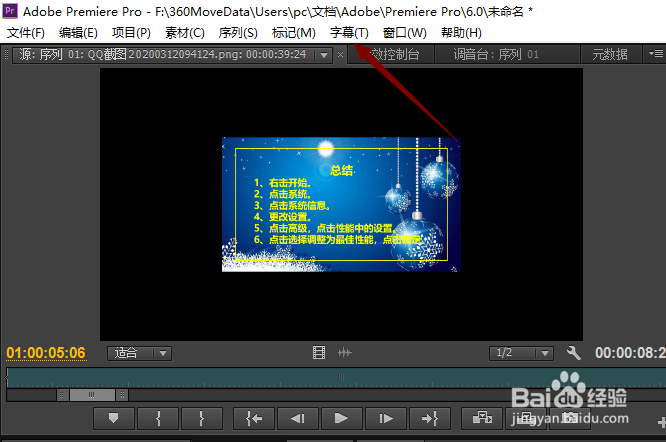
1、先打开电脑,打开pr,点击字幕。

Adobe Premiere Pro怎么添加字幕

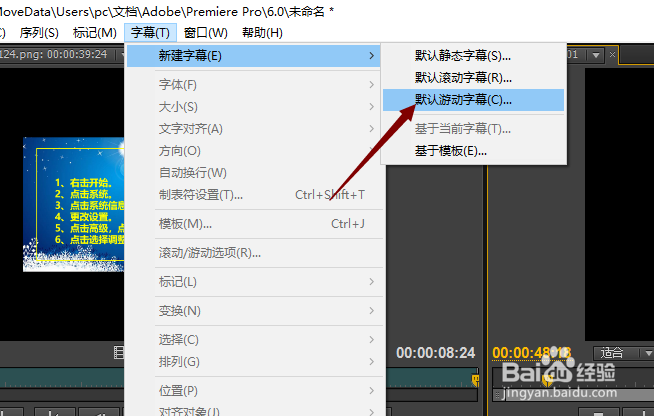
2、然后点击新建字幕。

Adobe Premiere Pro怎么添加字幕

3、之后点击默认游动字幕。

Adobe Premiere Pro怎么添加字幕

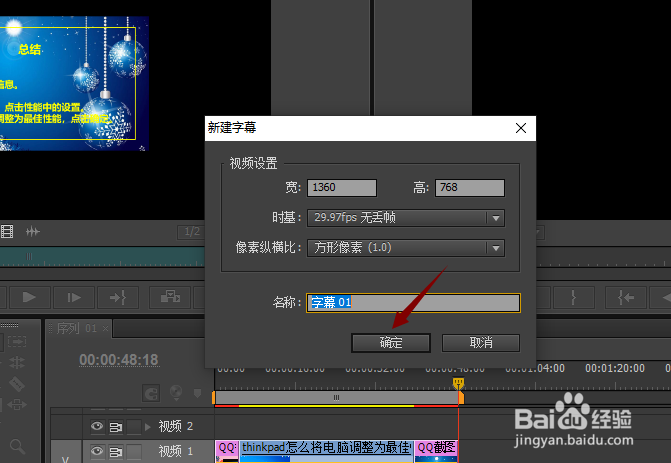
4、然后点击确定。

Adobe Premiere Pro怎么添加字幕

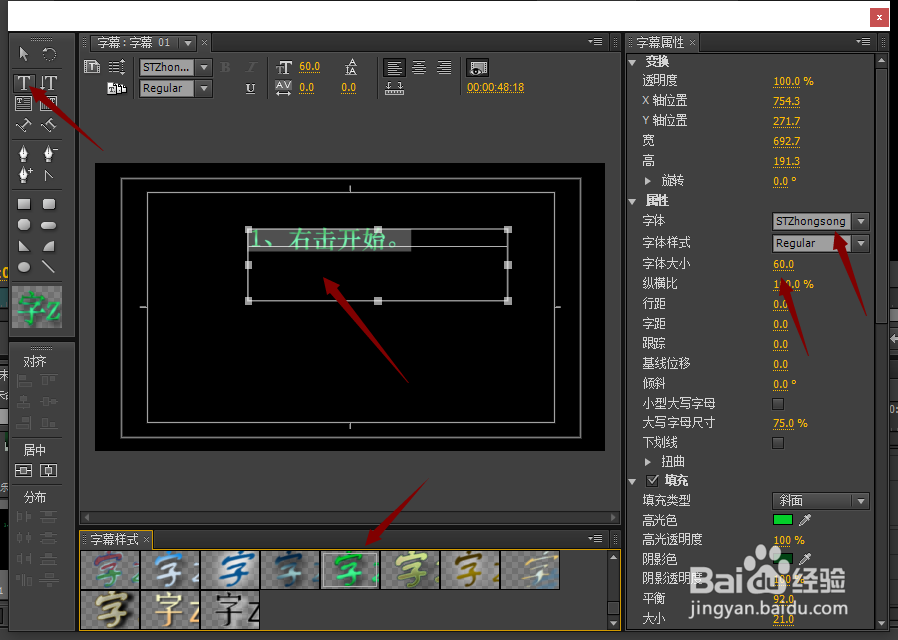
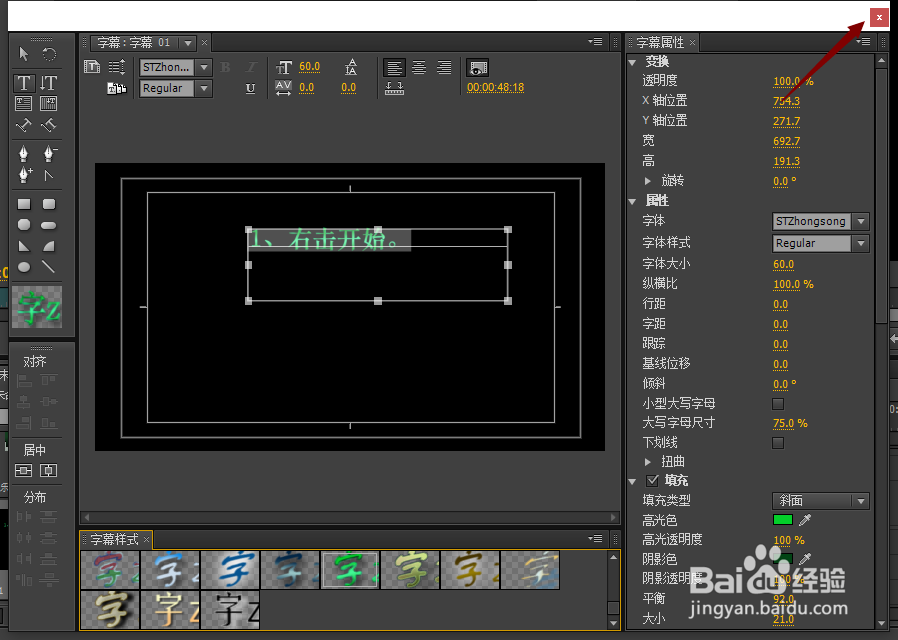
5、之后先画一个文本框,然后输入内容,选中内容,选择一个文字皱诣愚继样式,之后输入一个字号大小,然后点击选择一个字体样式。

Adobe Premiere Pro怎么添加字幕

6、然后点击关闭。

Adobe Premiere Pro怎么添加字幕

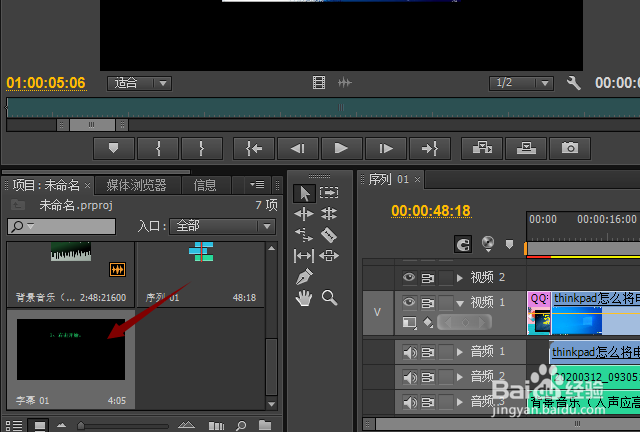
7、结果如图所示,这样便添加了字幕,在界面的左下方,之后拖动到右面的界面中就可以在视频中添加字幕了。
Adobe Premiere Pro怎么添加字幕

8、总结:1、打开pr,点击亨蚂擤缚字幕。2、点击新建字幕。3、点击默认游动字幕。4、点击确定。5、先画一个文本框,然后输入内容,选中内容,选择一个文字样式,之后输入一个字号大小,然后点击选择一个字体样式。6、点击关闭。7、这样便添加了字幕,在界面的左下方,之后拖动到右面的界面中就可以在视频中添加字幕了。

  • Premiere如何使用效果面板
  • ae中标识的方向错误怎么办
  • pr如何自定义设置效果的时长?
  • 在AE里怎么把图片暗部调亮?after effects
  • pr视频剪辑如何添加径向擦除的过渡转场效果
  • 热门搜索
    春节旅游团购 韩国旅游地图 夏天最好的旅游地方 广西旅游网 旅游资源开发与规划 秦皇岛旅游网 辽宁省旅游地图 北京郊区旅游景点 郭德纲 我要旅游 杭州旅游消费券