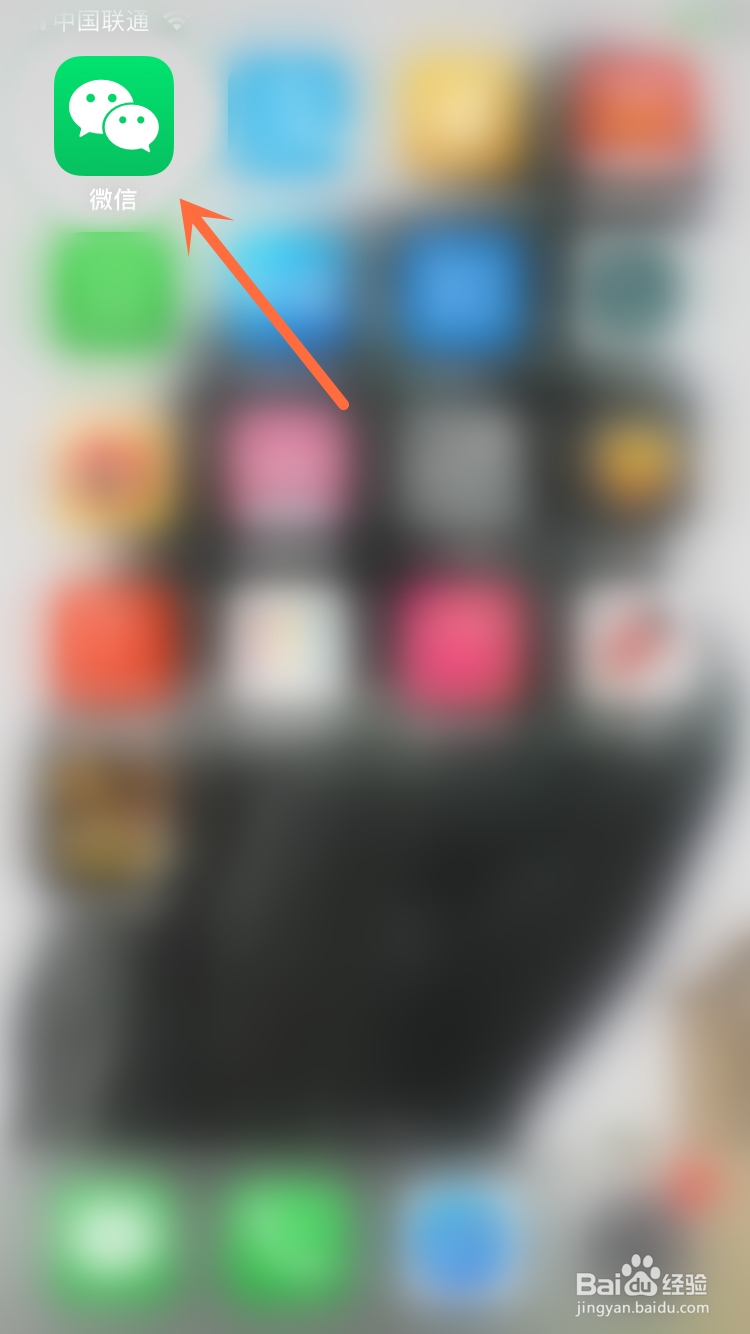
1、第一来讲软件设置,步骤如下:
点开你手机上的微信,如下图所示。
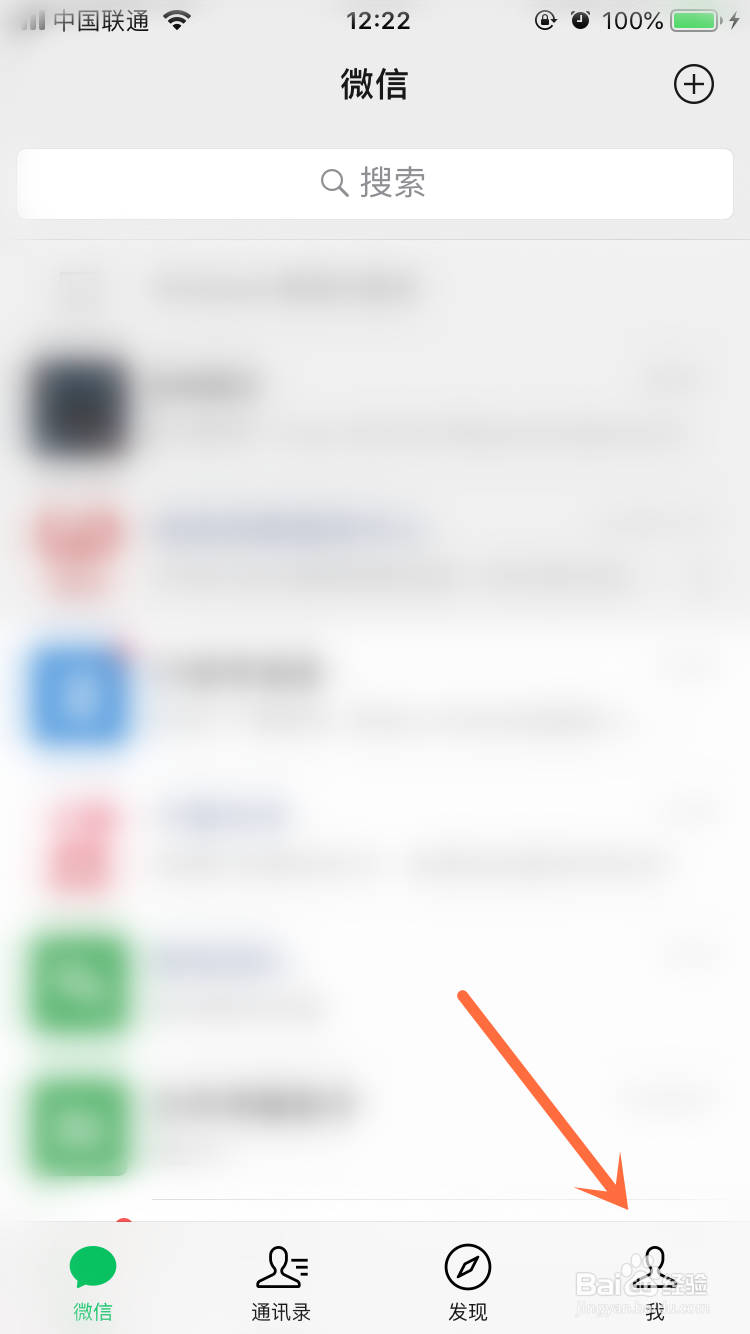
2、然后点击“我”,如下图指示处。
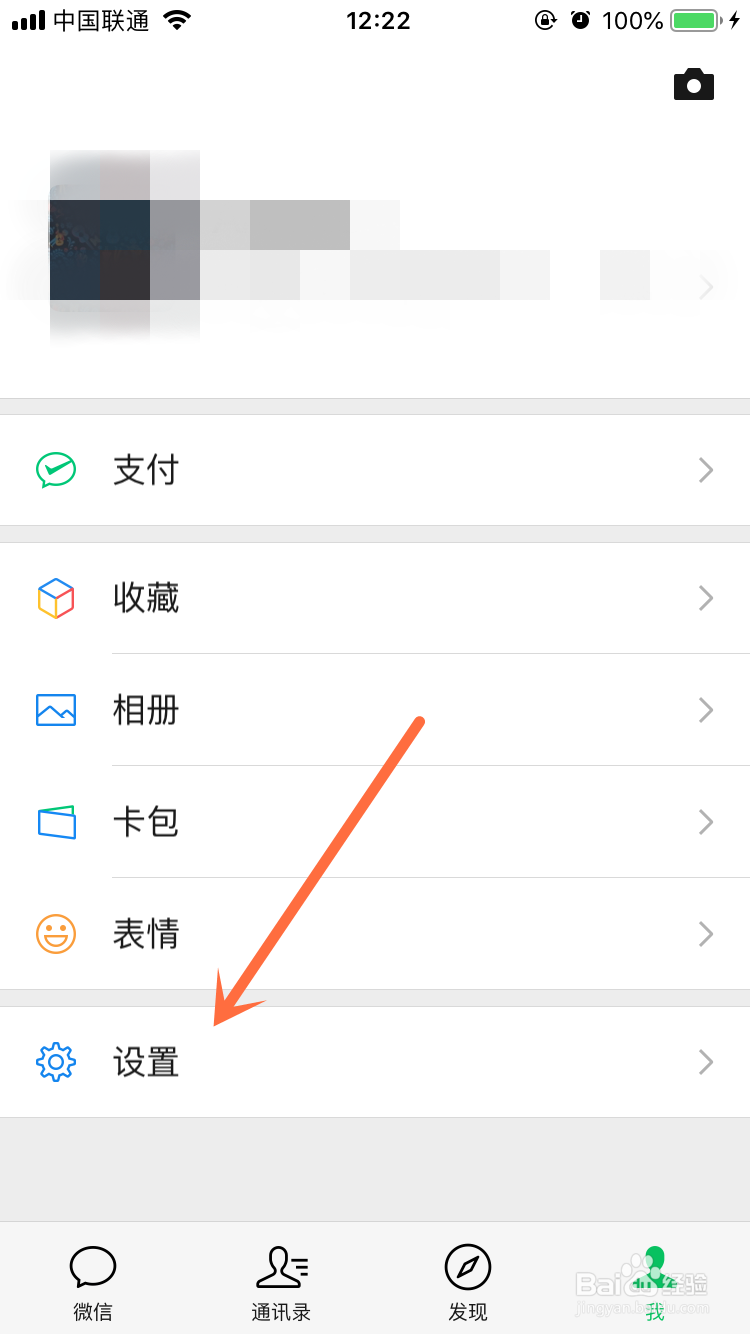
3、接着点击“设置”,如下图。
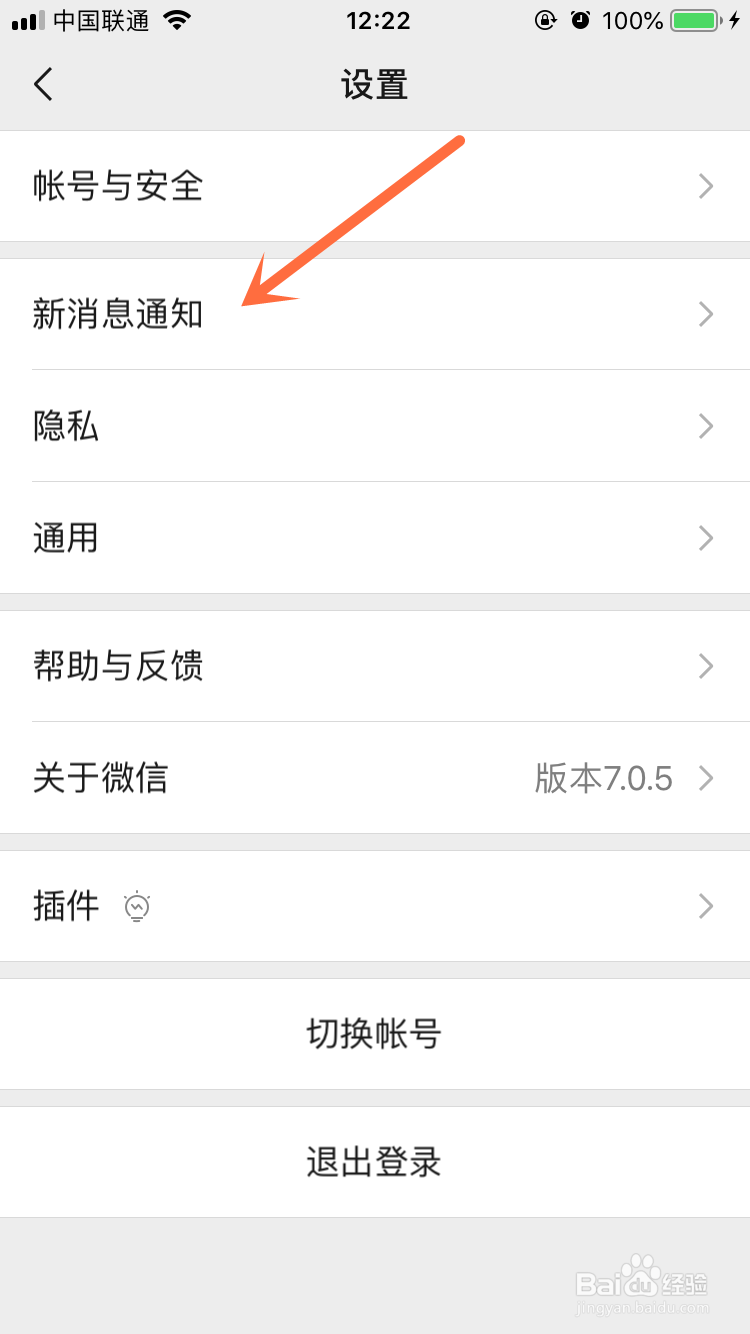
4、再点开“新消息通知”,如下图指示处。
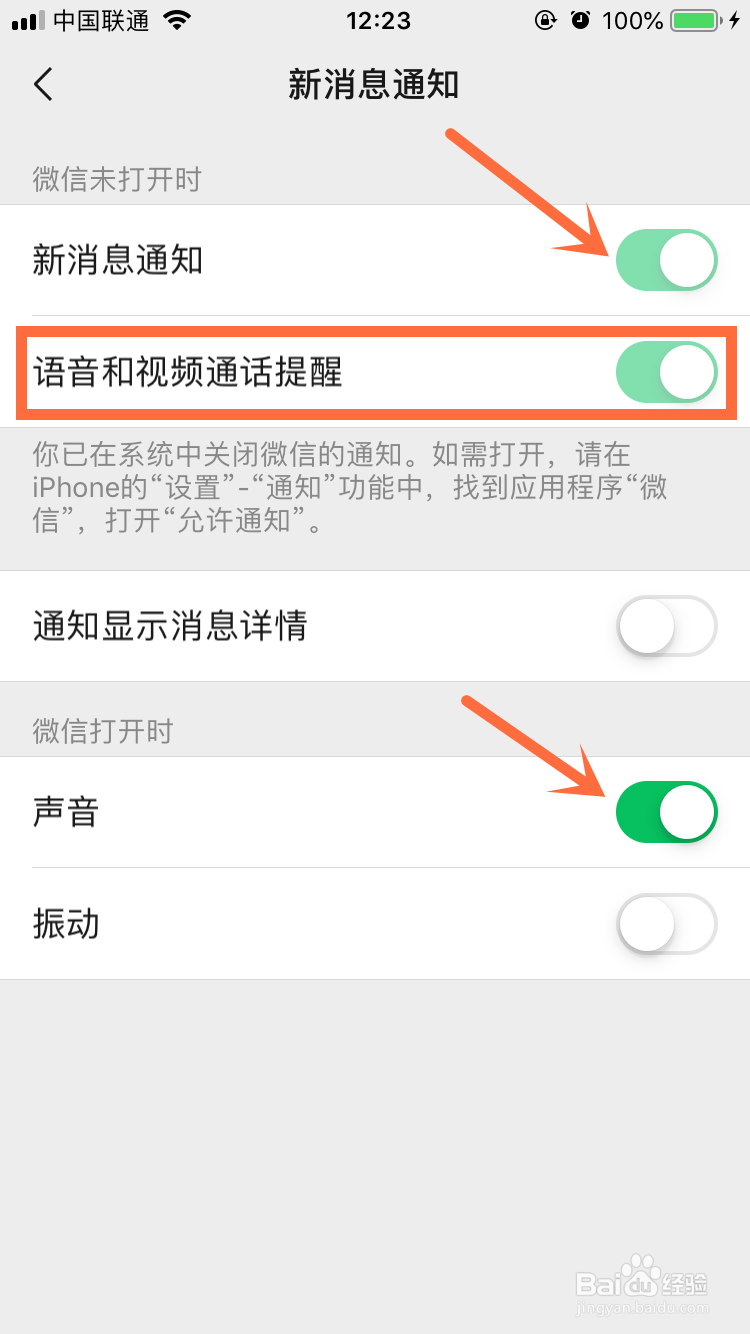
5、进去以后,将“新消息通知”和“声音”两个必须打开。
“语音和视频通话提醒”选择性打开。
1、第二来讲讲系统设置方法,第①个方法操作如下:
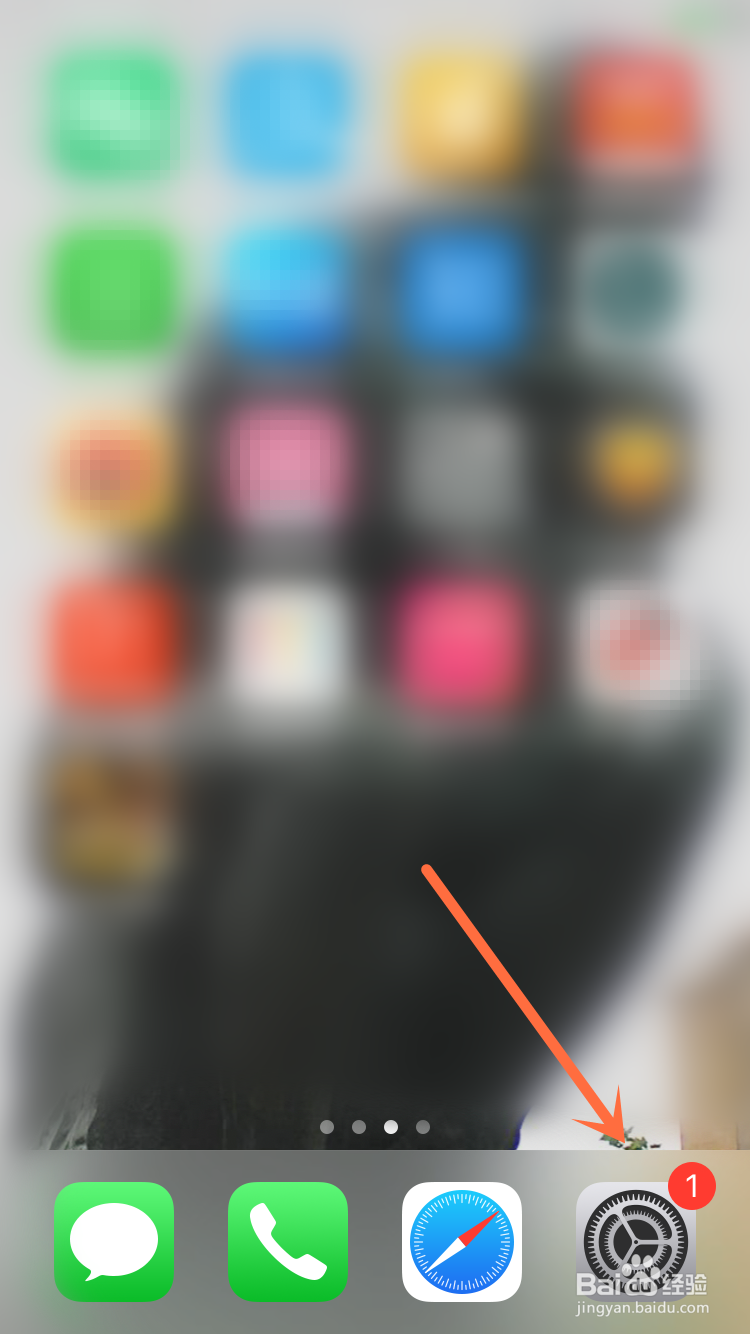
点击iPhone桌面的“设置”,如下图所示。
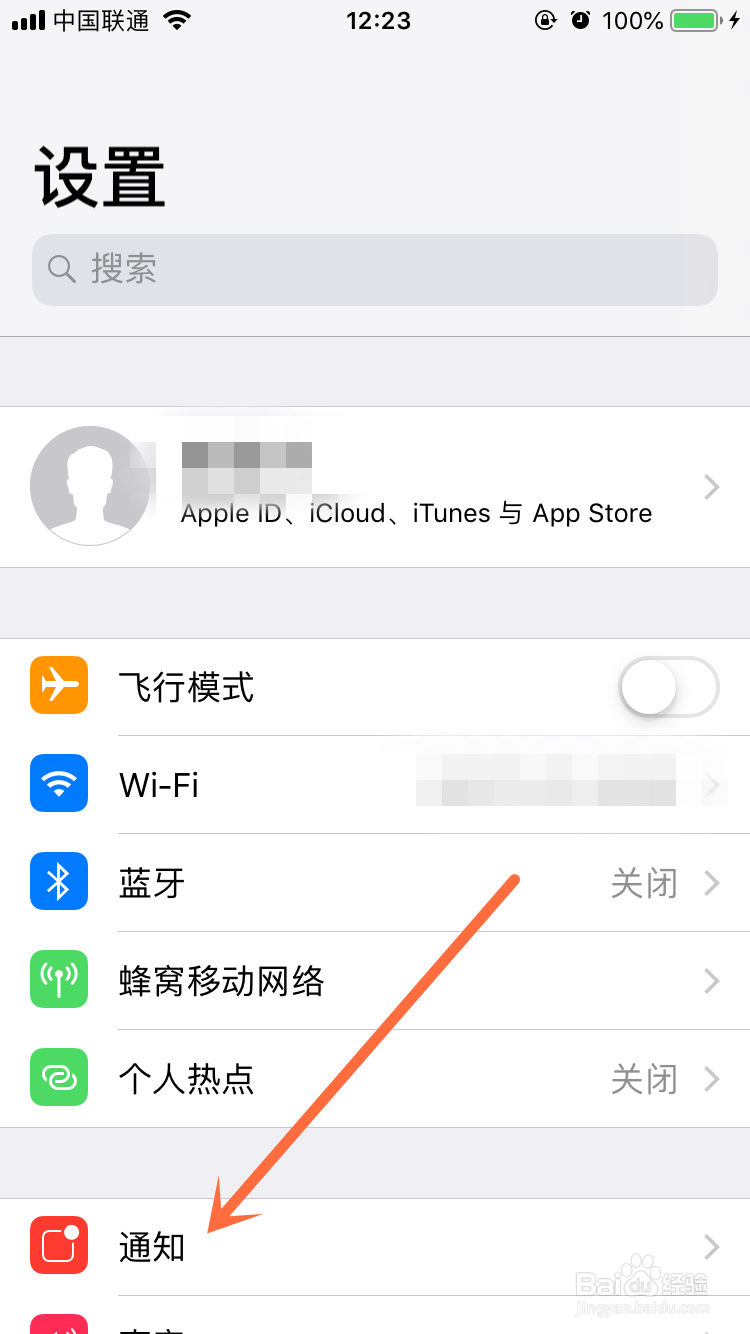
2、进到设置界面,打开“通知”,如下图指示的选项。
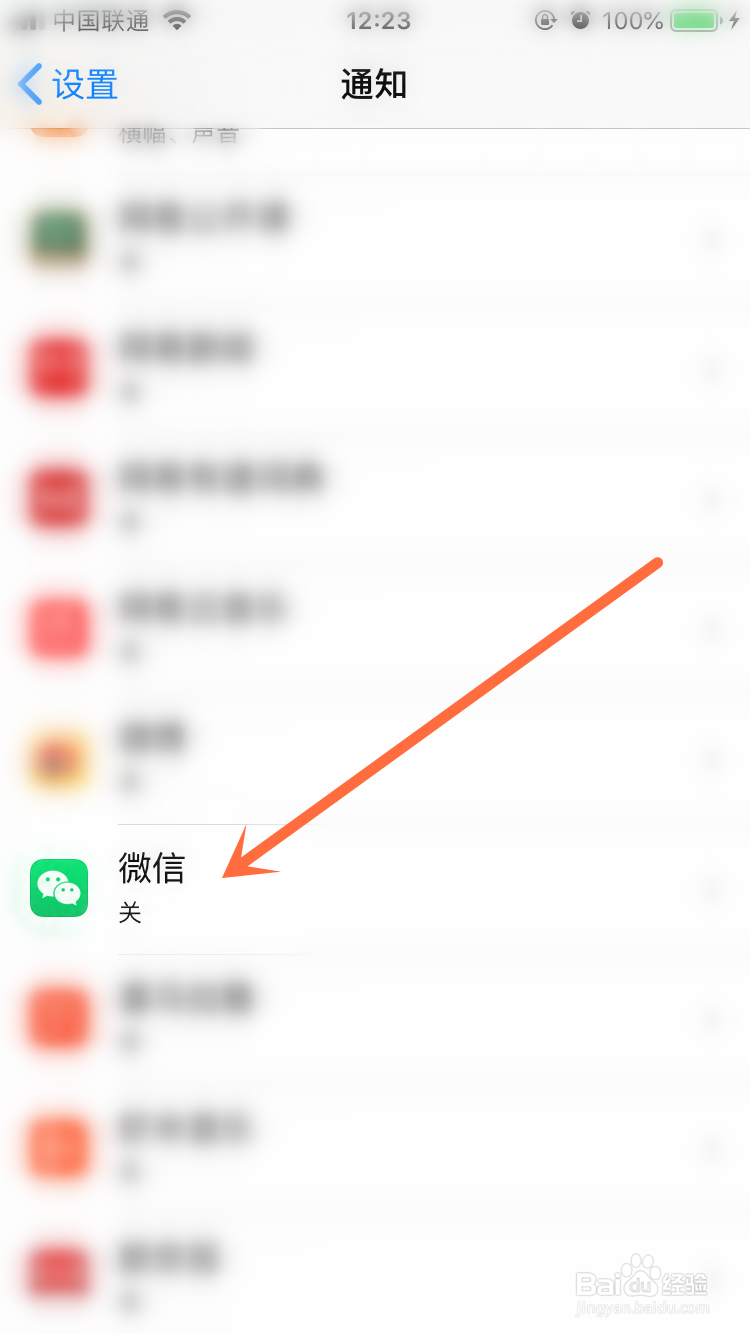
3、在通知界面找到“微信”项打开,如下图所示。
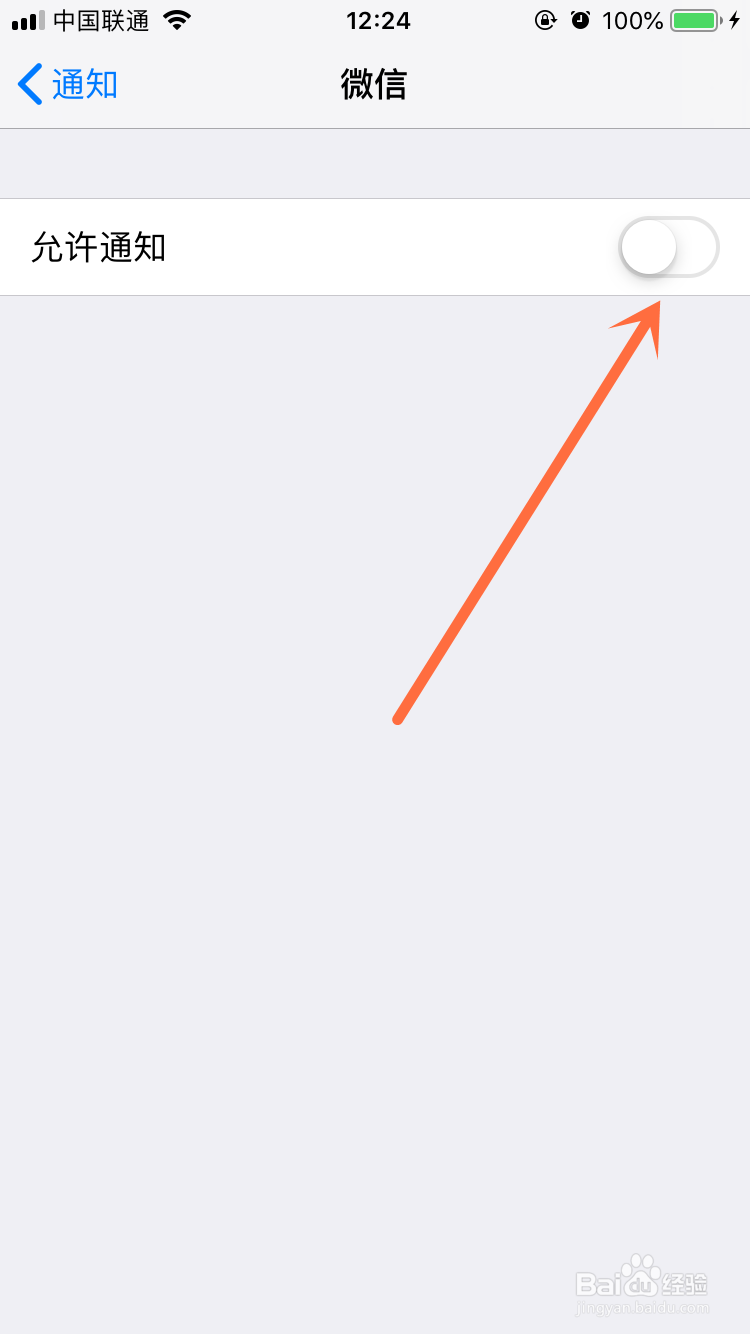
4、然后把“允许通知”打开,如下图。
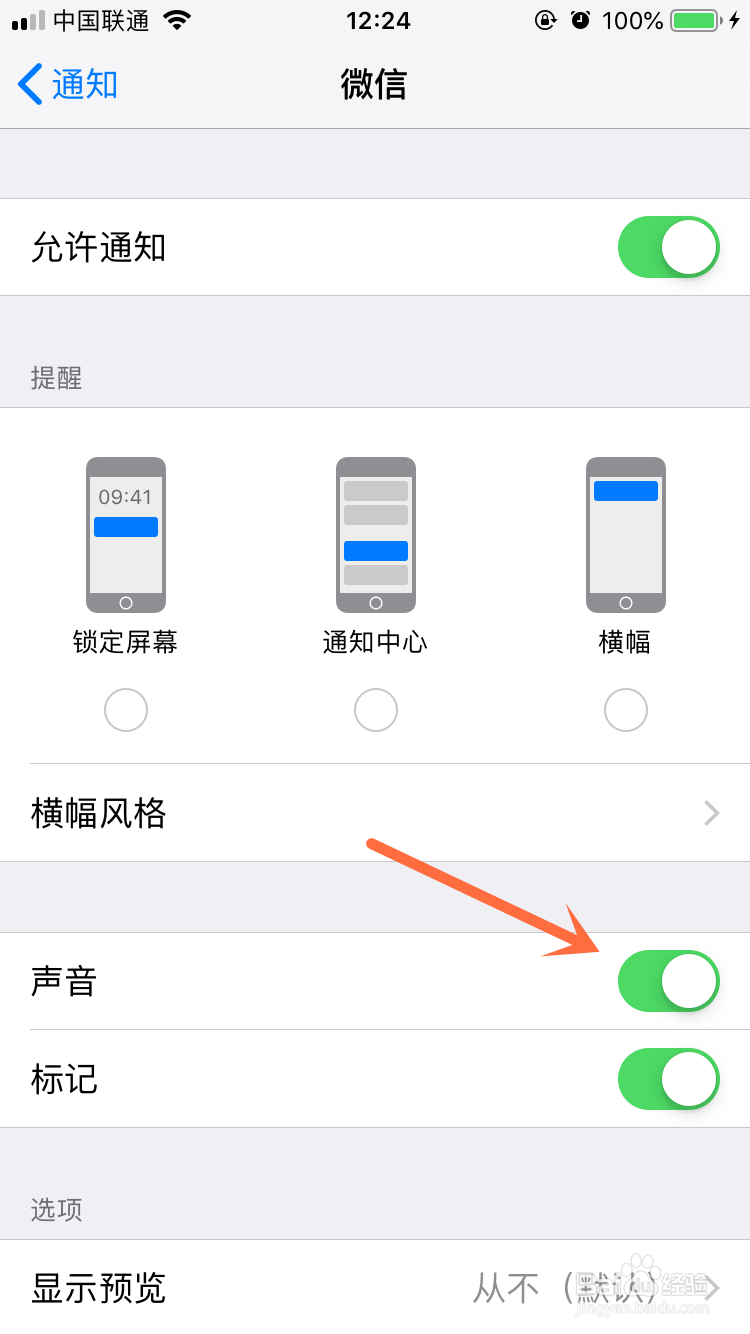
5、接着将下方出来的“声音”打开,如下图所示。其他设置按需选择性打开。
1、系统设置还有第②个方法,步骤如下:
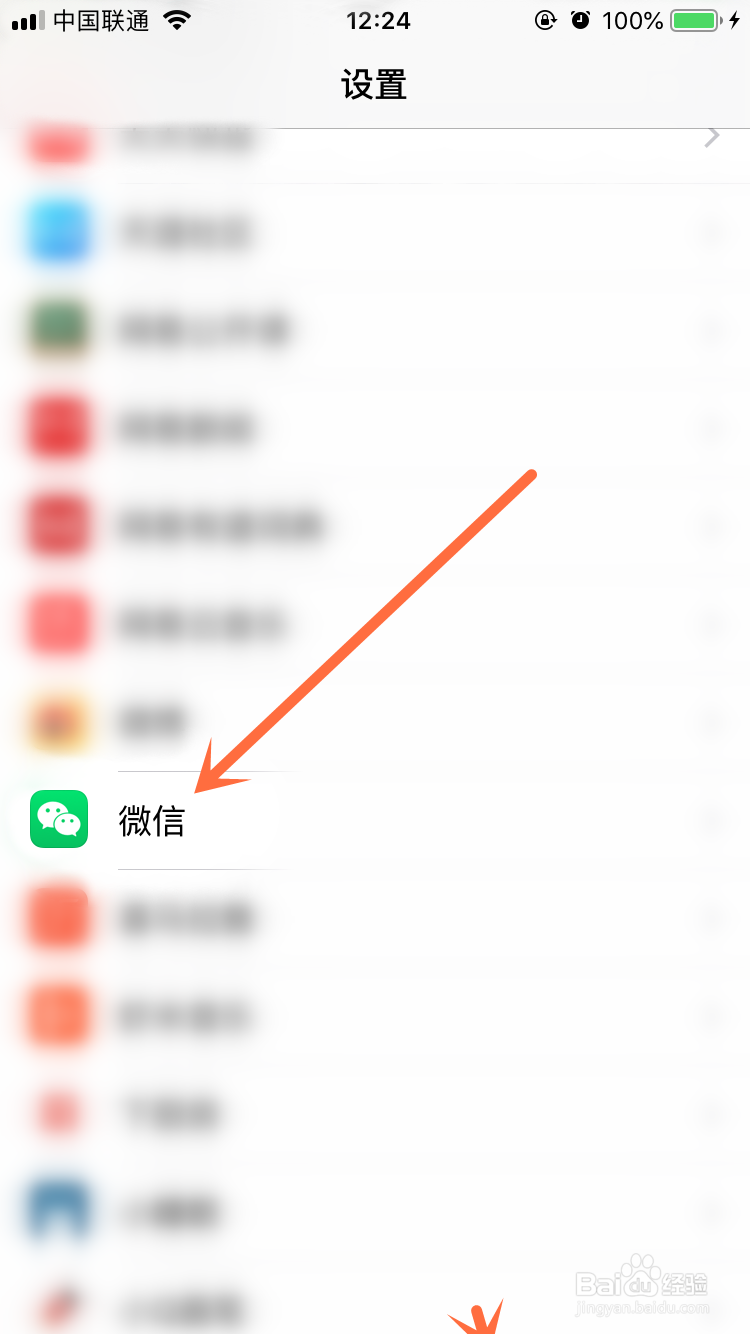
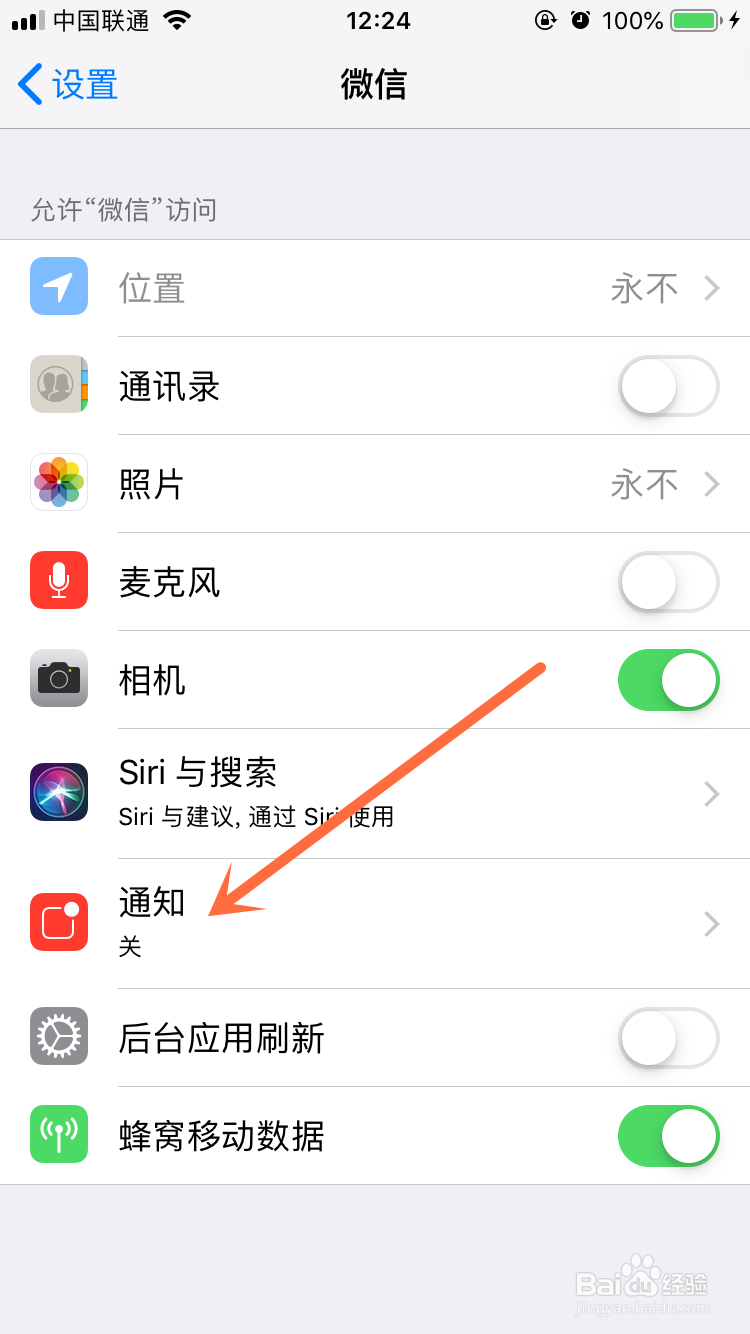
回到“设置”界面,找到“微信”点开,如下图指示处。
2、然后找到“通知”,如下图指示选项。
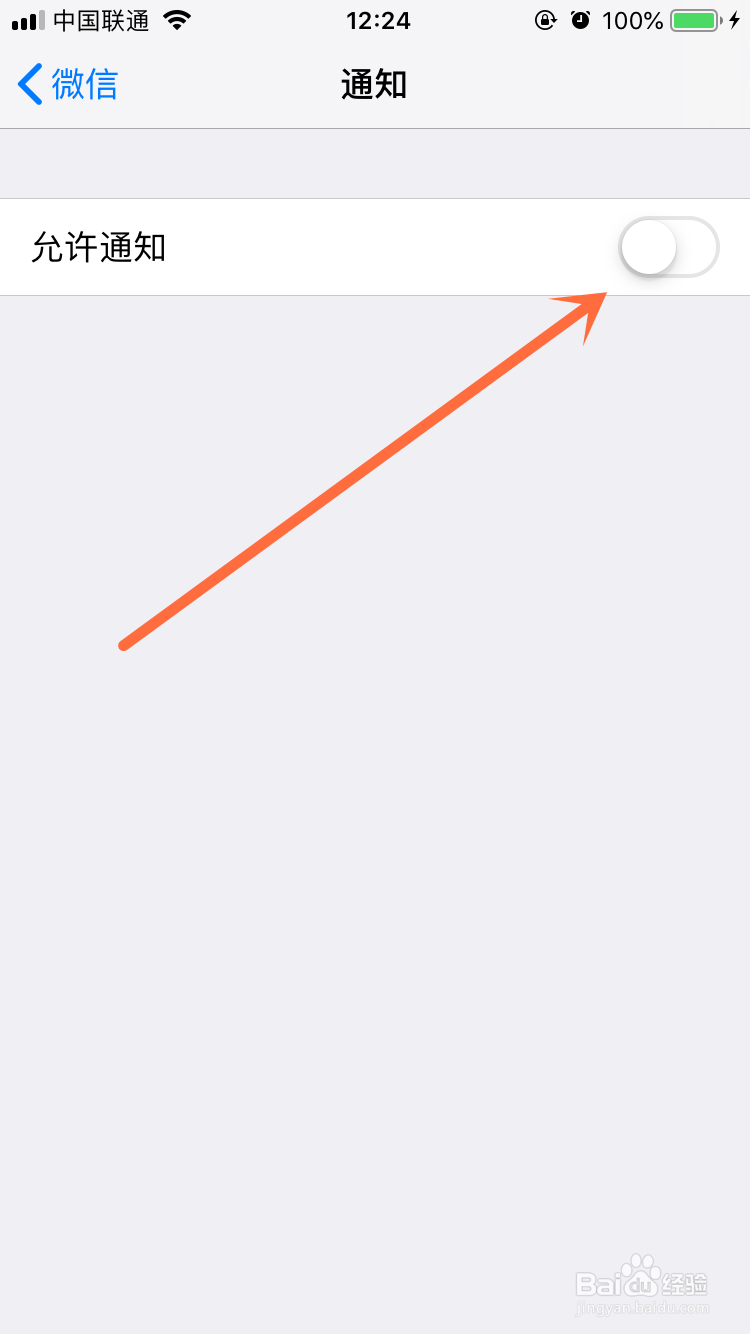
3、先打开“允许通知”,如下图。
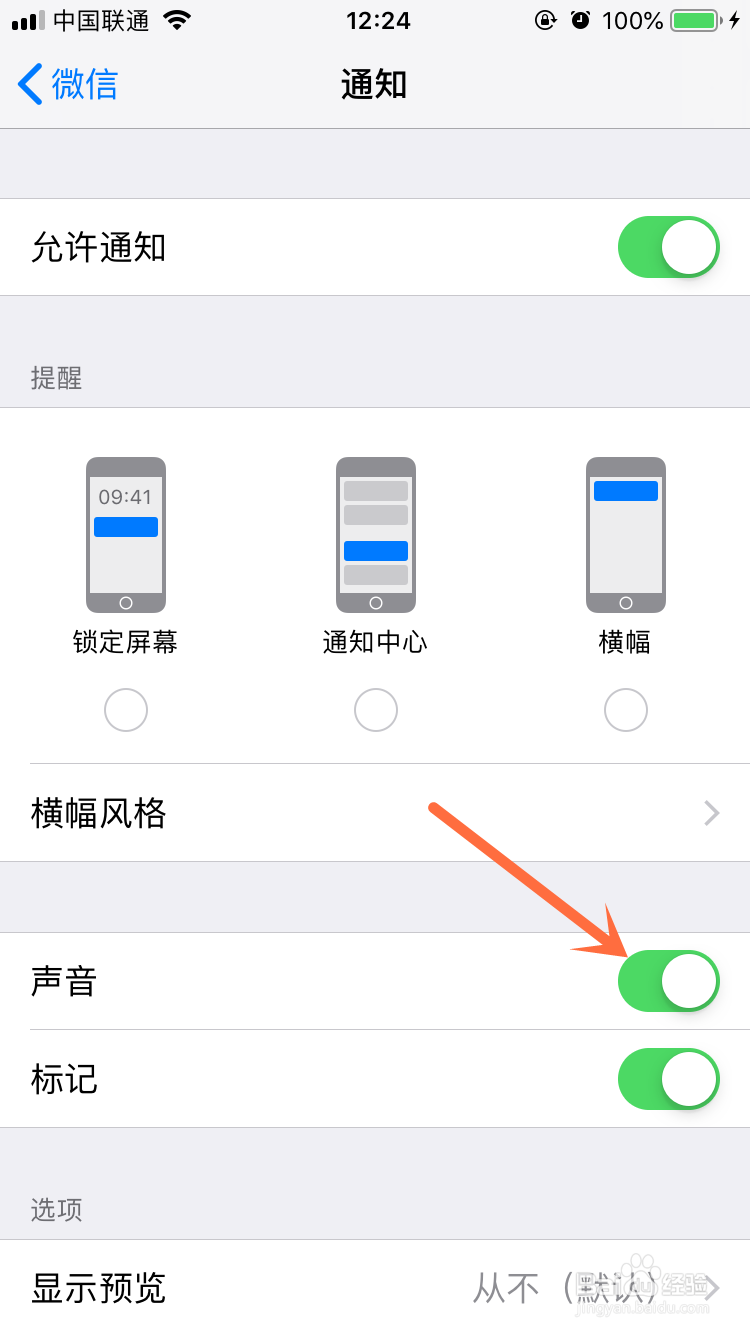
4、再把“声音”打开即可,和前面一样,保证“允许通知”和“声音”打开即可,其他按需选择性打开。
1、第三是音量设置,步骤如下:
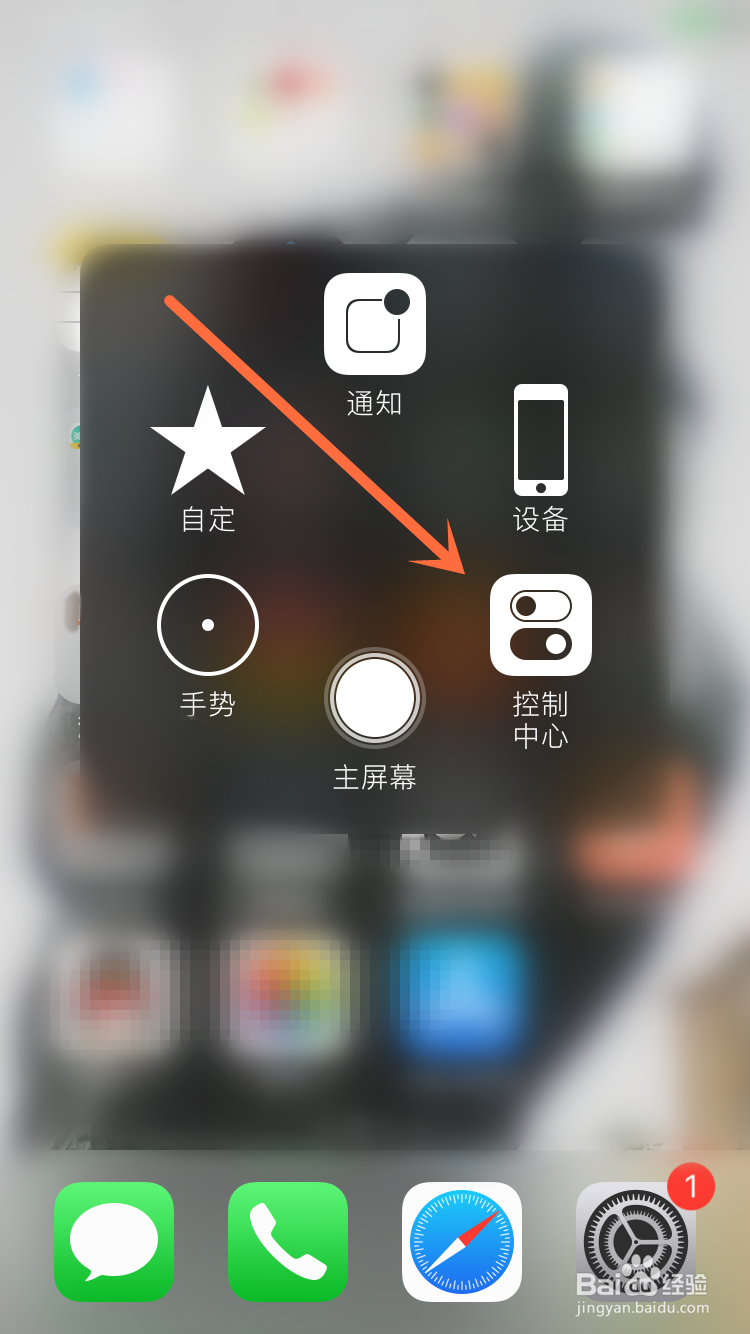
点开你的悬浮球,如下图所示。
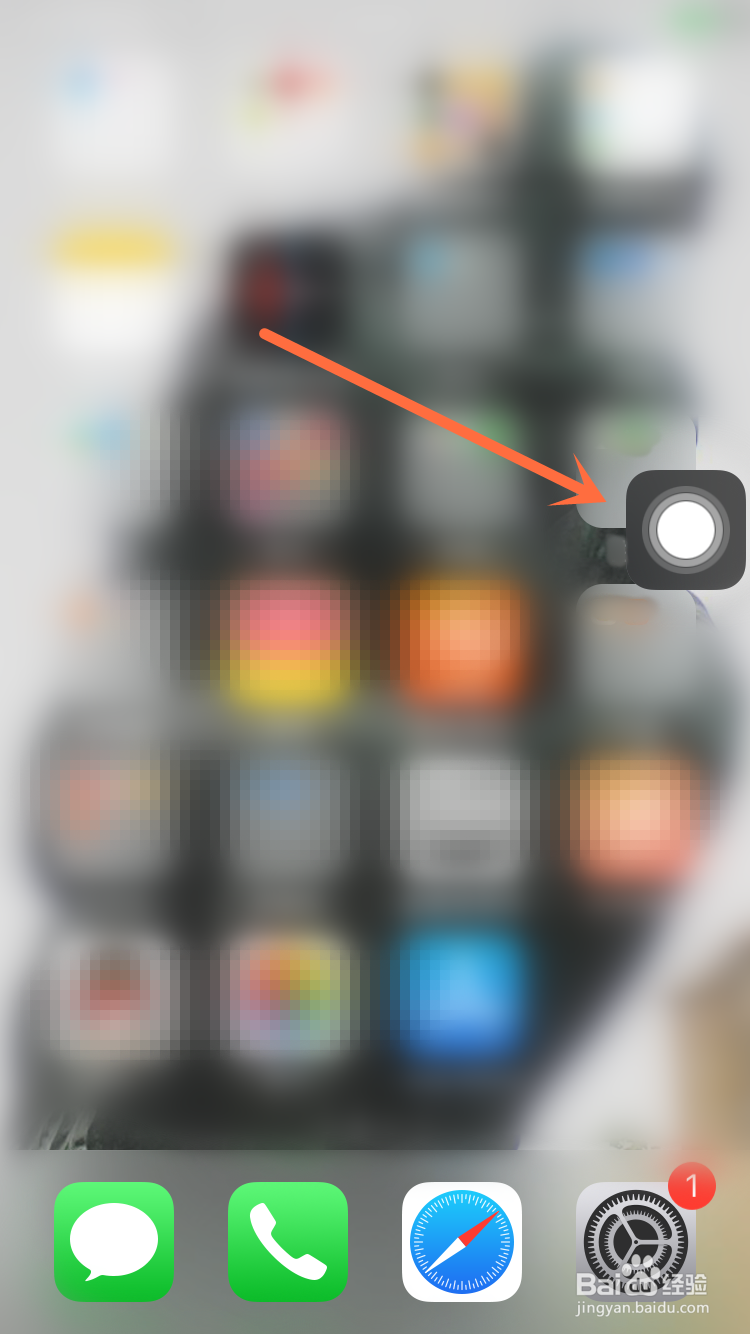
2、然后点击“控制中心”,如下图。
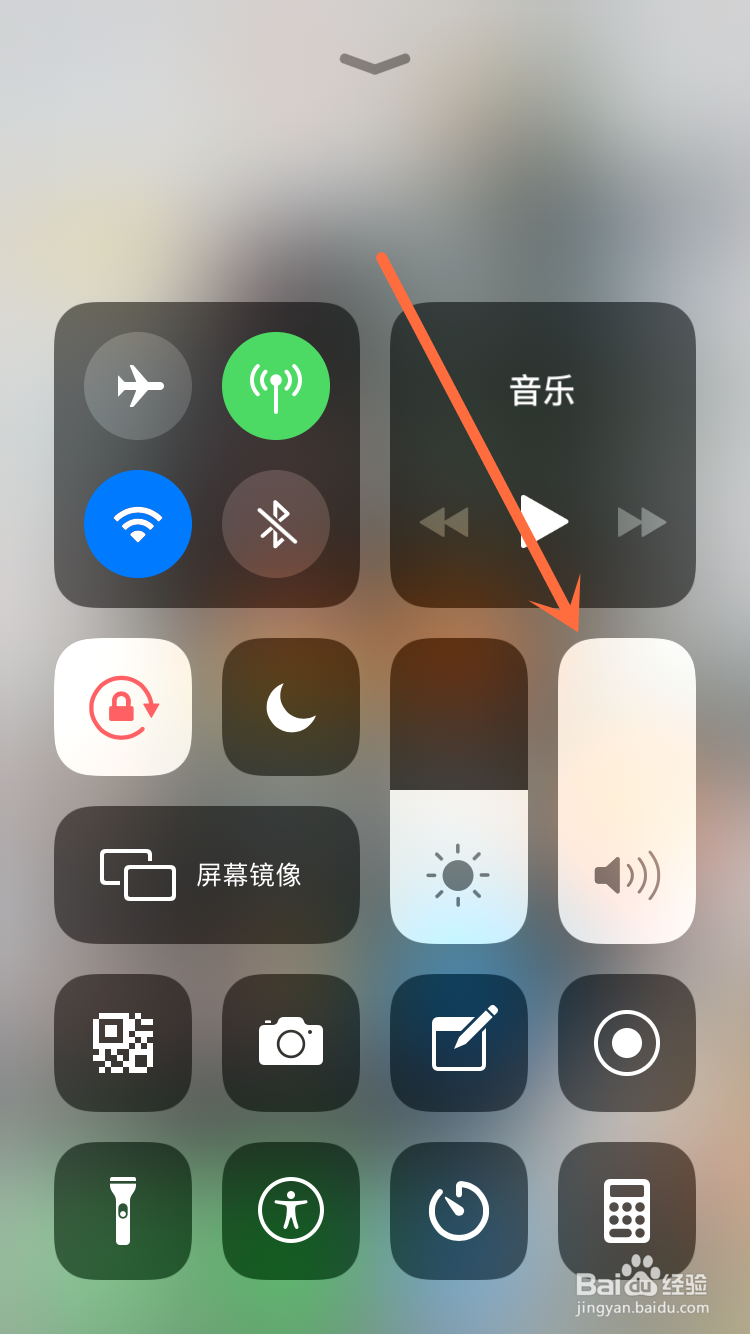
3、接着把“音量”调至正常音,在你当前环境可以清楚听到的音量即可。
(注意:用手机机身左侧的音量键调节也可以,此处是为了方便演示。)
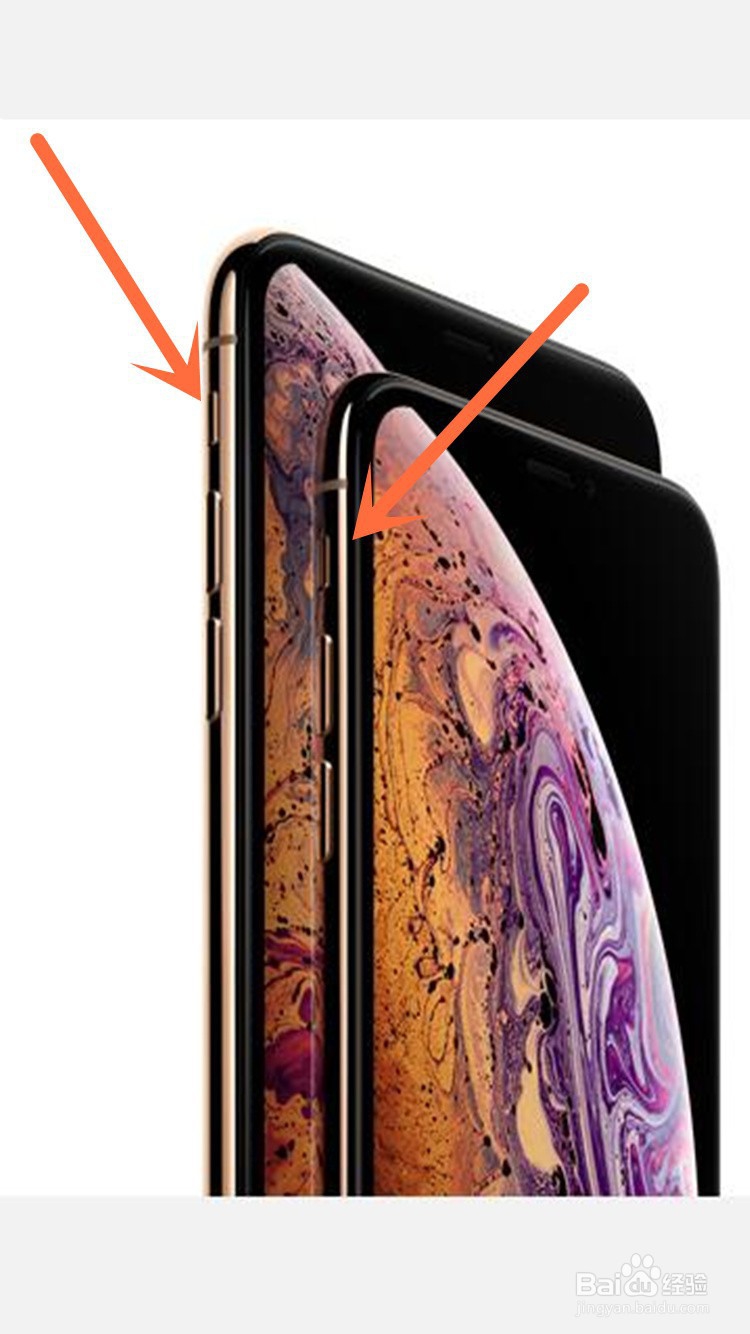
1、将你手机的机身左侧的静音键打到靠屏幕的一边,如下图指示处的键。
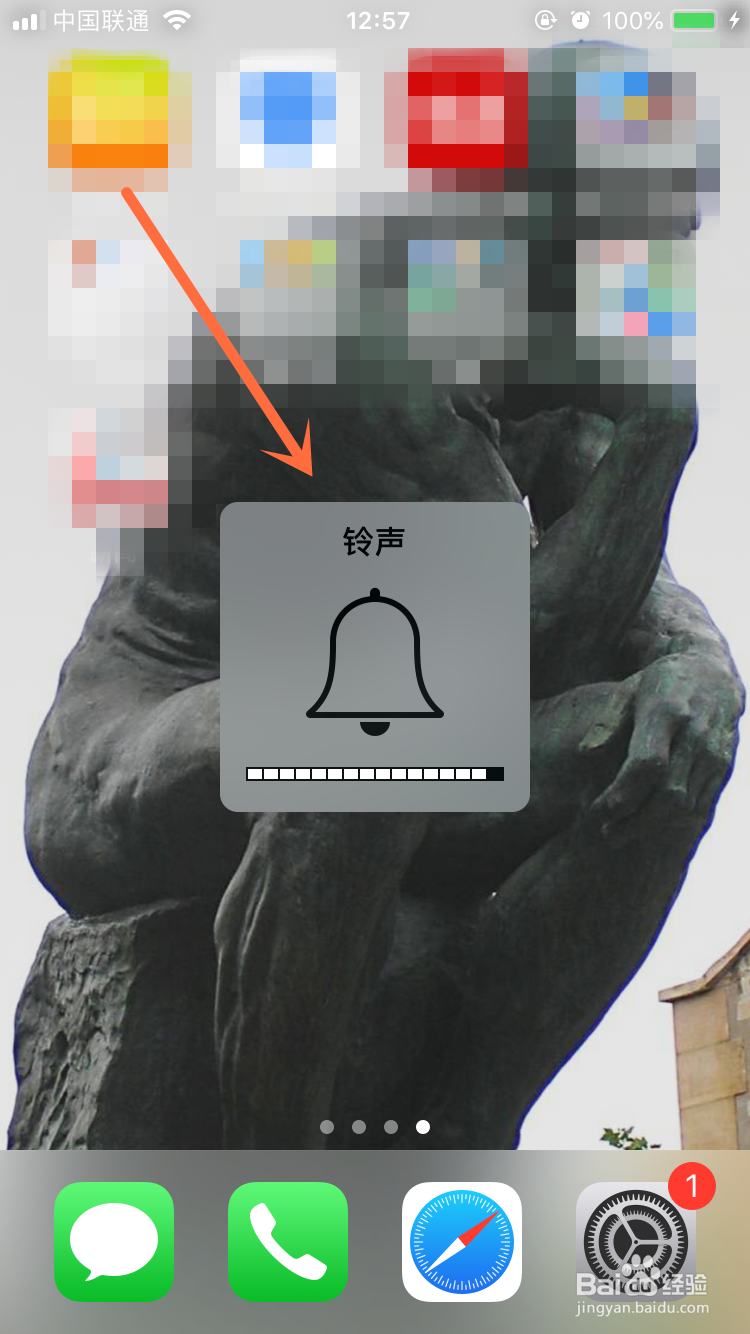
2、然后看到屏幕中间的提示的是“音量打开”而非屏蔽就成功了。
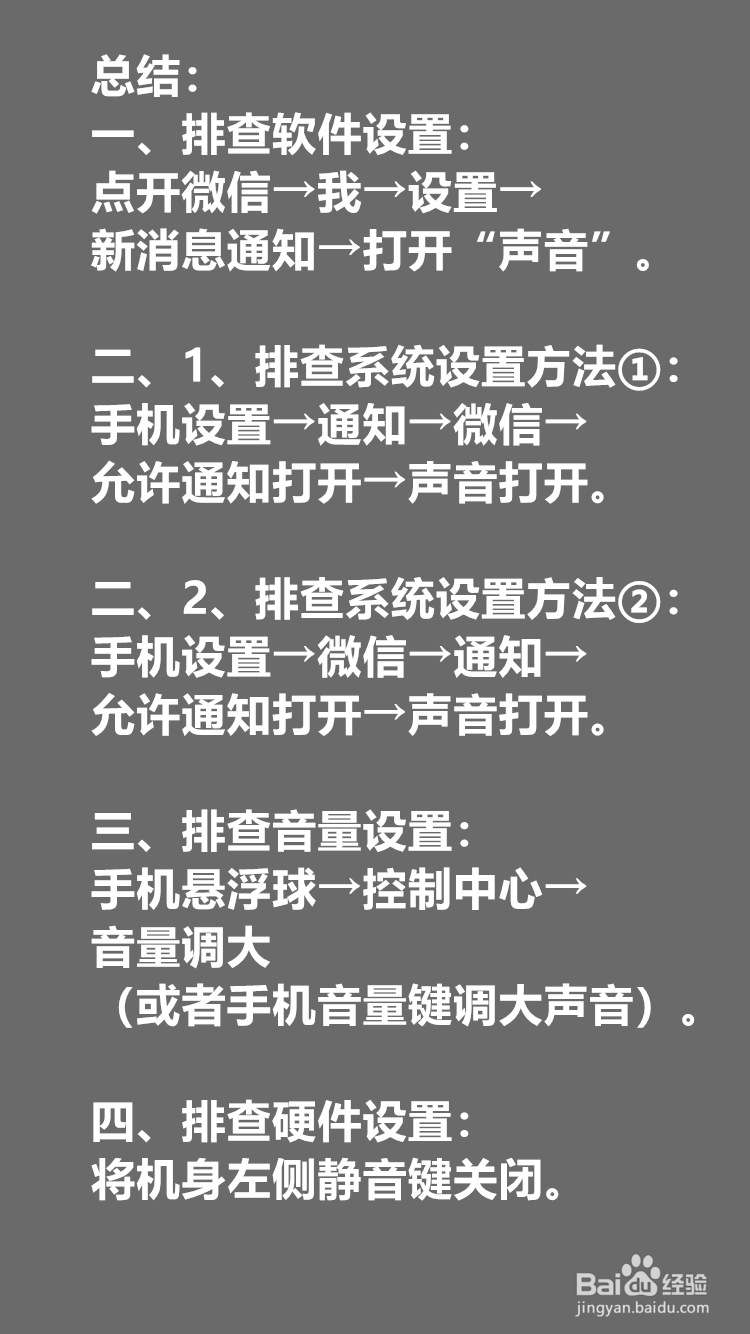
1、总结:
一、排查软件设置:点开微信→我→设置→新消息通知→打开“声音”。
二、1、排查系统设置方法①:手机设置→通知→微信→允许通知打开→声音打开。
二、2、排查系统设置方法②:手机设置→微信→通知→允许通知打开→声音打开。
三、排查音量设置:手机悬浮球→控制中心→音量调大(或者手机音量键调大声音)。
四、排查硬件设置:将机身左侧静音键关闭。