PS怎样快速抠出头发?使用调整边缘抠出头发?

 时间:2026-04-25 03:15:23

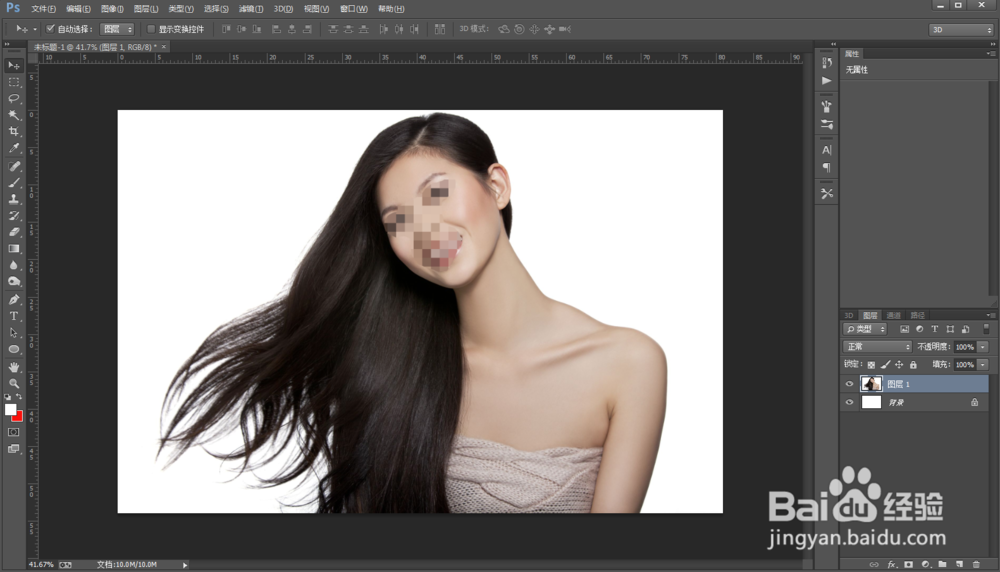
1、打开要抠头发的图片

PS怎样快速抠出头发?使用调整边缘抠出头发?

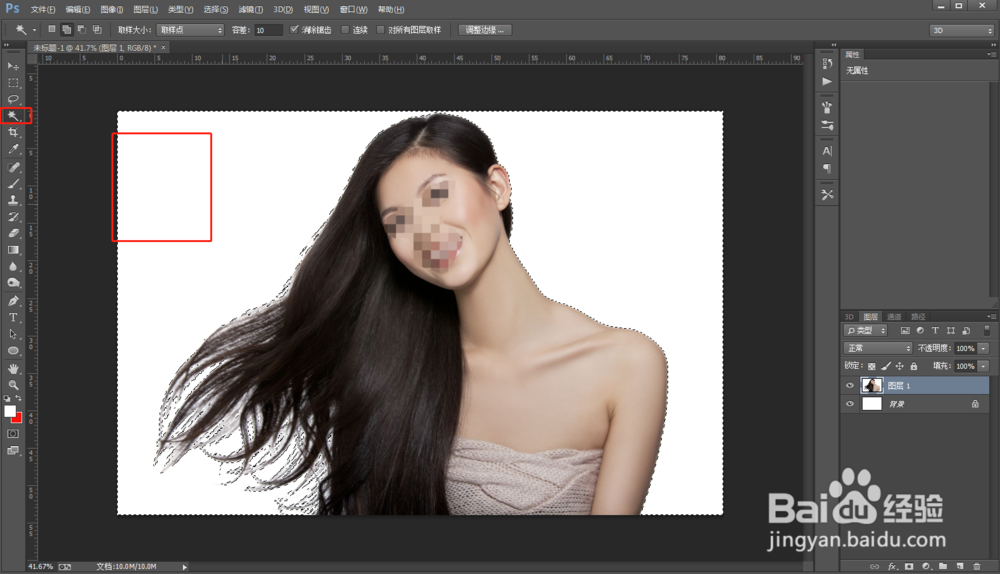
2、用魔棒工具选择背景选区

PS怎样快速抠出头发?使用调整边缘抠出头发?

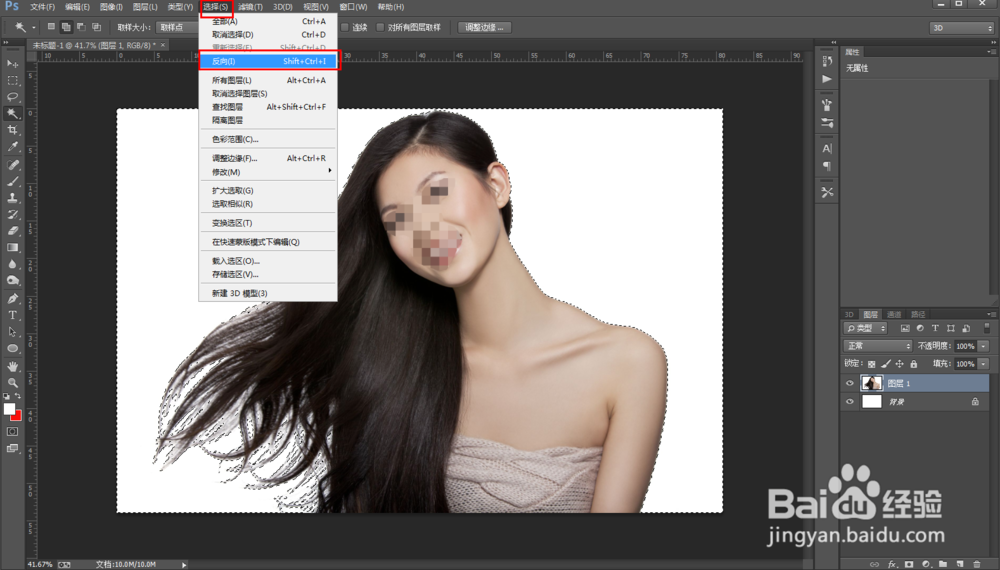
3、点击选择-反向,将选区改成人物

PS怎样快速抠出头发?使用调整边缘抠出头发?

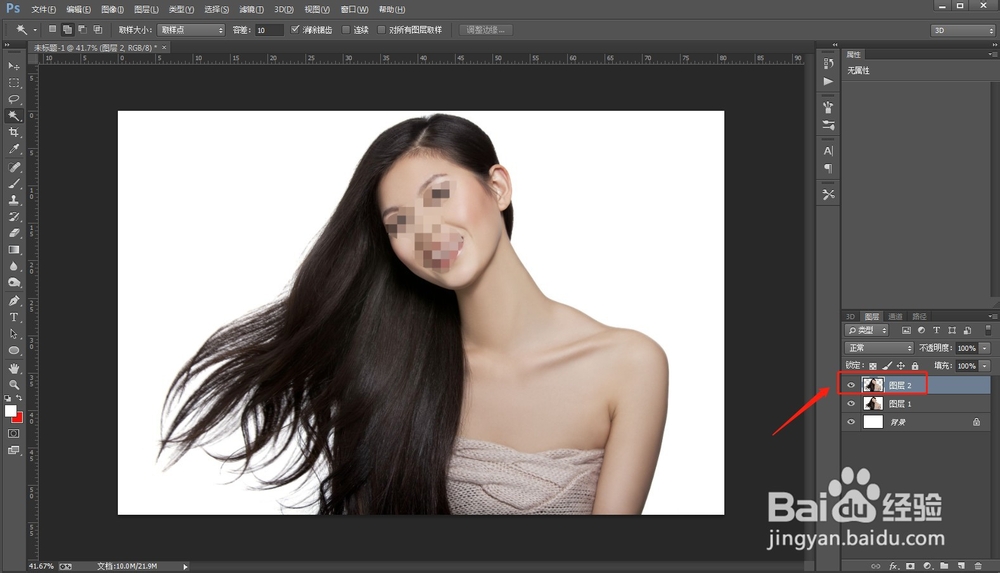
4、用快捷键ctrl+j复制人物

PS怎样快速抠出头发?使用调整边缘抠出头发?

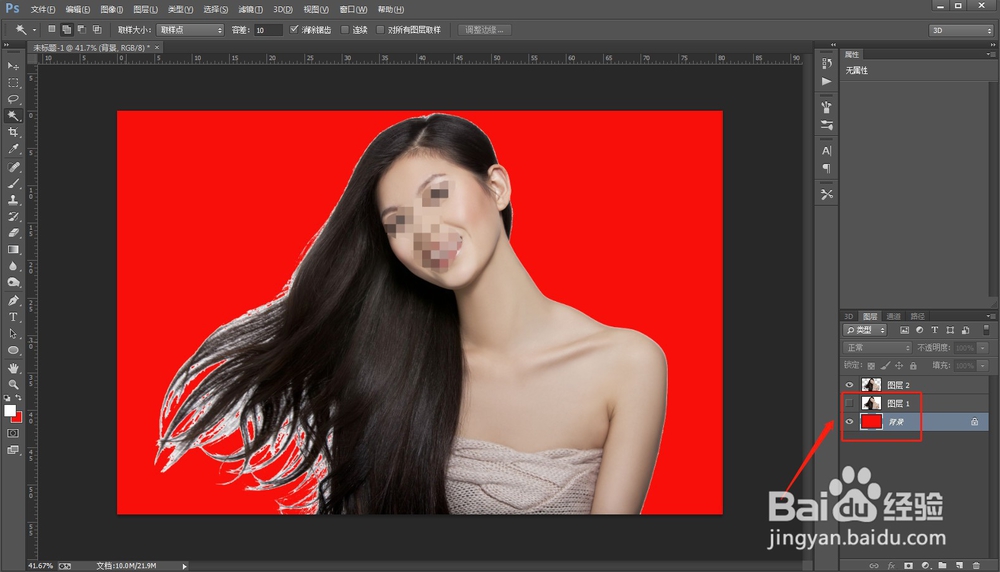
5、隐藏原图,将背景色改成红色

PS怎样快速抠出头发?使用调整边缘抠出头发?

6、选择复制出来的人物图层,按住Ctrl键,将鼠标放在图层上面,点击一下,将图层载入选区

PS怎样快速抠出头发?使用调整边缘抠出头发?

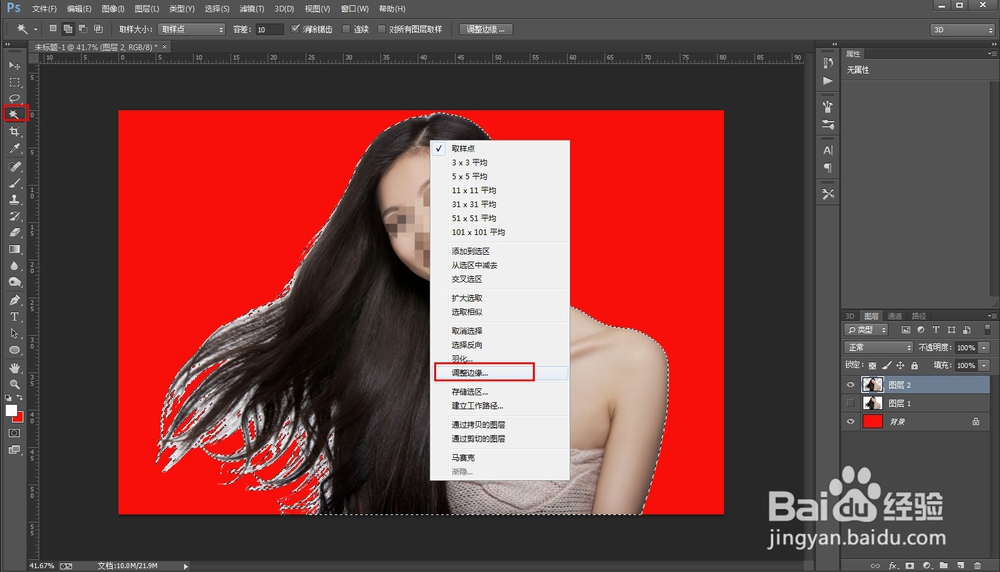
7、在魔棒工具状态下,右击鼠标,找到调整边缘

PS怎样快速抠出头发?使用调整边缘抠出头发?

8、将智能半径勾选,调整一下半径,将下方的净化颜色勾选,调整一下数量,用笔在人物有白色边缘的地方涂抹

PS怎样快速抠出头发?使用调整边缘抠出头发?

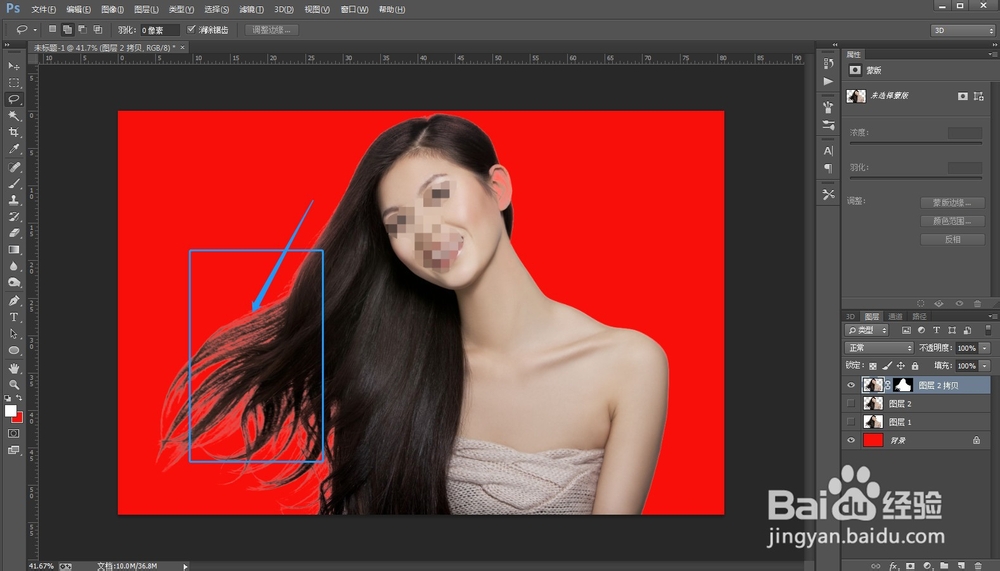
9、做完之后点击确定,可看到,头发边缘的杂色就去掉了

PS怎样快速抠出头发?使用调整边缘抠出头发?

1、1.打开要抠头发的图片

2.用魔棒工具选择背景选区

3.点击选择-反向,将选区改成人物

4.用快捷键ctrl+j复制人物

5.隐藏原图,将背景色改成红色

6.将人物图层载入选区

7.在魔棒工具状态下,右击鼠标,找到调整边缘

8.在调整边缘里面处理图片边缘,完成

  • ps中怎么去色
  • ps色相饱和度的快捷键是什么
  • PS怎么利用蒙版擦出圆形渐变?
  • ps色彩范围在哪里
  • PS图层面板缩略图的设置方法
  • 热门搜索
    月坨岛旅游攻略 首尔旅游 贵州省旅游地图 贵阳旅游必去景点 丽水旅游景点大全 崇明岛旅游攻略 江苏省旅游 焦作旅游景点 格陵兰旅游 旅游攻略网站