Excel中,如何“删除”一个或多个工作表

 时间:2026-02-14 13:59:03

1、电脑中,打开Excel表格

Excel中,如何“删除”一个或多个工作表

2、表格中,创建了多个sheet工作表,其中有部分已经不再需要,想要删除

Excel中,如何“删除”一个或多个工作表

3、先点击不需要的工作表(底部的工作表名称)

Excel中,如何“删除”一个或多个工作表

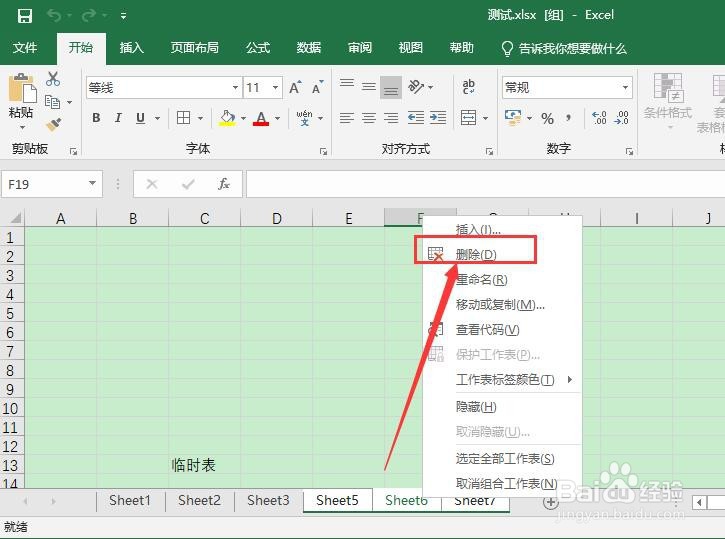
4、然后右击鼠标,点击“删除”

Excel中,如何“删除”一个或多个工作表

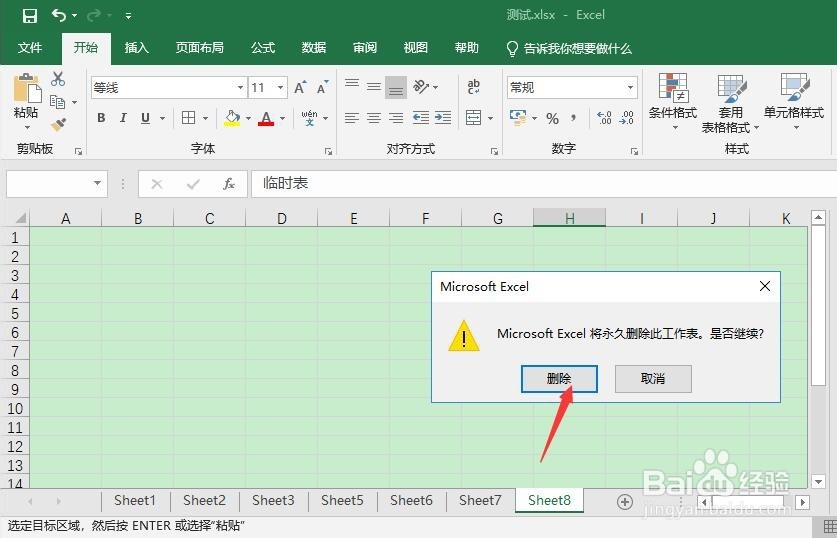
5、会有弹框提示是永久删除,是否继续,点击“删除”就可以删除这个工作表了

Excel中,如何“删除”一个或多个工作表

6、如果想要同时删除多个工作表的

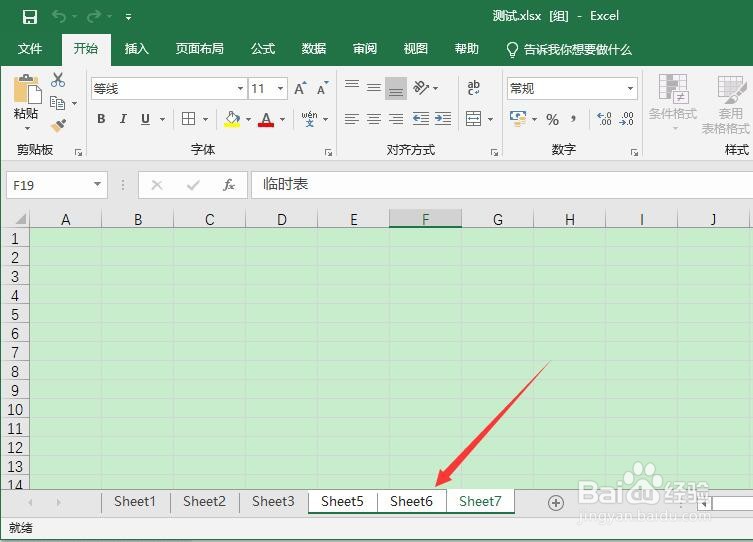
我们也可以在按住ctrl键的情况下,点击底部的工作表表名,同时选中多个工作表(底部多个工作表表名都选中)
Excel中,如何“删除”一个或多个工作表

7、然后右击鼠标点击删除

Excel中,如何“删除”一个或多个工作表

8、弹框中继续点击“删除”,就可以同时删除多个工作表

Excel中,如何“删除”一个或多个工作表

Excel中,如何“删除”一个或多个工作表

9、总结:

1、excel表格中,选中需要删除的工作表,然后右击鼠标,点击删除,弹框中继续点击删除即可

2、按住ctr键的情况下,点击工作表底部的表名,可以同时选中多个工作表,然后右击鼠标,点击删除,弹框中继续点击删除,就可以同时删除多个工作表

  • excel怎么恢复原来底色
  • excel表格隐藏在哪里
  • 筛选完之后怎么回到原数据
  • 在Excel中如何给文字配上隐藏批注
  • 表格颜色怎么改成白色
  • 热门搜索
    冬季旅游去哪里好 大连旅游公司 曲阜旅游景点大全 贵州旅游局官网 济南旅游景点大全介绍 国庆旅游推荐 肯尼亚旅游价格 武当山旅游景点 庄河旅游景点大全 洛带古镇旅游攻略