word中如何设置或修改多级编号

 时间:2026-02-14 11:01:18

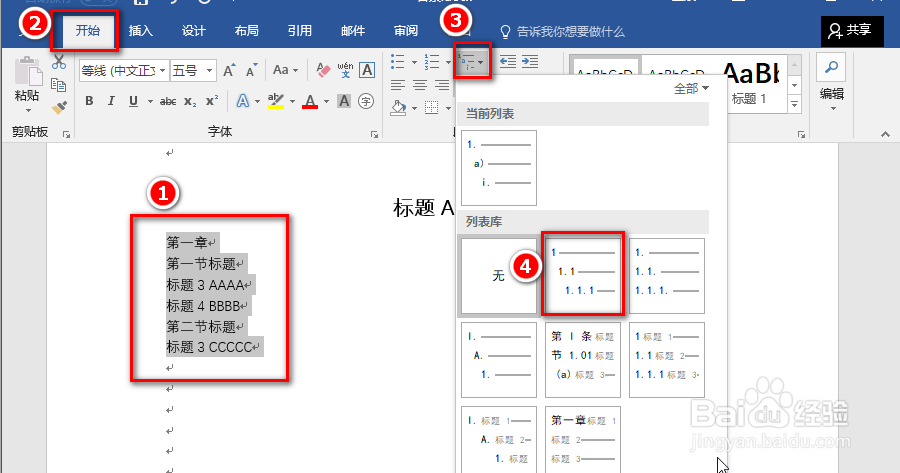
1、选中需要设置多级项目符号的文字,点击“开始”菜单下的多级项目符号图标,选择多级项目符号(图示位置4)。
word中如何设置或修改多级编号

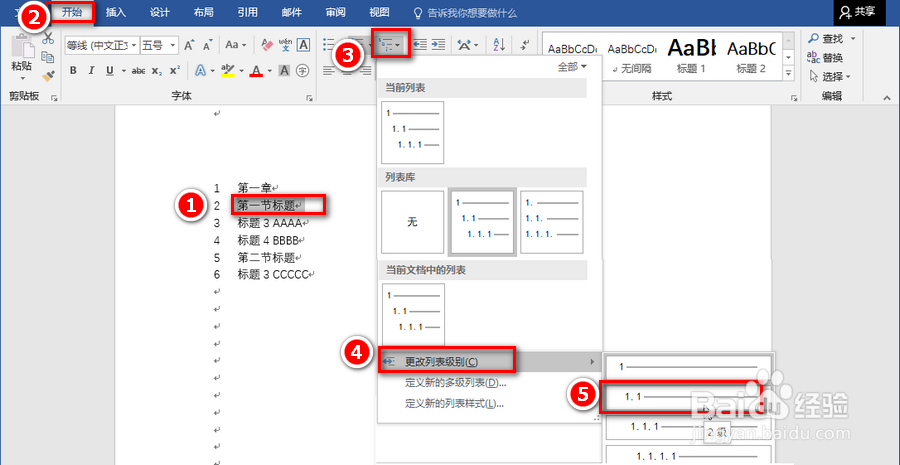
2、这样就会看到文字前多了一些项目编号。点击某个标题,将光标移动至该标题处,点击“开始”菜单下的多级项目符号,接着点击“更改列表级别”,设置为2级。
word中如何设置或修改多级编号

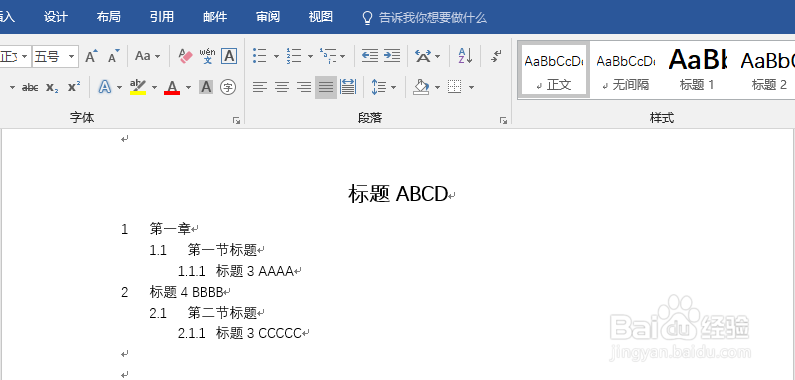
3、用同样的方法设置3级符号,就可以得到如下所述的效果啦。

word中如何设置或修改多级编号

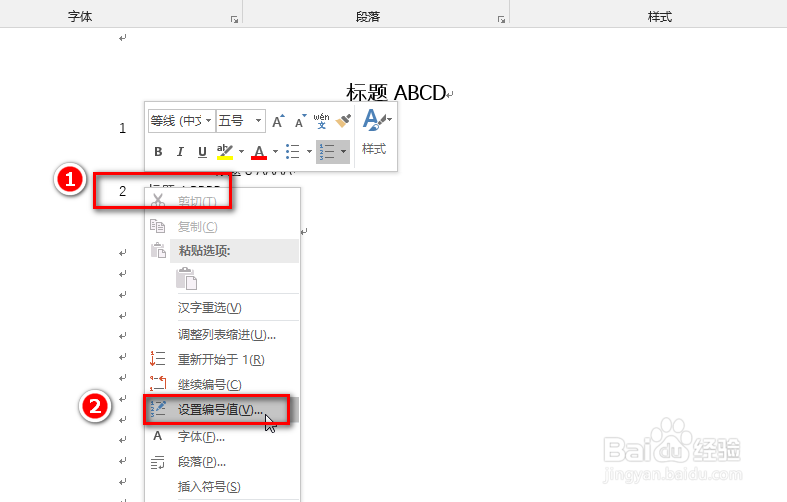
1、将光标移动至需要需要编号的地方,右键,选择“设置编号值”。

word中如何设置或修改多级编号

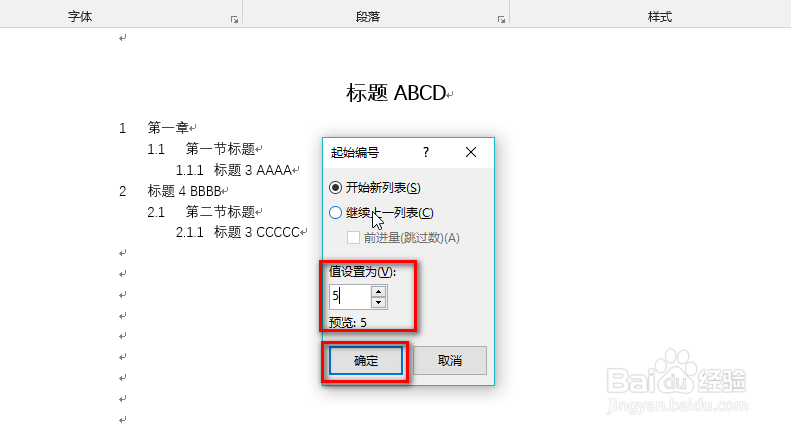
2、输入新的起始编号。

word中如何设置或修改多级编号

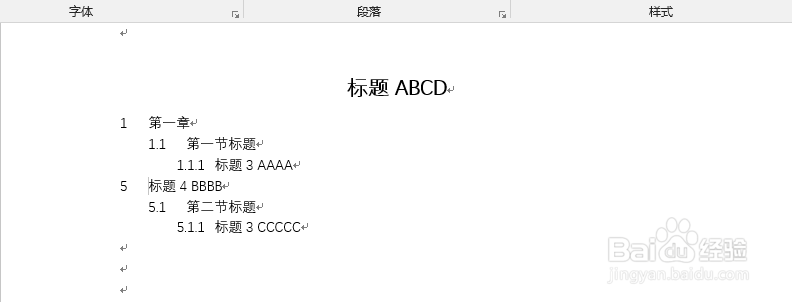
3、如图,起始编号已经修改成功啦,对应的2级和3级编号,word会自动更新。
word中如何设置或修改多级编号

4、同样的方法,可以修改2级或3级编号的起始编号。

word中如何设置或修改多级编号

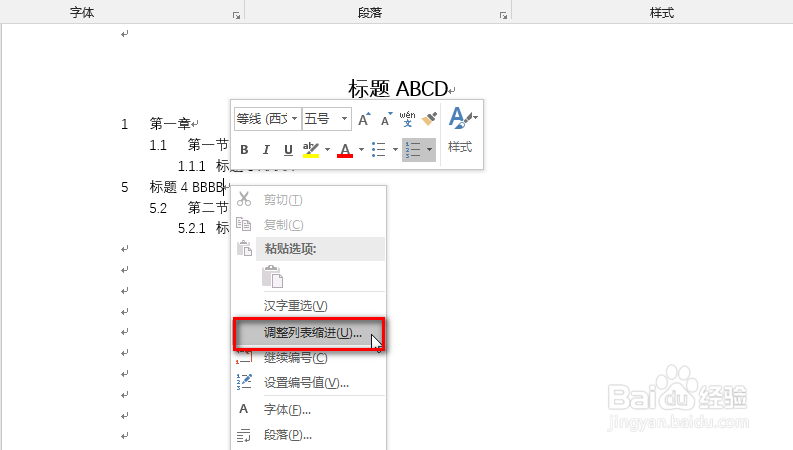
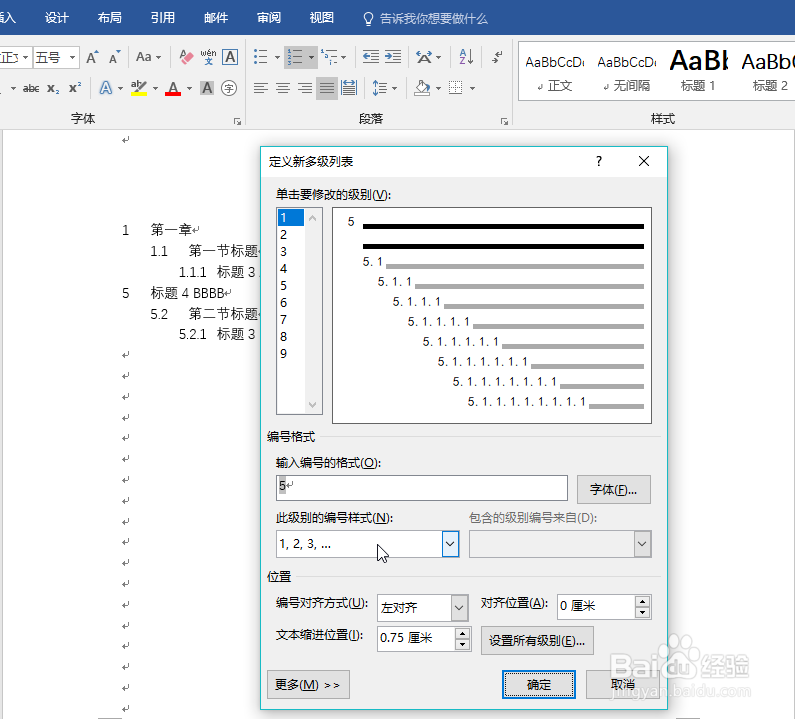
1、将光标移动至项目符号处,右键,点击“调整列表缩进”。

word中如何设置或修改多级编号

2、在这个窗口中,可以调整编号的格式,如编号的字体、样式(1,2,3……或A,B,C……等)和位置。
word中如何设置或修改多级编号

  • 怎样为Word文档中的题注添加章节编号
  • 多级列表1.1,1.2,1.3怎么弄
  • word文档中的图表怎样使用交叉使用
  • Word怎么自动给图插入带章节的编号
  • 在Word中如何批量修改图表的题注
  • 热门搜索
    国外旅游景点排行 日照旅游一卡通 深圳旅游景点大全 嵊泗列岛旅游攻略 开封旅游 连云港旅游 国内旅游景点排行 会奖旅游 清迈旅游攻略 稻城亚丁旅游