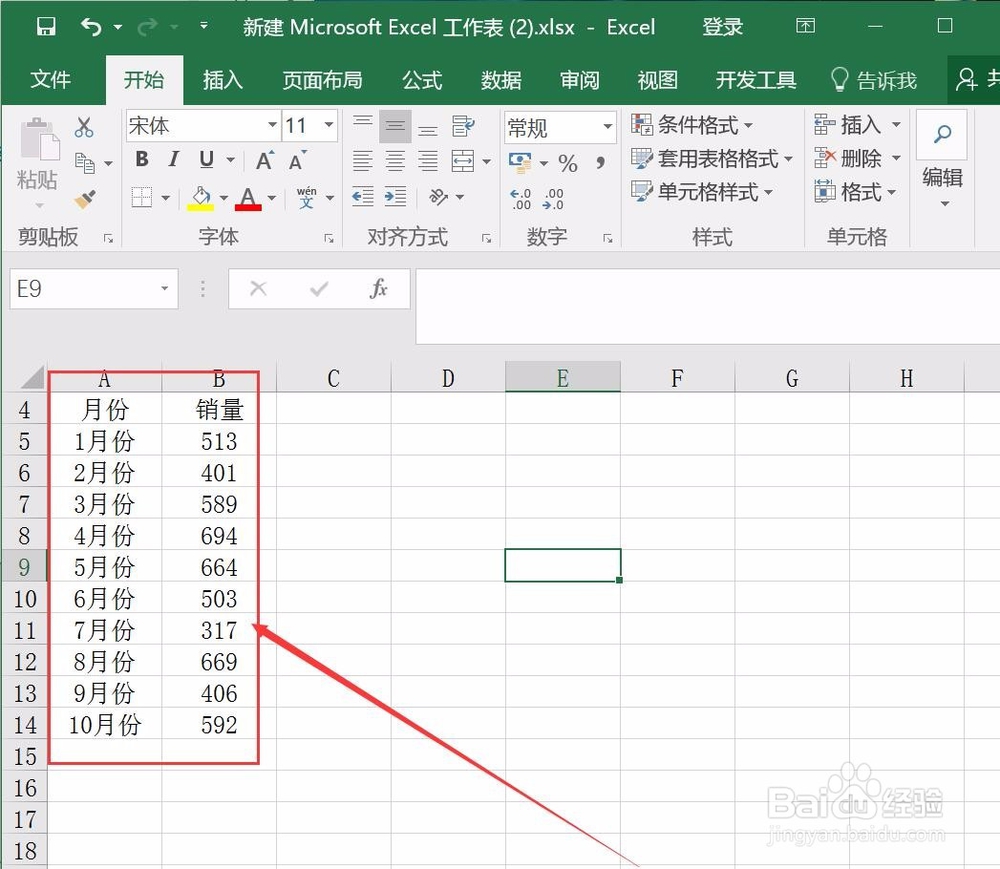
1、在EXCEL表格中构建数据区域。此处构建的为单列数据。
2、在C2单元格输入=IF(B2>AVERAGE(B$2:B$7),B2,NA()),然后下拉填充。
此函数的意思是:先采用AVERAGE函数计算出B2:B7单元格区域的平均数,再使用IF函数判断,如果B2大于平均数,返回B2本身的值,否则返回错误值#N/A,
#N/A在图表中的作用是占位。

3、在D2单元格输入=IF(B2>AVERAGE(B$2:B$7),NA(),B2),然后下拉填充。
此函数的意思是:先采用AVERAGE函数计算出B2:B7单元格区域的平均数,再使用IF函数判断,如果B2大于平均数,返回错误值#N/A,否则返回B2本身的值,主次D2单元格函数的结果和C2单元格函数的结果是相反的。

4、借助Ctrl按键,同时选取A1:A11数据区域和C1:D11数据区域,插入堆积柱形图。

5、删除图表的网格线与图例。
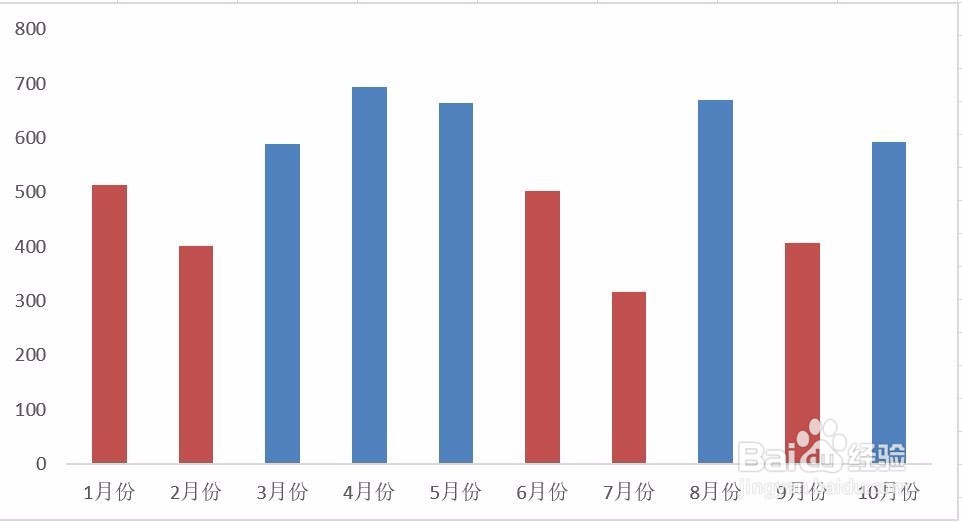
6、将柱形的分类间距设置为70%左右。

7、单击C列对应数据系列的任意一个柱形,选中该数据系列,设置形状填充颜色。
同样的方法设置辅助D列对应数据系列的颜色。

8、经过美化形成了最后的效果图。当数据源发生变化时可以发现图表的效果能够自动更新。

