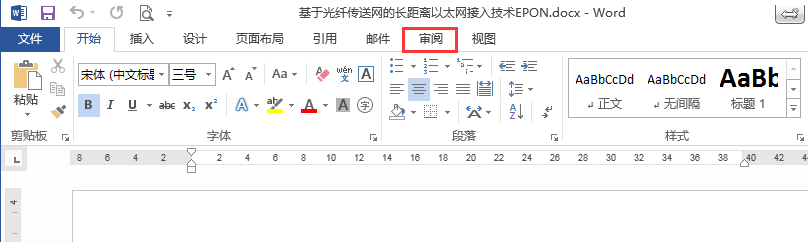
1、打开word文档, 选中要插入批注的文本, 切换到【审阅】选项卡。
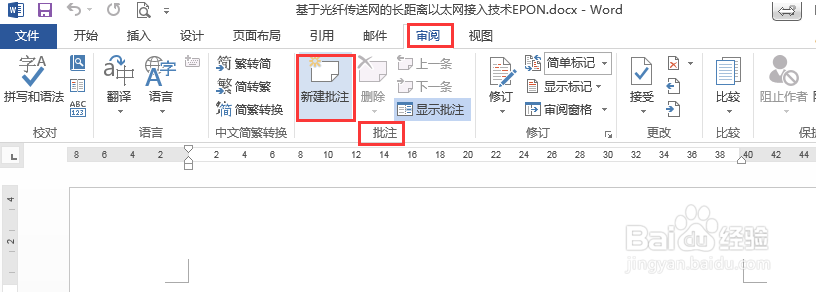
2、在【批注】组中单击【新建包八批注】按钮。
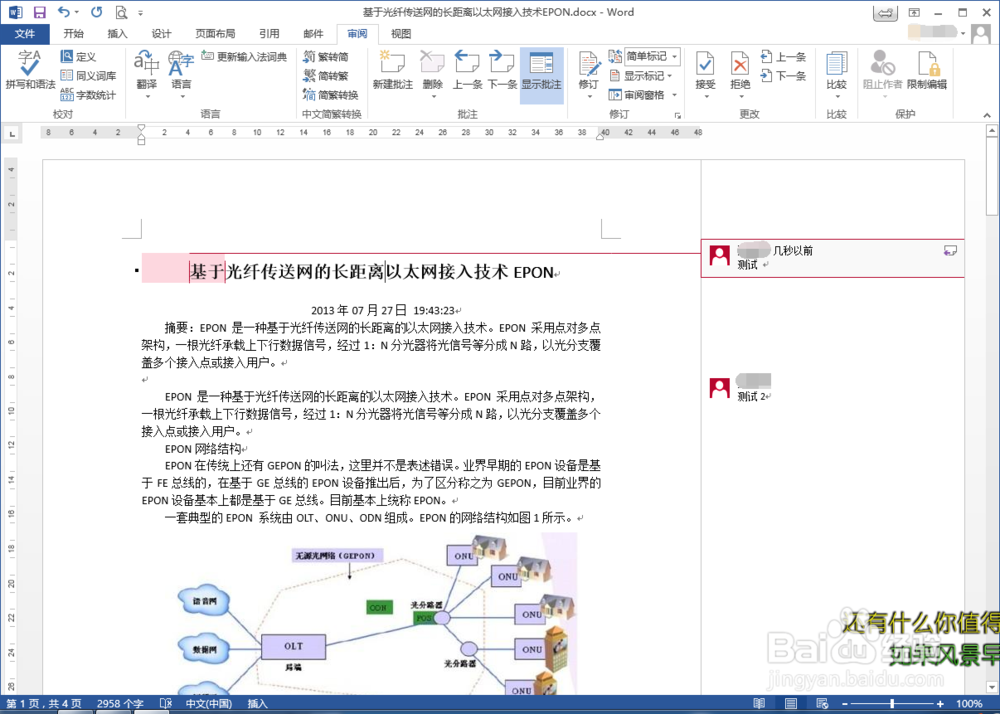
3、随即在文档的右侧出现一个批注框,用户可以根据需要输入批注信息。
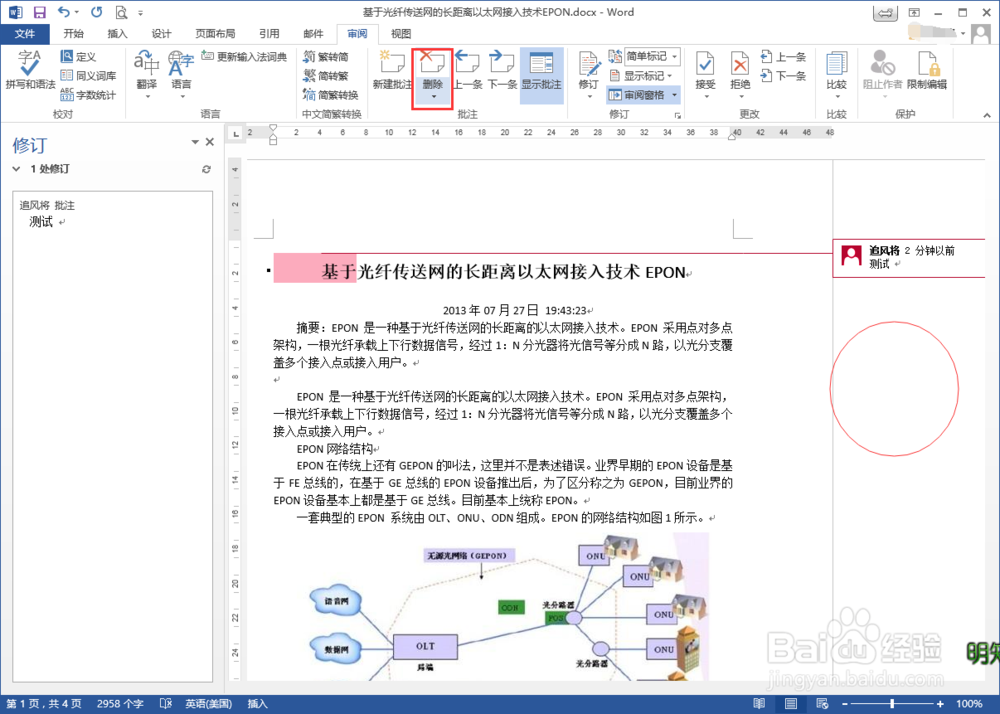
4、如果要删除批注,选中批注框,然慎脾后单击鼠标右键,在弹出的快捷菜单中选择【删除批注】菜单项,或者在【批注】组中单击“删除”按钮即可。
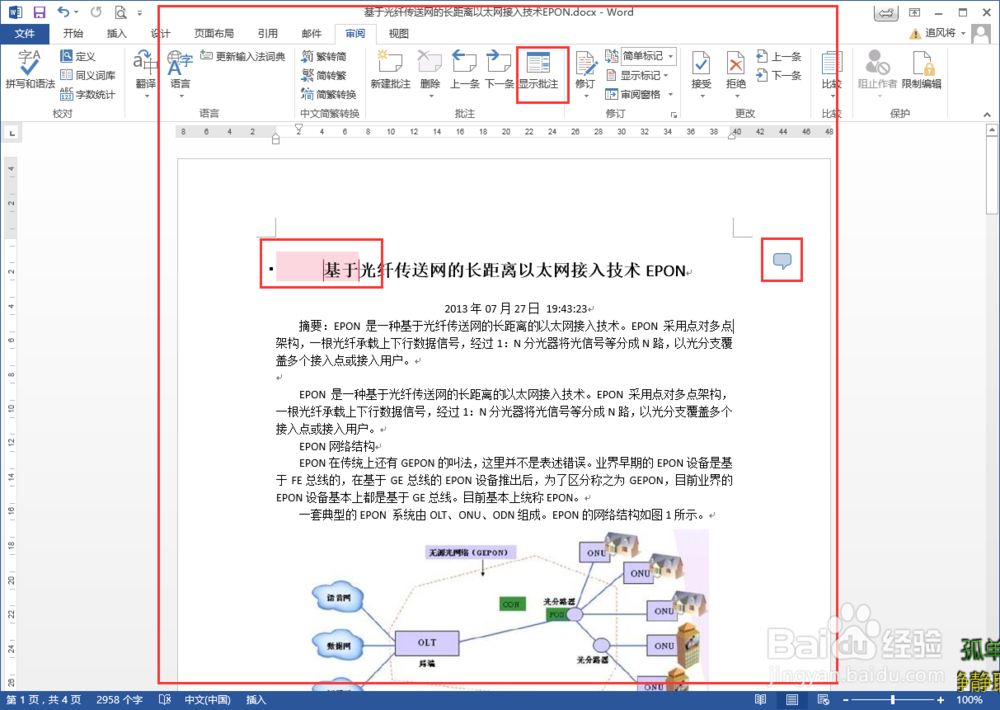
5、正常情况下批注编辑完毕后点击【批注】组中的【显示批注】可以将批注隐藏,便于阅读,效果如下。
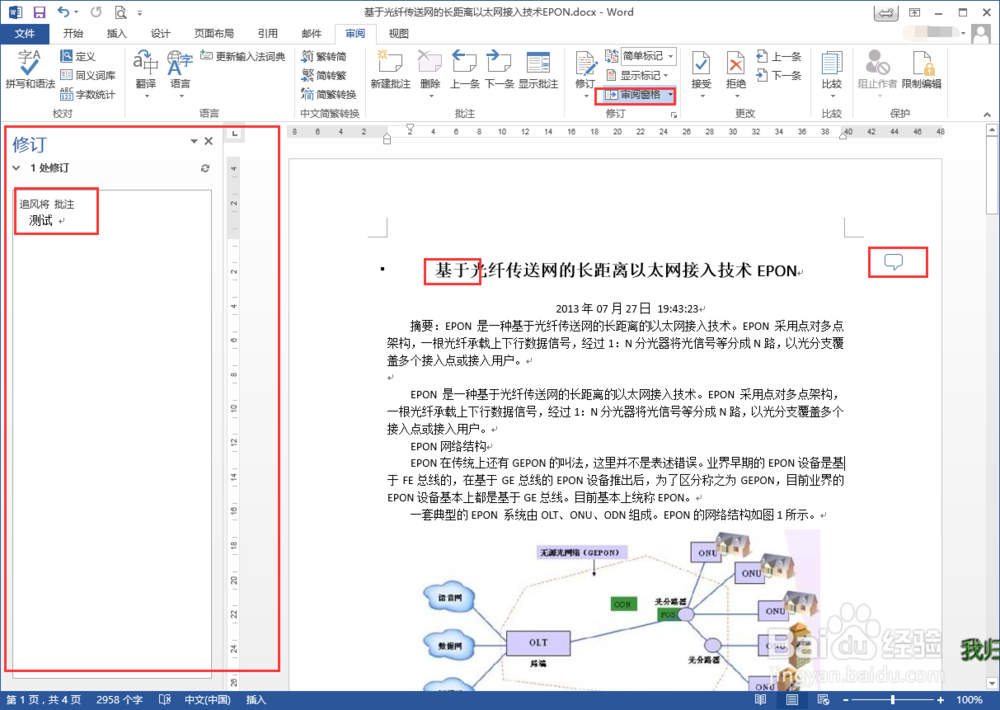
6、点击【修祝昆宿订】组中的【审阅窗格】可以更直观的修订批注,效果如下。
时间:2026-05-01 18:08:34
1、打开word文档, 选中要插入批注的文本, 切换到【审阅】选项卡。
2、在【批注】组中单击【新建包八批注】按钮。
3、随即在文档的右侧出现一个批注框,用户可以根据需要输入批注信息。
4、如果要删除批注,选中批注框,然慎脾后单击鼠标右键,在弹出的快捷菜单中选择【删除批注】菜单项,或者在【批注】组中单击“删除”按钮即可。
5、正常情况下批注编辑完毕后点击【批注】组中的【显示批注】可以将批注隐藏,便于阅读,效果如下。
6、点击【修祝昆宿订】组中的【审阅窗格】可以更直观的修订批注,效果如下。
