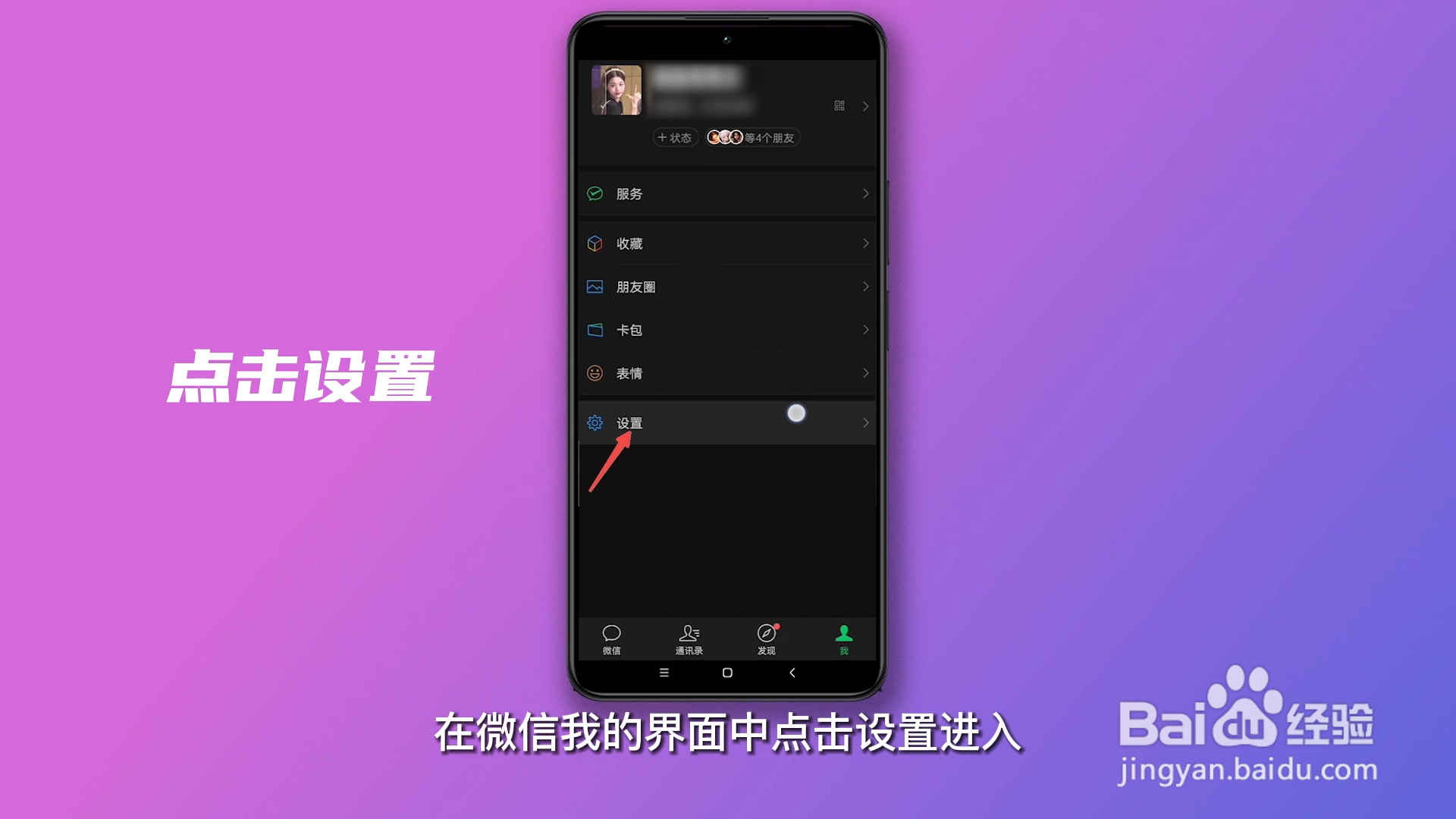
1、点击设置
在微信我的界面中点击设置进入。
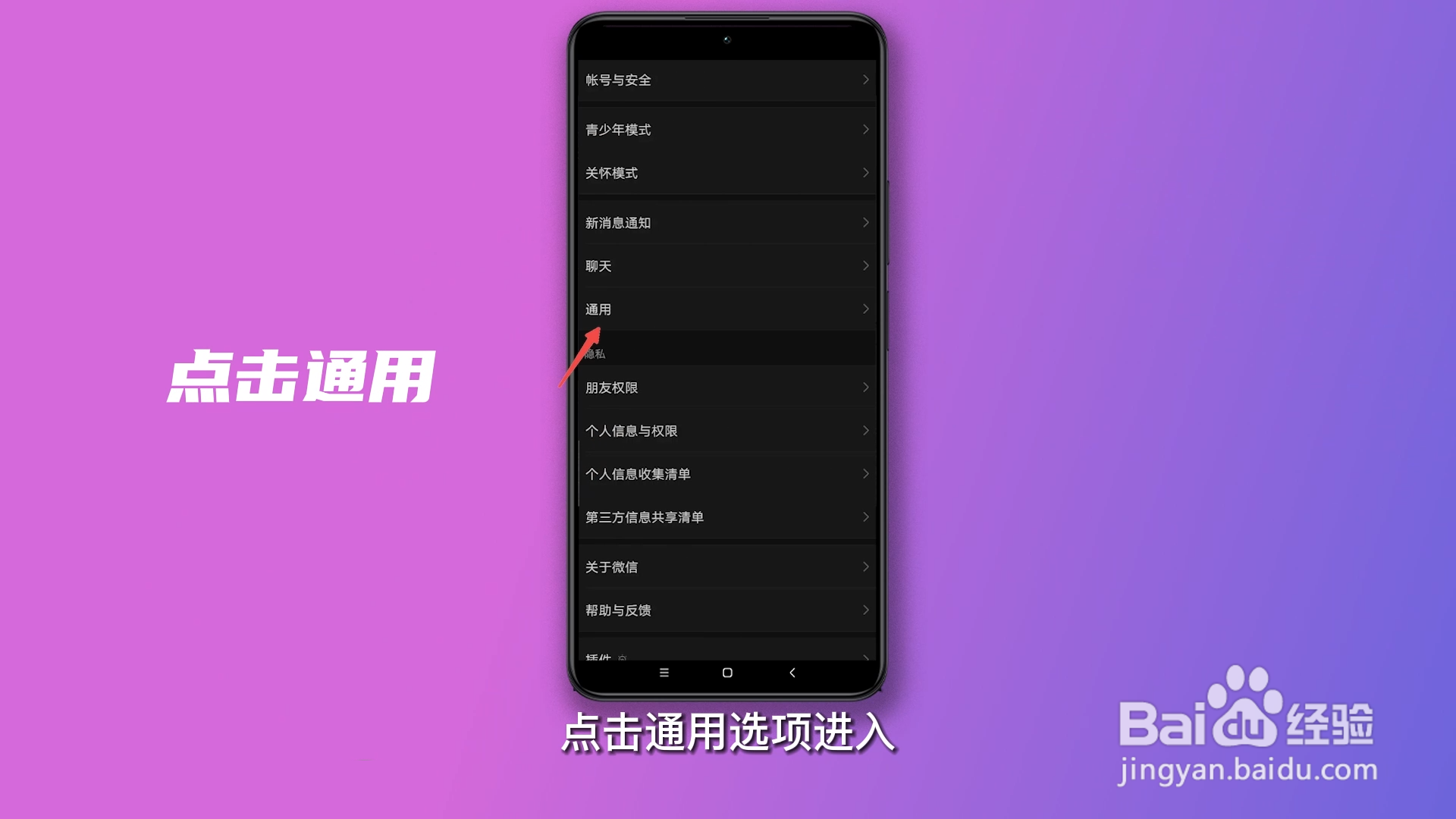
2、点击通用
点击通用选项进入。
3、选择辅助功能
选择辅助功能进入。

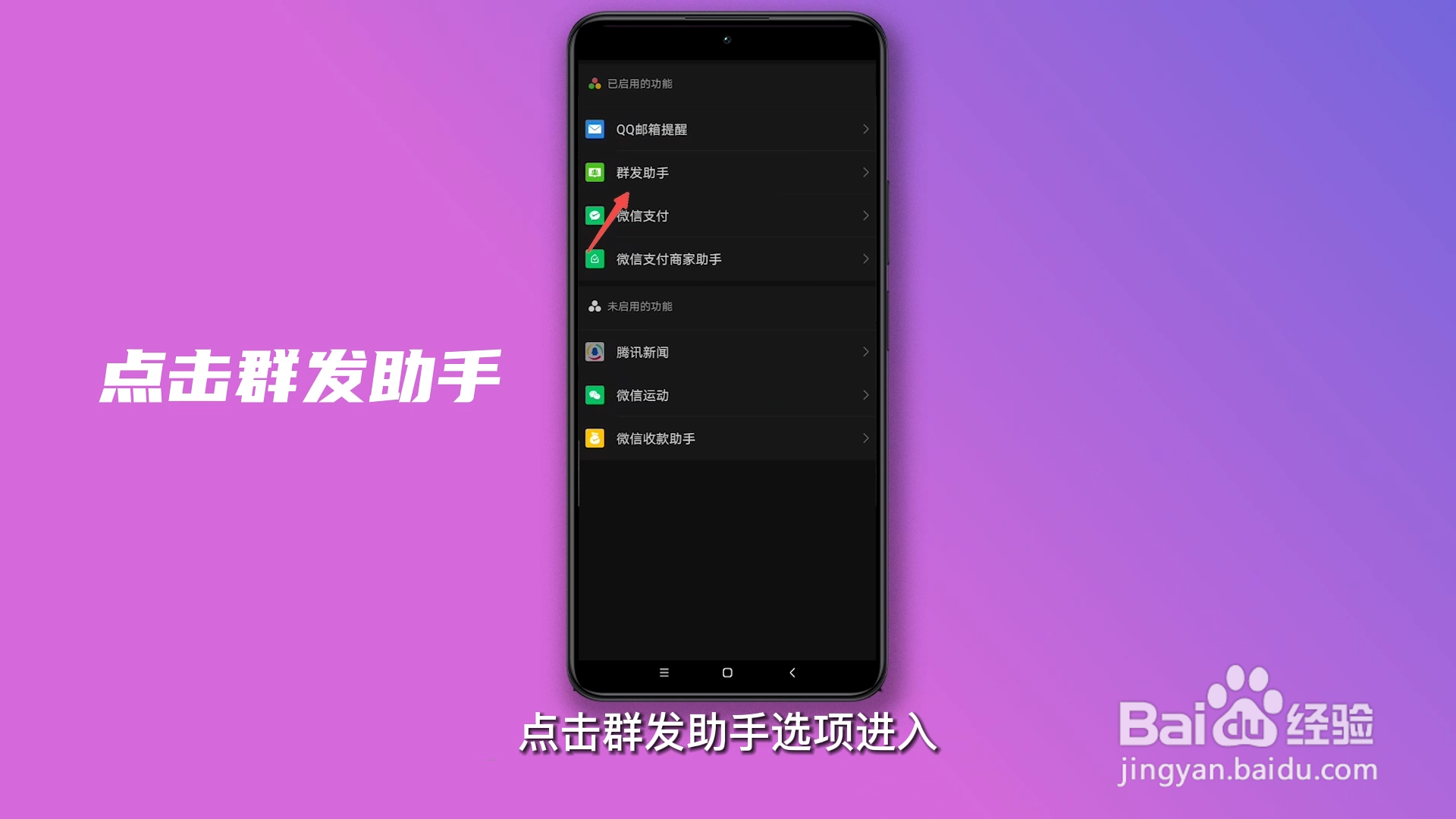
4、点击群发助手
点击群发助手选项进入。
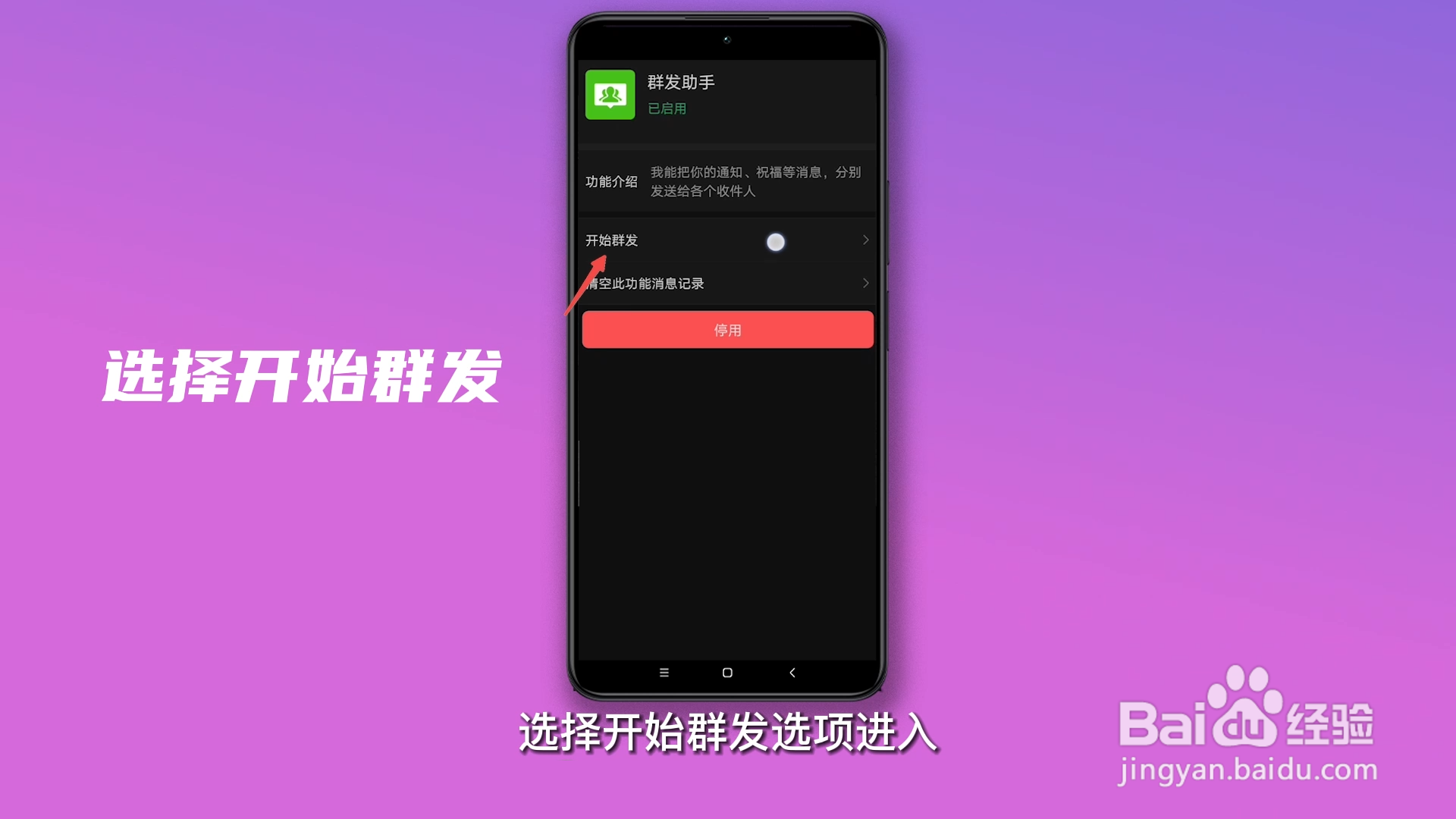
5、选择开始群发
选择开始群发选项进入,点击新建群发。
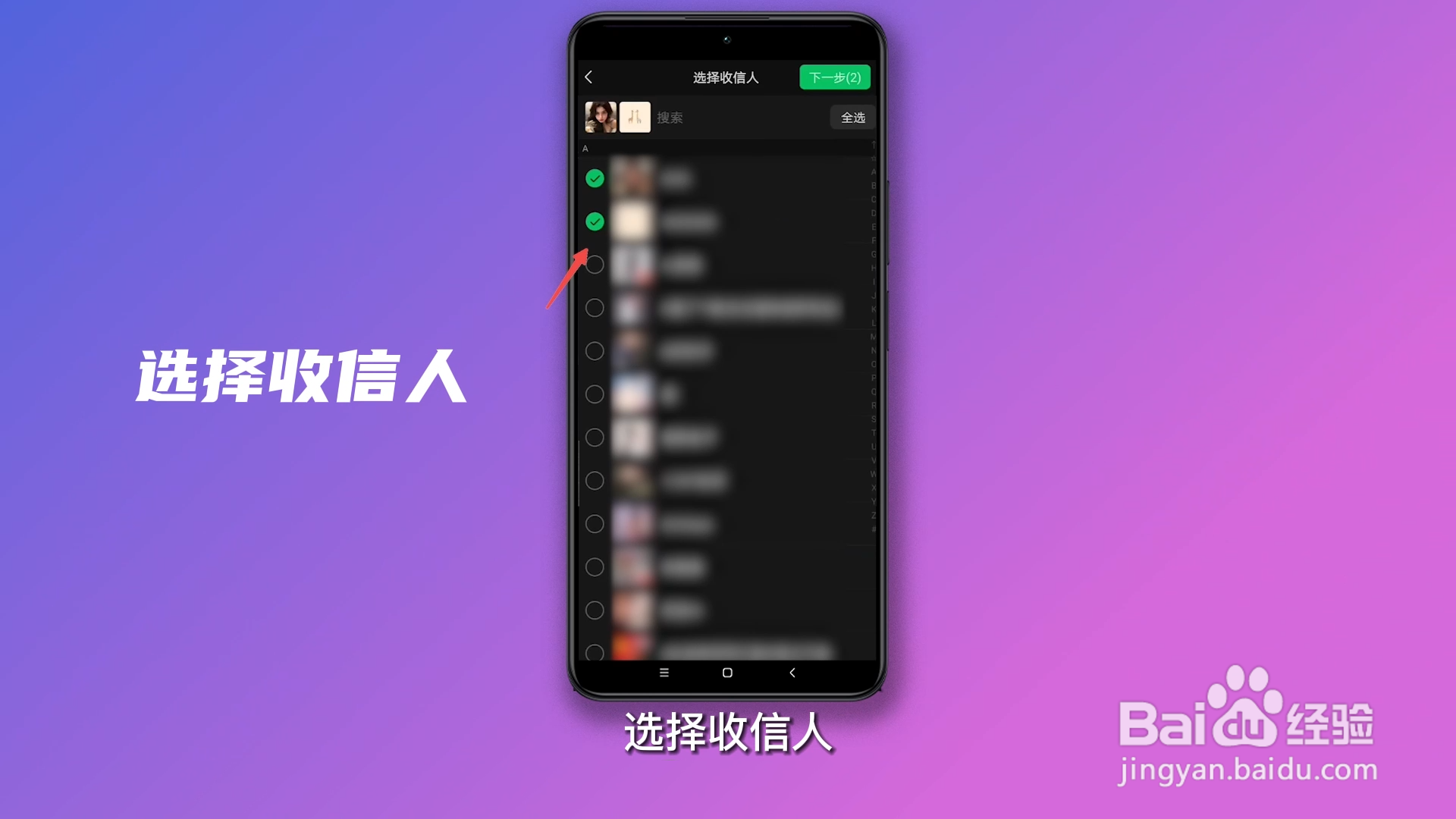
6、选择收信人
选择收信人,点击下一步,输入群发内容即可。
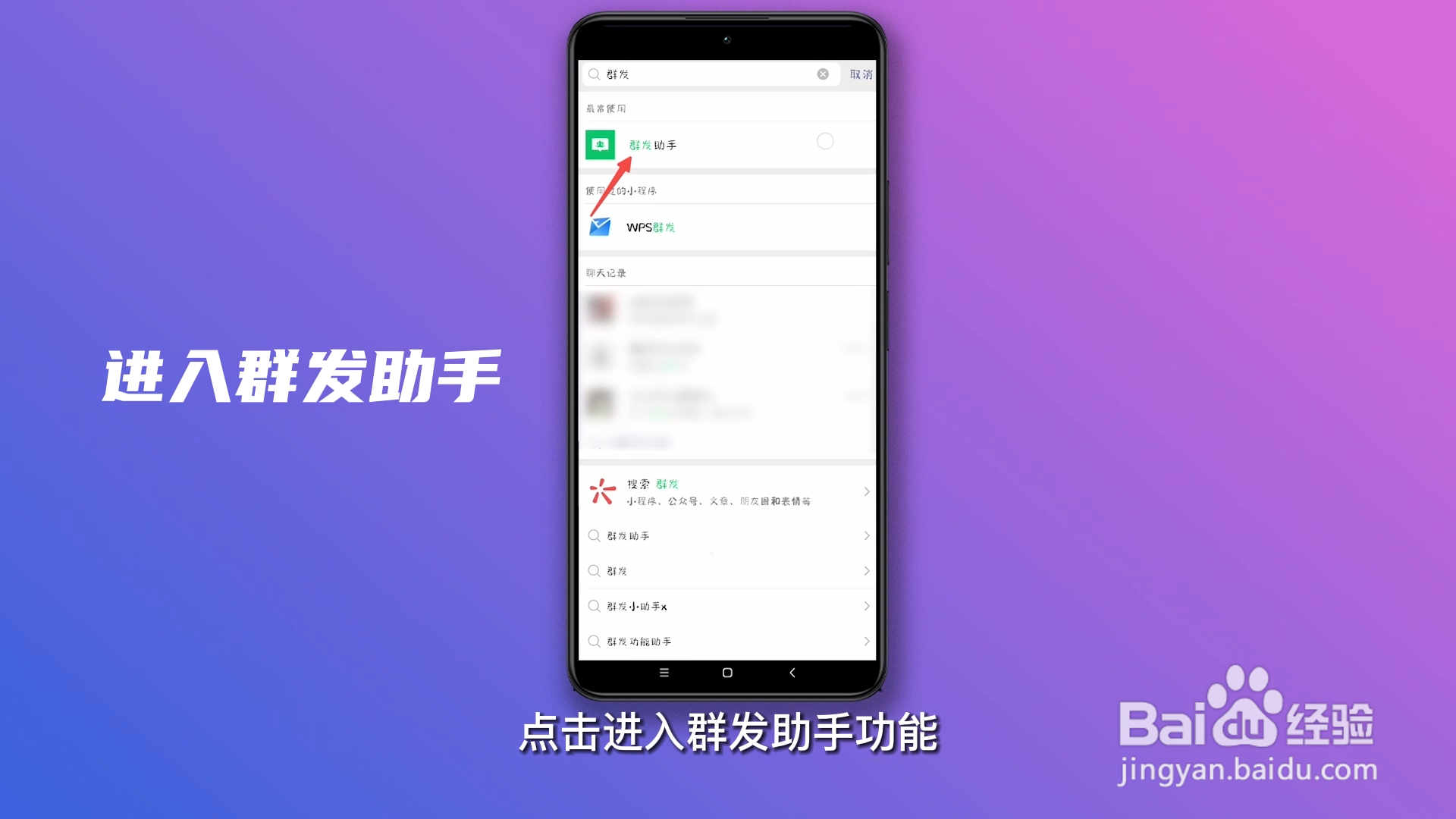
1、进入群发助手
在微信搜索栏输入“群发助手”,点击进入“群发助手”功能。
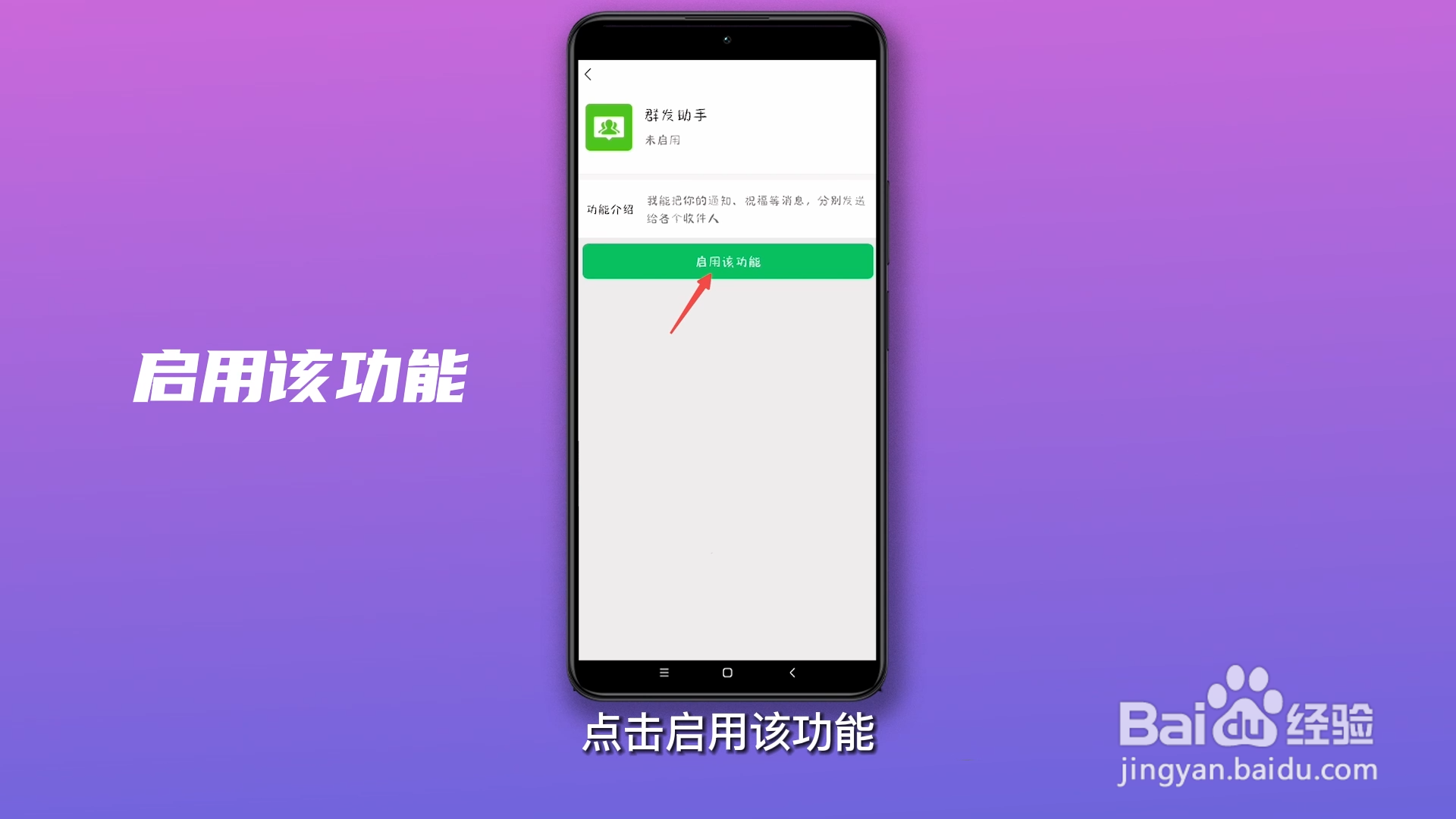
2、启用该功能
进入新的界面,点击“启用该功能”。
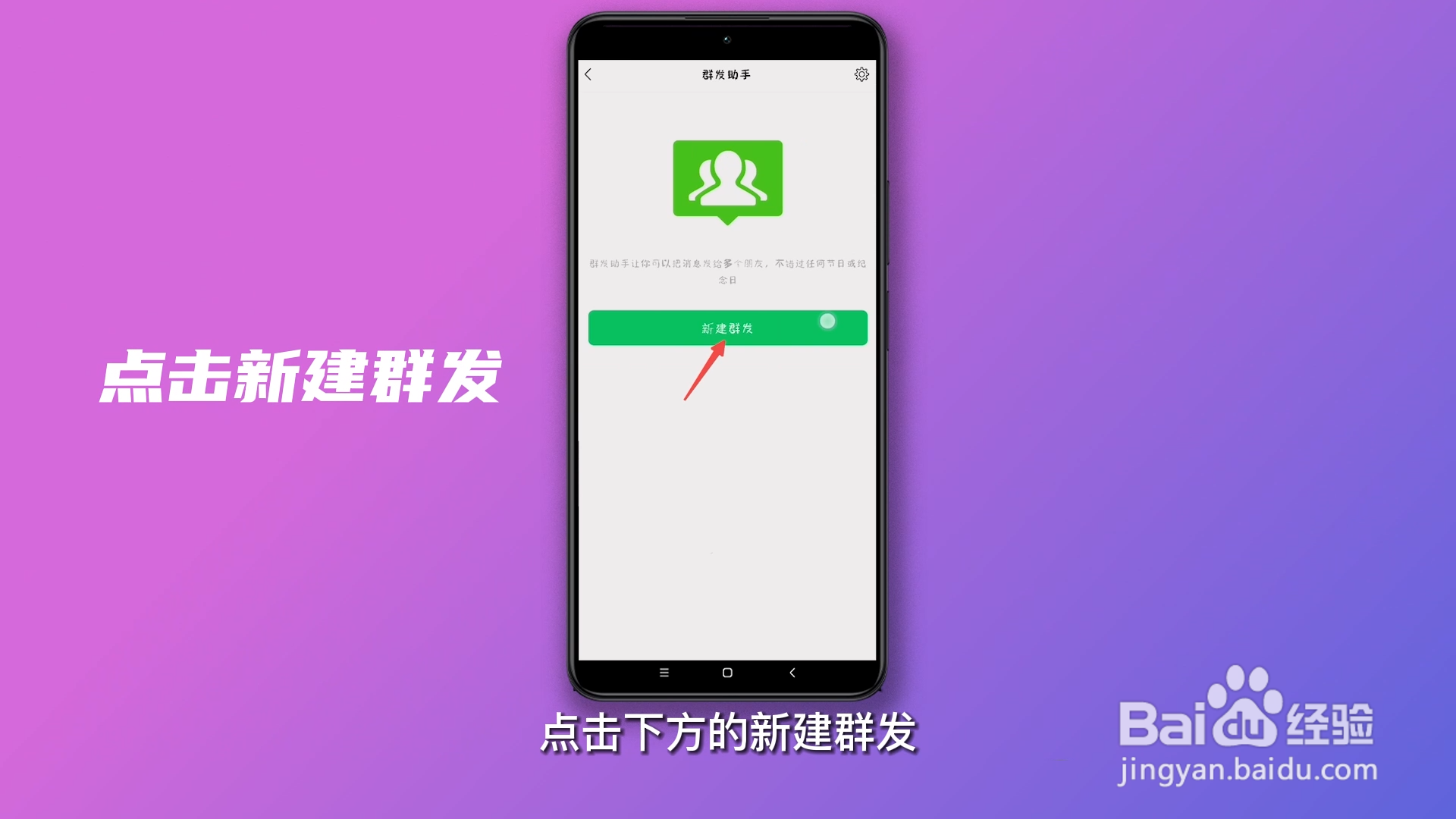
3、点击新建群发
进入群发助手,点击下方的“新建群发”。
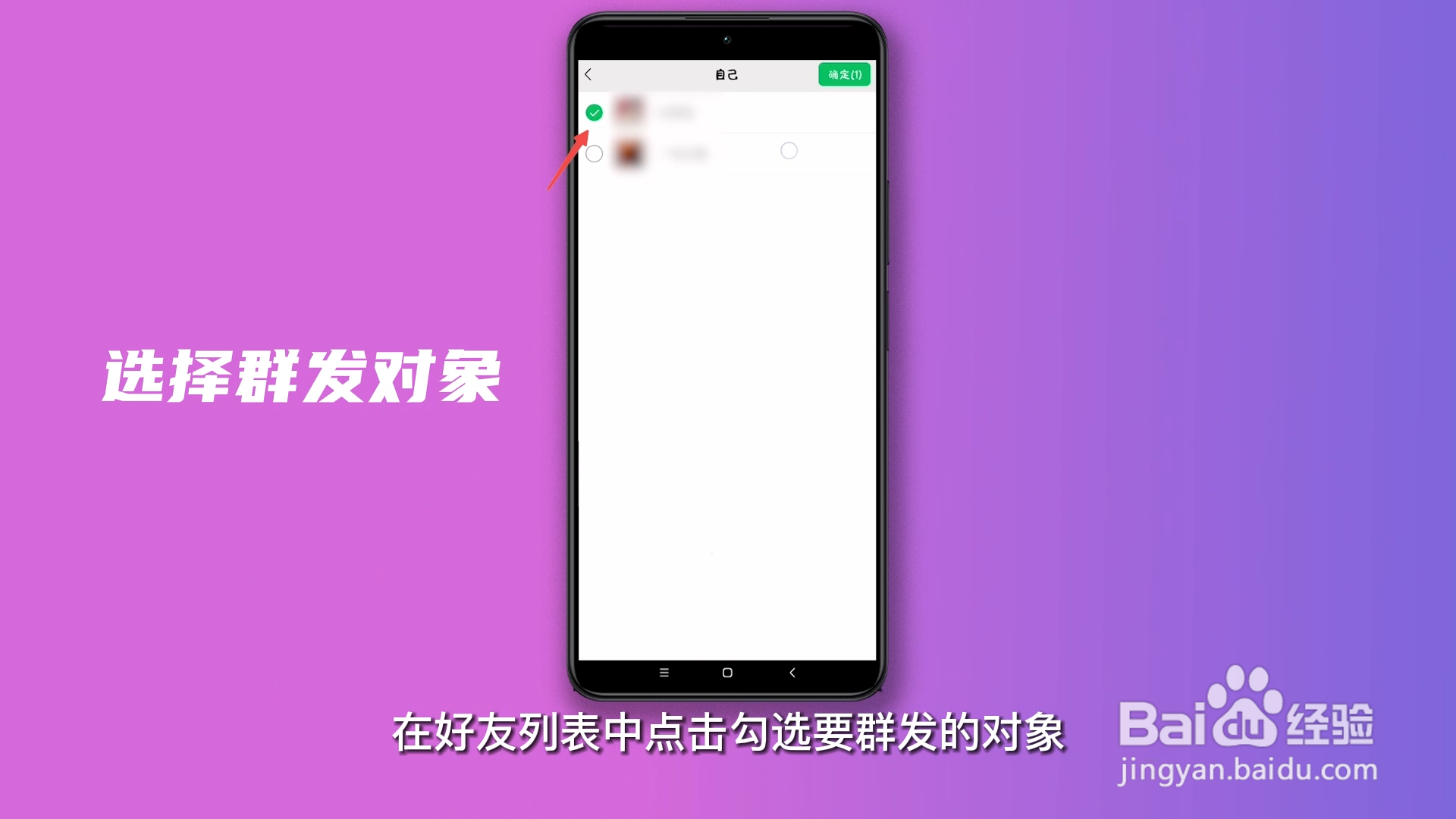
4、选择群发对象
在好友列表中,点击勾选要群发的对象,点击“下一步”。
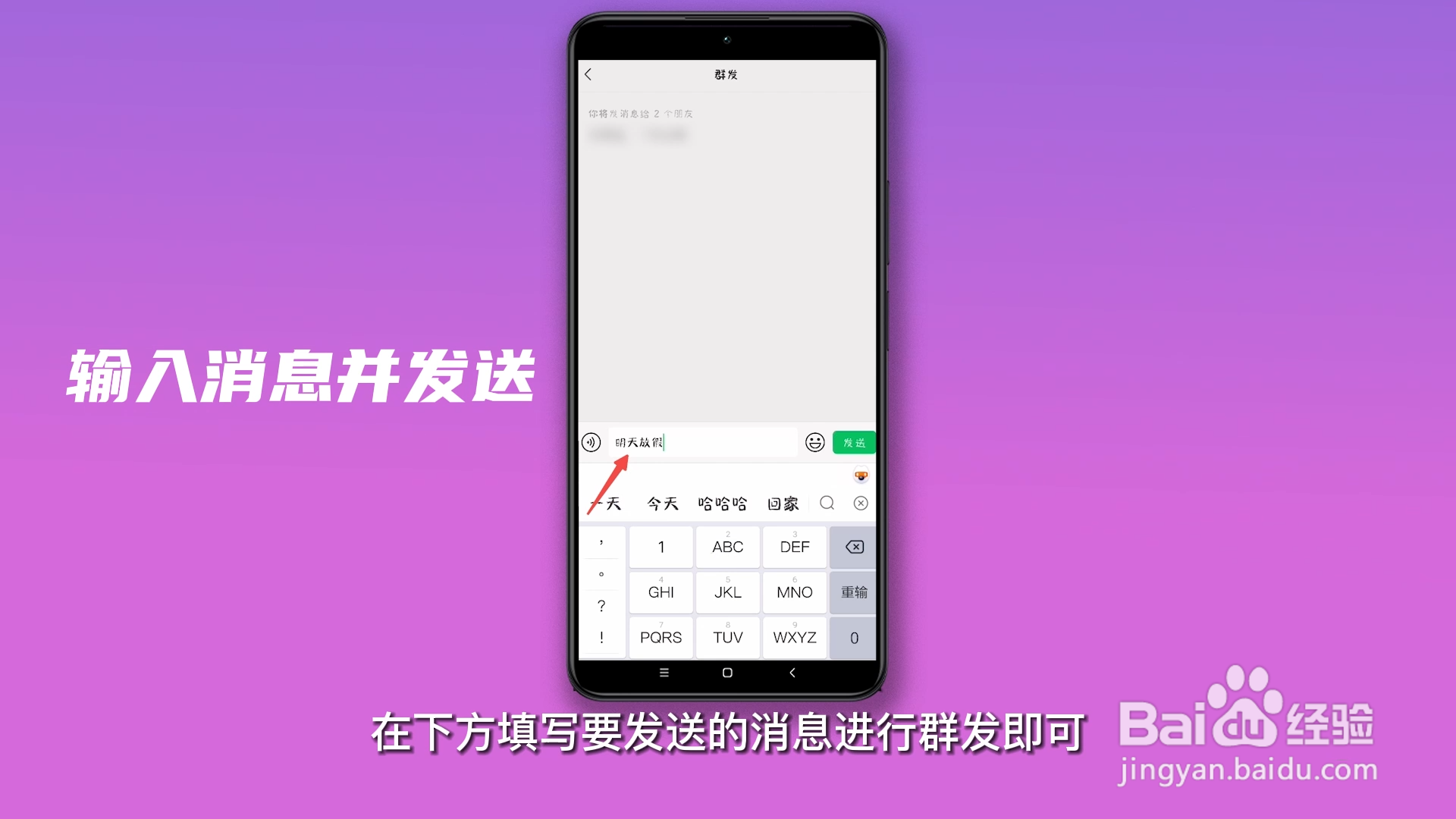
5、输入消息并发送
进入群发页面,在下方填写要发送的消息进行群发即可。