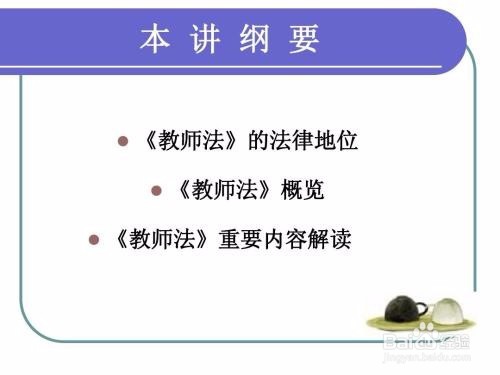
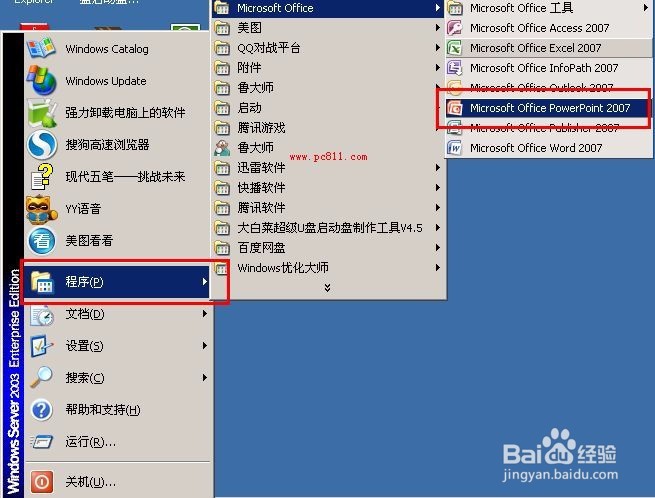
1、首先我们要打开Word文档,全部选中,执行“复制”命令。然后,启动PowerPoint,选择“普通”视图,单击“大纲”标签。
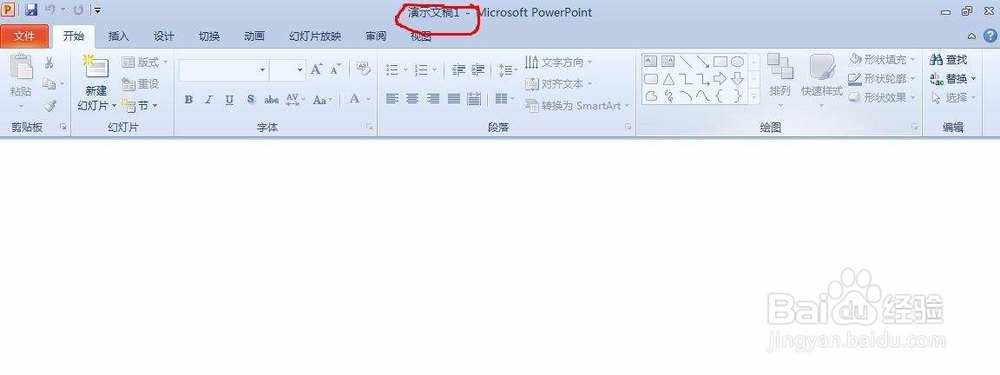
2、然后选择“大纲”视图,将光标定位到第一张幻灯片处,执行“粘贴”命令,则将Word文档中的全部内容插入到了第一幻灯片中。
3、接着我们可以根据需要进行文本格式的设置,包括字体、字号、字型、字的颜色和对齐方式等。
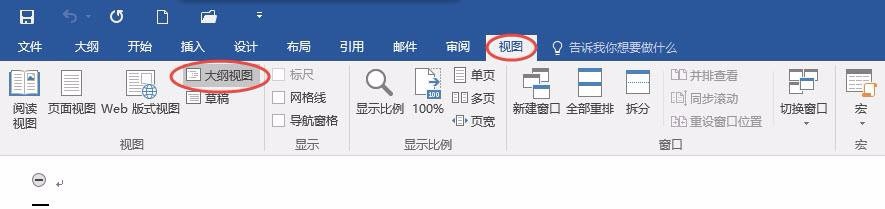
4、然后需要把光标定位到需要划分为下一张幻灯片处,直接按回车键,即可创建出一张新的幻灯片;如果需要插入空行,按[Shift+Enter]。经过调整,很快就可以完成多张幻灯片的制作。
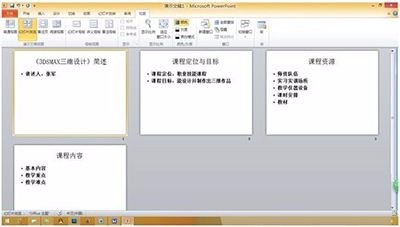
5、最后我们还可以使用“大纲”工具栏,利用“升级”、“降级”、“上移”、“下移”等按钮进一步进行调整。
6、但是反之,如果是将PowerPoint演示文稿转换成Word文档,同样可以利用“大纲”视图快速完成。方法是将光标定位在除第一张以外的其他幻灯片的开始处,按[BackSpace](退格键),重复多次,将所有的幻灯片合并为一张,然后全部选中,通过复制、粘贴到Word中即可。