1、新建画板,再调出直线工具。

2、在直线工具的属性栏这里,分别设置描边颜色与描边粗细

3、然后,鼠标来到画板这里,在画布的上方,按SHIFT键画出一条水平直线。
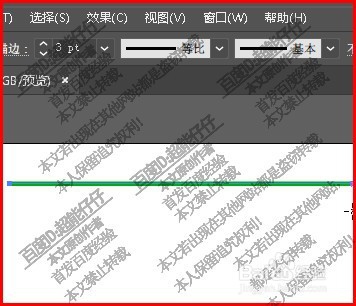
4、摁住键盘的ALT+SHIFT键,鼠标点住直线向下垂直复制出一条直线。
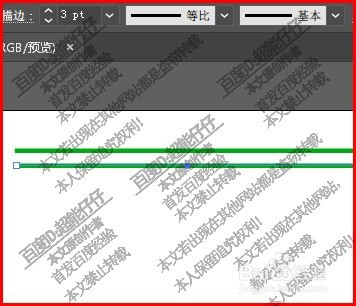
5、然后,连续按下CTRL+D多次,复制出多出水平直线,如图所示。

6、把所有直线全选中,再点开效果菜单。

7、在弹出的下拉菜单中再点:扭曲与变换;再点:波纹效果

8、调出操作面板,设置大小为30
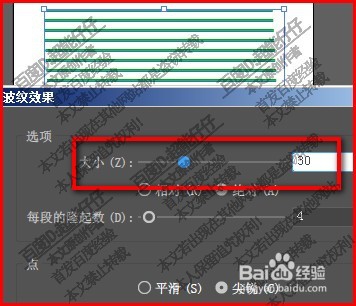
9、再设置每段隆起数为5;点选:平滑;再点确定。


时间:2026-04-22 23:57:25
1、新建画板,再调出直线工具。
2、在直线工具的属性栏这里,分别设置描边颜色与描边粗细
3、然后,鼠标来到画板这里,在画布的上方,按SHIFT键画出一条水平直线。
4、摁住键盘的ALT+SHIFT键,鼠标点住直线向下垂直复制出一条直线。
5、然后,连续按下CTRL+D多次,复制出多出水平直线,如图所示。
6、把所有直线全选中,再点开效果菜单。
7、在弹出的下拉菜单中再点:扭曲与变换;再点:波纹效果
8、调出操作面板,设置大小为30
9、再设置每段隆起数为5;点选:平滑;再点确定。
