1、打开图像文件,增加火焰的亮度,减少手的亮度。

1、鼠标单击工具栏中的【减淡工具】。
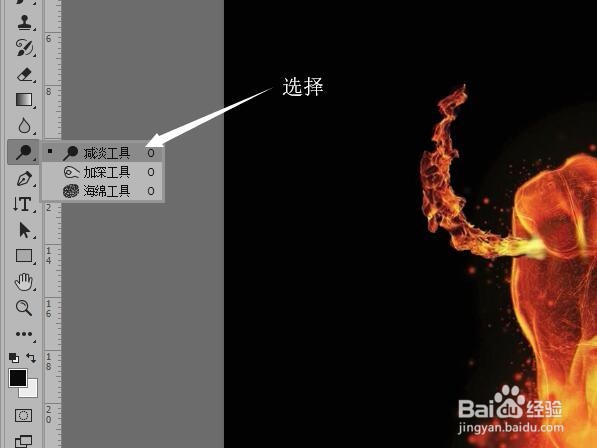
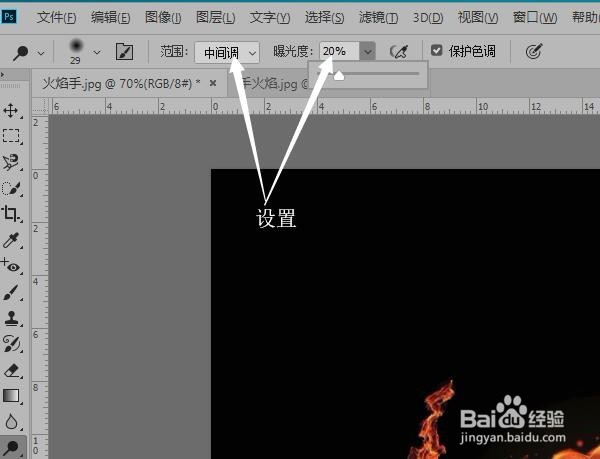
2、在选项栏中设置范围为‘中间调’,曝光度为‘30%’。
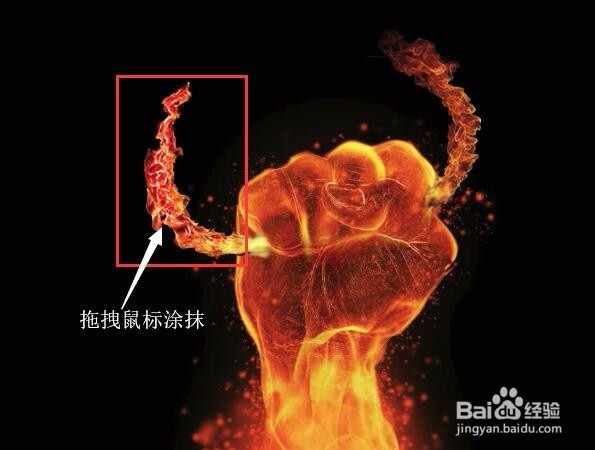
3、鼠标在需要增加亮度的图像区域进行涂抹,增加图像的亮度。
4、涂抹另一侧的火焰,完成增加亮度的操作。

1、鼠标单击工具栏中的【加深工具】。

2、在选项栏中设置【范围】和【曝光度】,在图像中拖拽鼠标进行涂抹可以减少亮度。
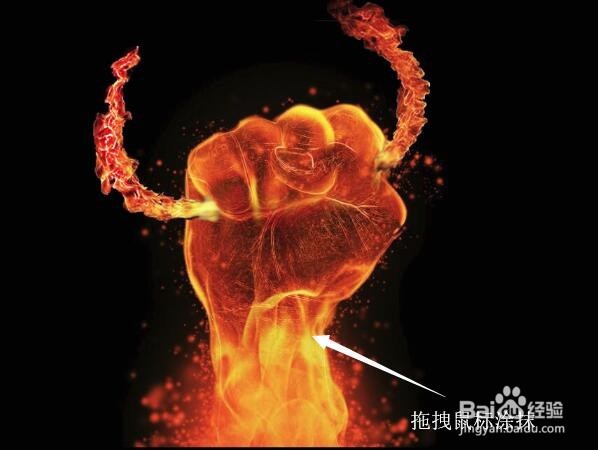
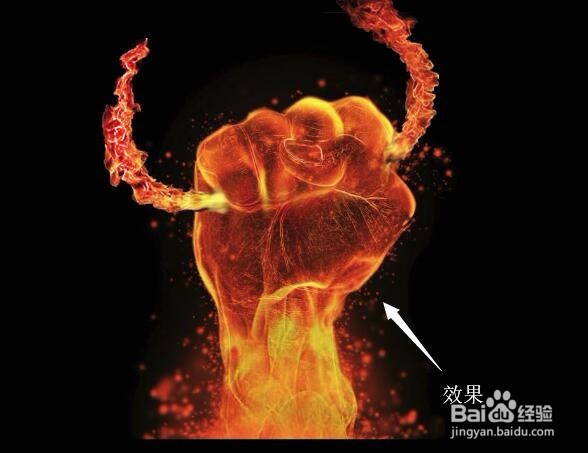
3、在图像中就可以看到增加和减少亮度后的效果。
时间:2026-04-23 13:11:23
1、打开图像文件,增加火焰的亮度,减少手的亮度。
1、鼠标单击工具栏中的【减淡工具】。
2、在选项栏中设置范围为‘中间调’,曝光度为‘30%’。
3、鼠标在需要增加亮度的图像区域进行涂抹,增加图像的亮度。
4、涂抹另一侧的火焰,完成增加亮度的操作。
1、鼠标单击工具栏中的【加深工具】。
2、在选项栏中设置【范围】和【曝光度】,在图像中拖拽鼠标进行涂抹可以减少亮度。
3、在图像中就可以看到增加和减少亮度后的效果。
