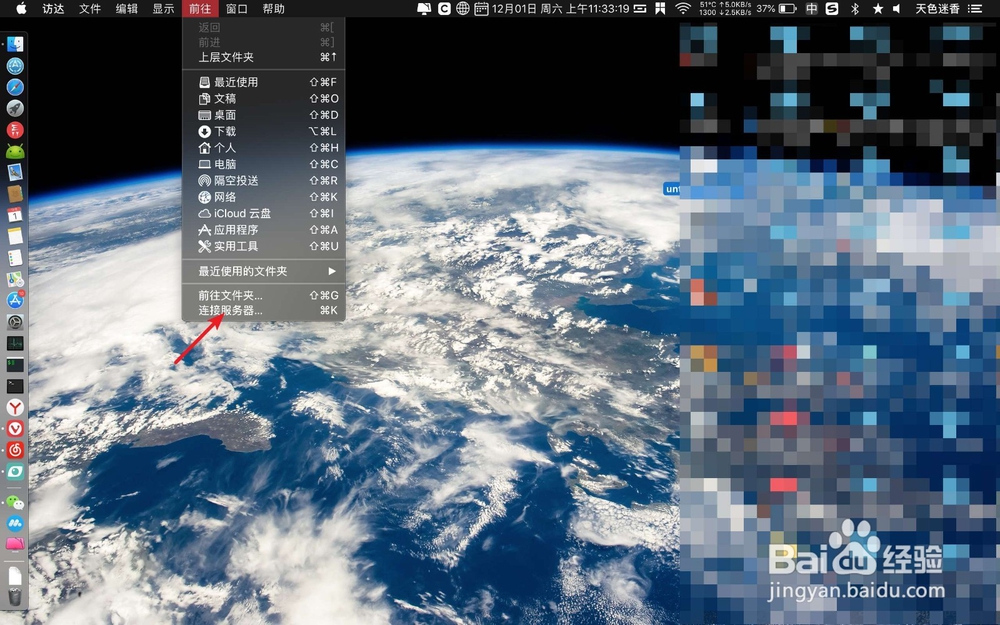
1、例如点击桌面前往,如下图。

2、点击连接服务器,如下图。
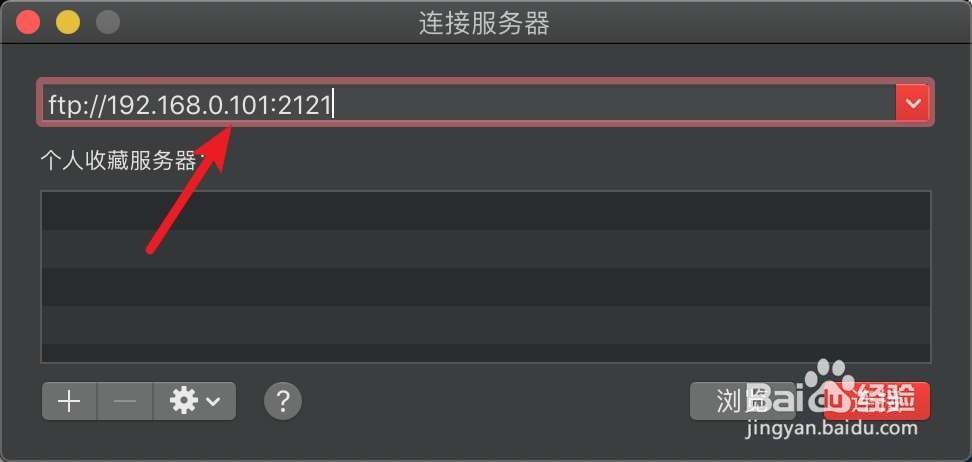
3、输入局域网共享服务ip,如下图。
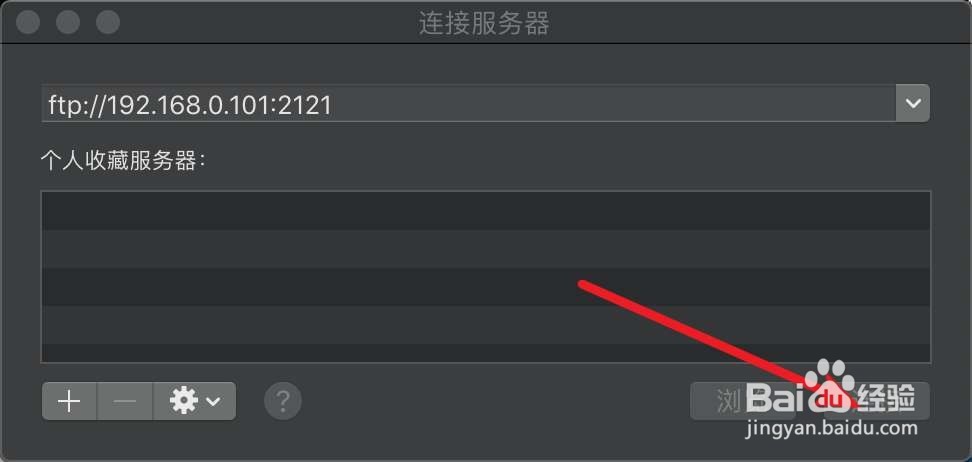
4、点击软件上的连接,如下图。
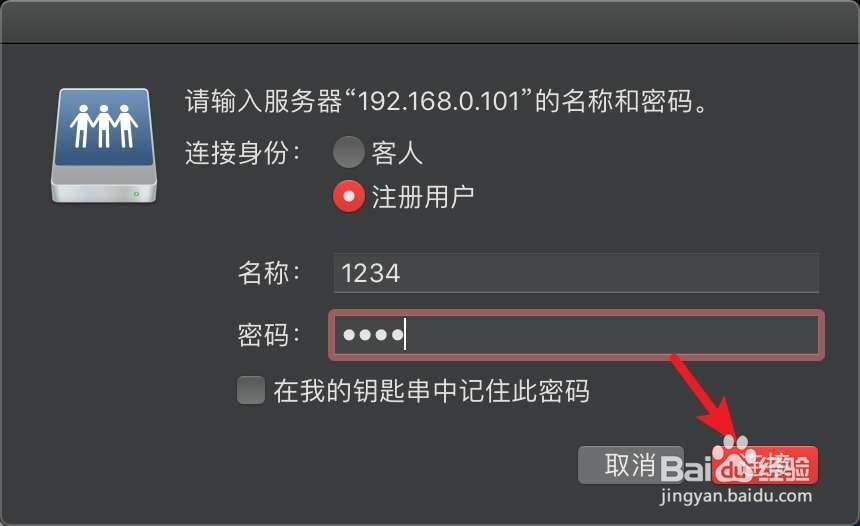
5、输入用户名密码,如下图。
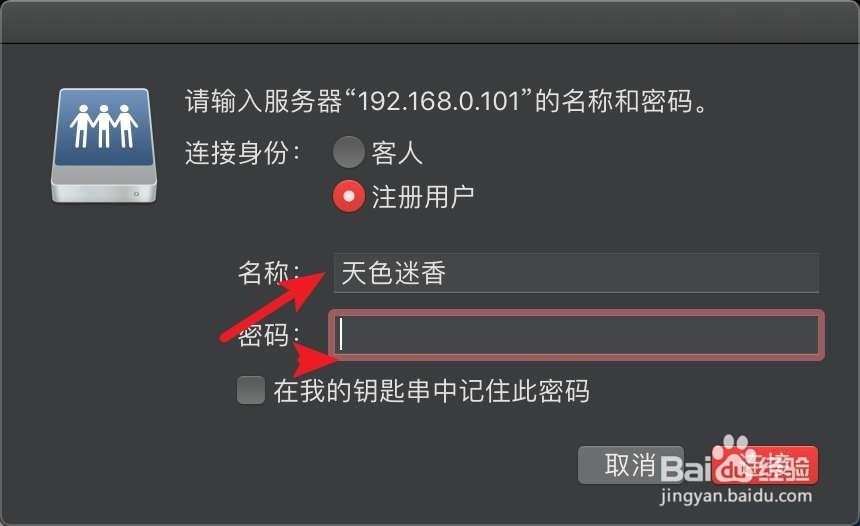
6、然后点击这个连接,如下图。
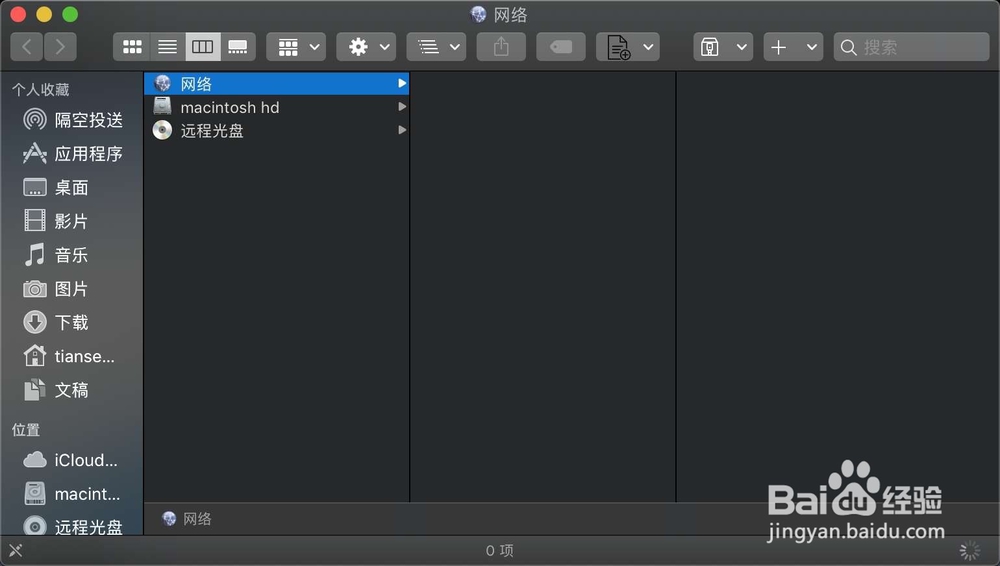
7、此时即可访问局域网内的文件,如下图。
时间:2026-04-26 01:38:29
1、例如点击桌面前往,如下图。
2、点击连接服务器,如下图。
3、输入局域网共享服务ip,如下图。
4、点击软件上的连接,如下图。
5、输入用户名密码,如下图。
6、然后点击这个连接,如下图。
7、此时即可访问局域网内的文件,如下图。
