win10设置PIN密码

 时间:2024-10-14 21:19:45

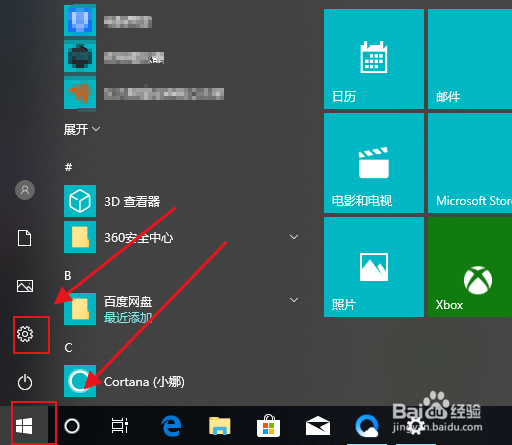
1、点击w in的图标(开始),找到个齿轮的图标,点击进入
win10设置PIN密码

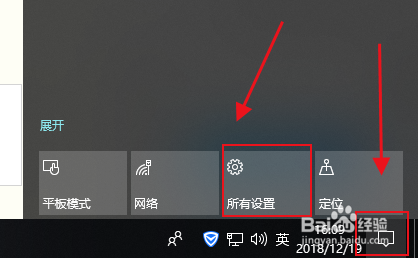
2、或者在桌面右下角点击【通知】图标找到【所以设置】进入

win10设置PIN密码

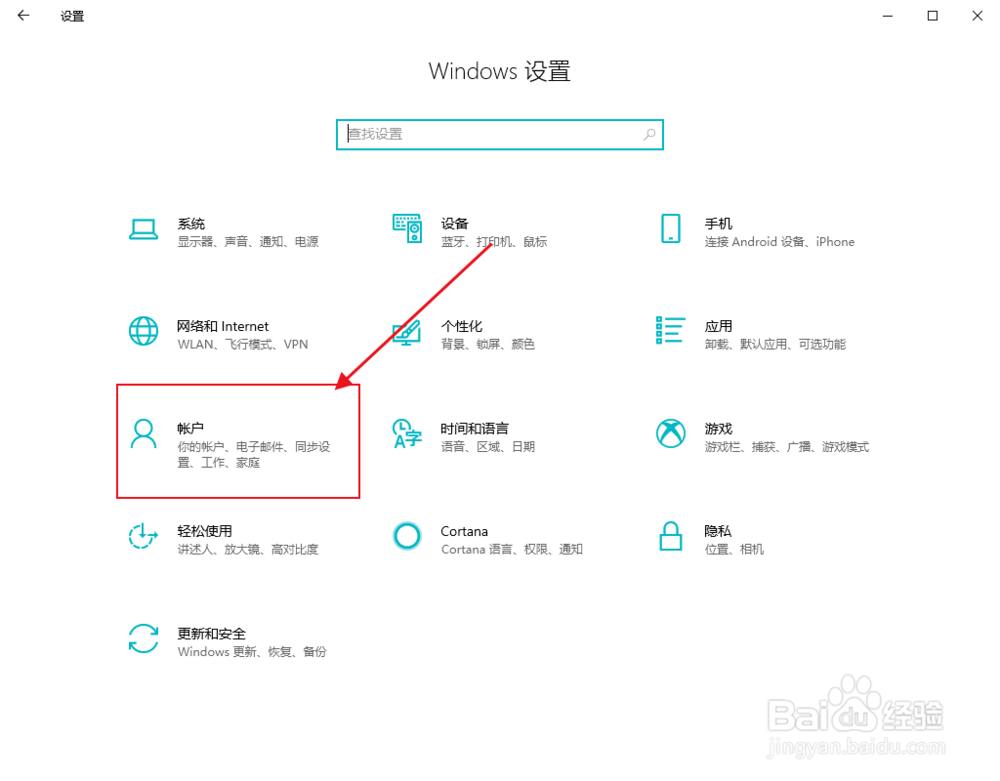
3、进入【设置】后,找到【账户】点击进入

win10设置PIN密码

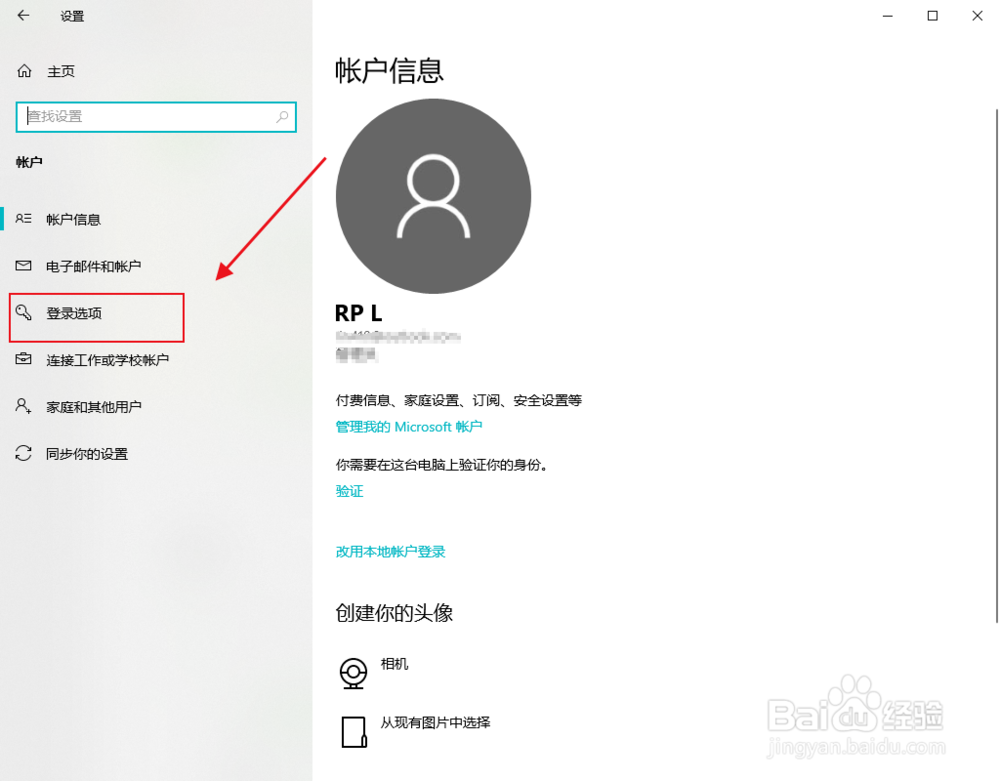
4、进入后在左侧选项栏中找到【登人选项】,点击

win10设置PIN密码

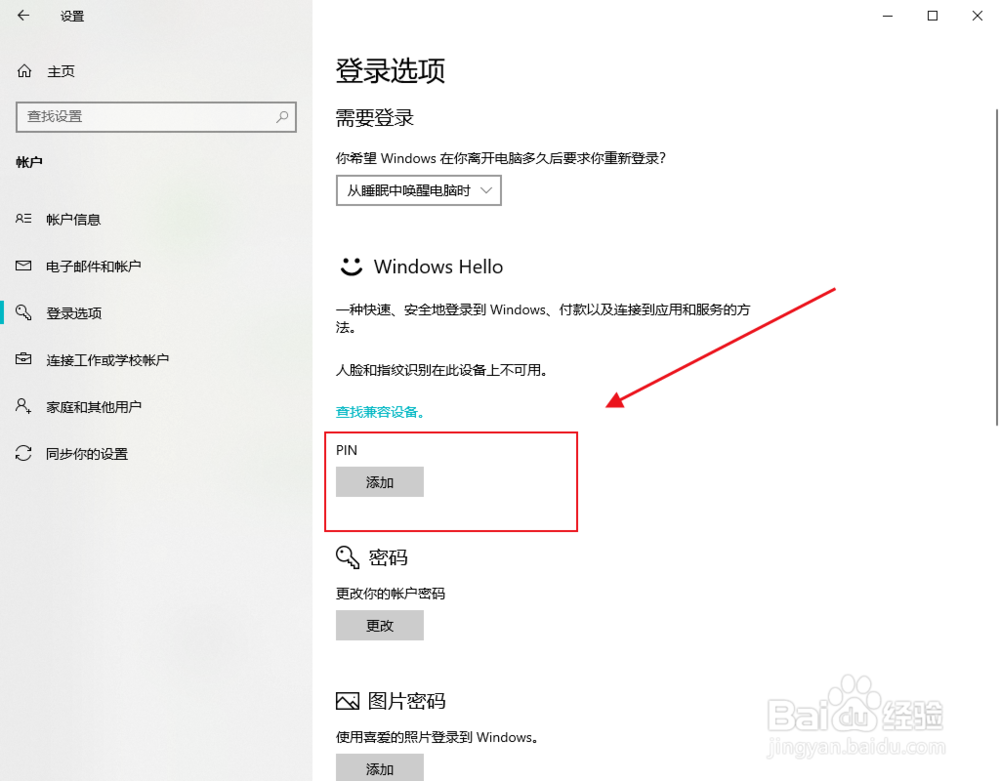
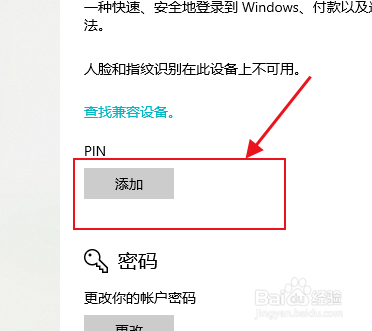
5、点击后,右侧中,你可以看到【PIN】这项

win10设置PIN密码

6、点击【添加】,进入设置密码

win10设置PIN密码

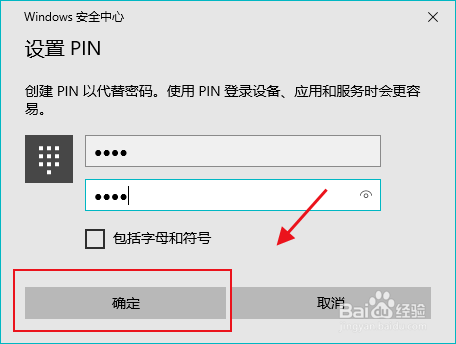
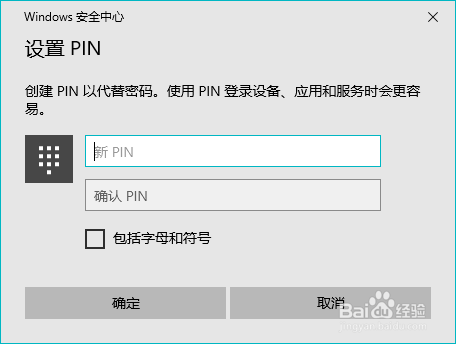
7、这个密码没有限制最少几位,所以这里,你设置一个字符的密码也是可以的
win10设置PIN密码

8、输入好你要设置的密码后,点击确定就搞定了

win10设置PIN密码

9、这个密码只是让你简化系统绑定邮箱密码的长度,想手机独有ID一样,可以设置一锁屏密码是一个道理的

  • Adobe Reader如何查看历史记录
  • 刻录时提示“电源校准错误”的解决
  • win10字体在哪个文件夹
  • 如何删除reportqueue文件夹和禁止其产生文件?
  • win10系统如何创建文件索引
  • 热门搜索
    湖南省内旅游景点 过年旅游好去处 常熟旅游网园林卡充值 日本旅游局 河南有什么旅游景点 西部旅游景点 51you旅游网 云南旅游攻略自助游 宜州旅游景点大全 去云南旅游注意事项