excel如何计算时间间隔的分钟数

 时间:2026-04-23 00:56:13

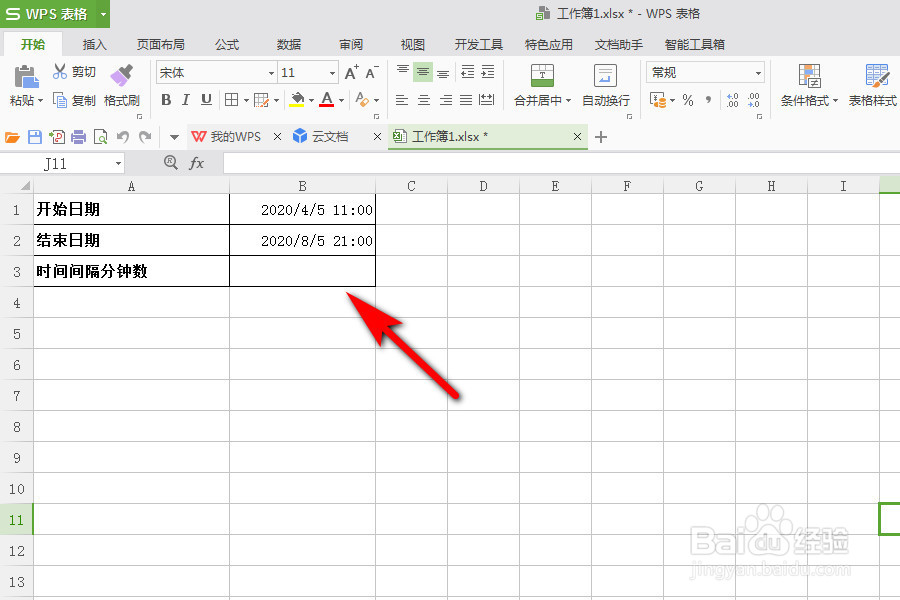
1、打开一个示例表格,我们需要计算两个日期之间的时间间隔分钟数。

excel如何计算时间间隔的分钟数

2、先在B3单元格中输入等于号【=】,再选中B2单元格,也就是开始的时间。


excel如何计算时间间隔的分钟数

3、接着再输入减号【-】,然后再选中B1单元格,也就是结束的时间。


excel如何计算时间间隔的分钟数

4、将结束时间和开始时间的时间差用括号框起来,再输入公式的后半部分【*1440】。


excel如何计算时间间隔的分钟数

5、然后再按下回车键,即可获得两个时间间隔的分钟数。


excel如何计算时间间隔的分钟数

1、打开一个示例表格,我们需要计算两个日期之间的时间间隔分钟数。


2、先在B3单元格中输入等于号【=】,再选中B2单元格,也就是开始的时间。
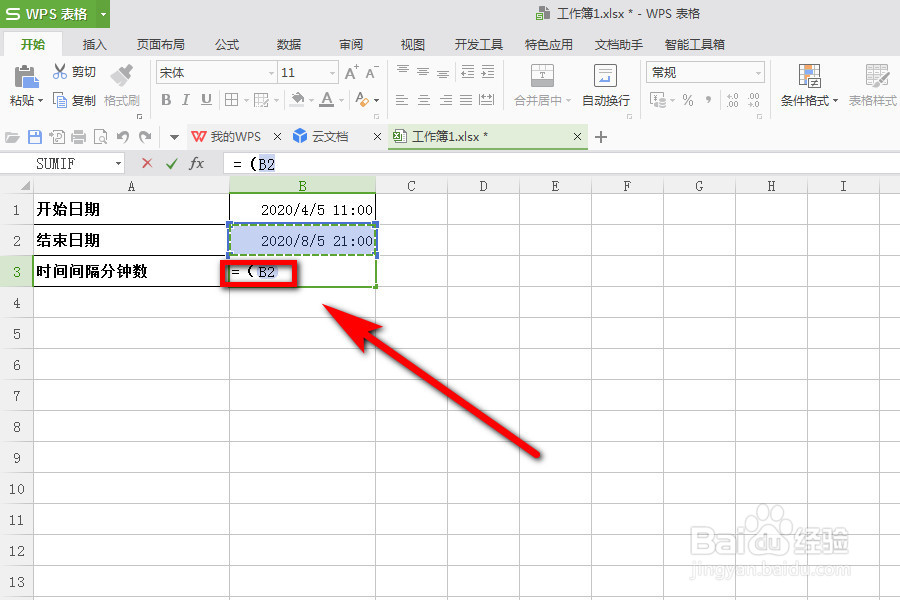
3、接着再输入减号【-】,然后再选中B1单元格,也就是结束的时间。
4、将结束时间和开始时间的时间差用括号框起来,再输入公式的后半部分【*1440】。
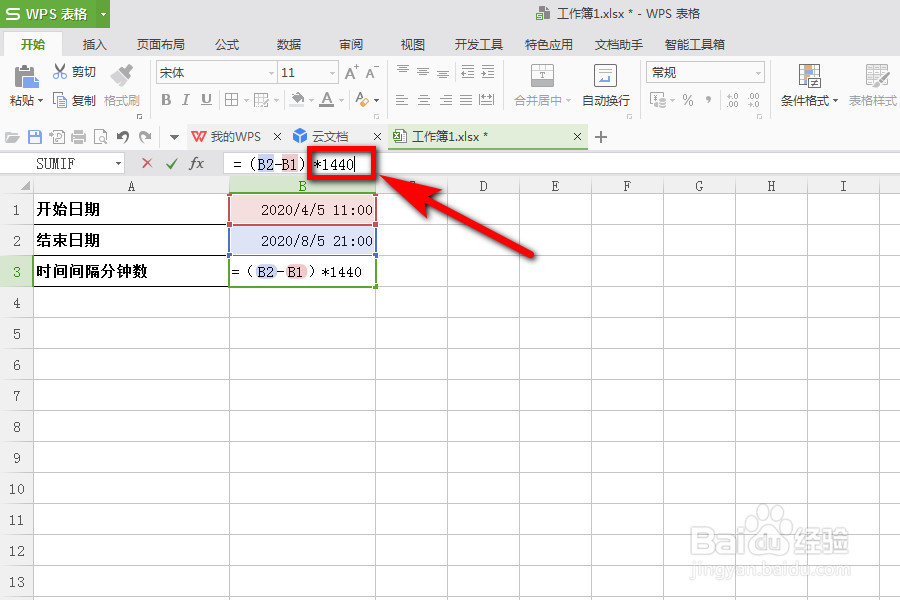
5、然后再按下回车键,即可获得两个时间间隔的分钟数。

  • 17:30-3:30时间差怎么用函数
  • excel如何快速计算出两个时间间隔的分钟数
  • Excel怎么计算两个时间中间的分钟数
  • Excel中怎么计算两个时间的间隔小时
  • Excel怎么计算两个时间间隔时长
  • 热门搜索
    汤山旅游 大同旅游攻略自助游 东南亚旅游价格 西溪湿地旅游 山东省旅游景点大全 从化旅游攻略 金门岛旅游 上海锦江国际旅游股份有限公司 山西运城旅游 山西大同旅游景点大全
