1、新建一个WPS表格,双击进入。

2、进入后,我们以一列“12345678”数字为例。选中这列数字,鼠标右键单击,然后选择“设置单元格格式”。

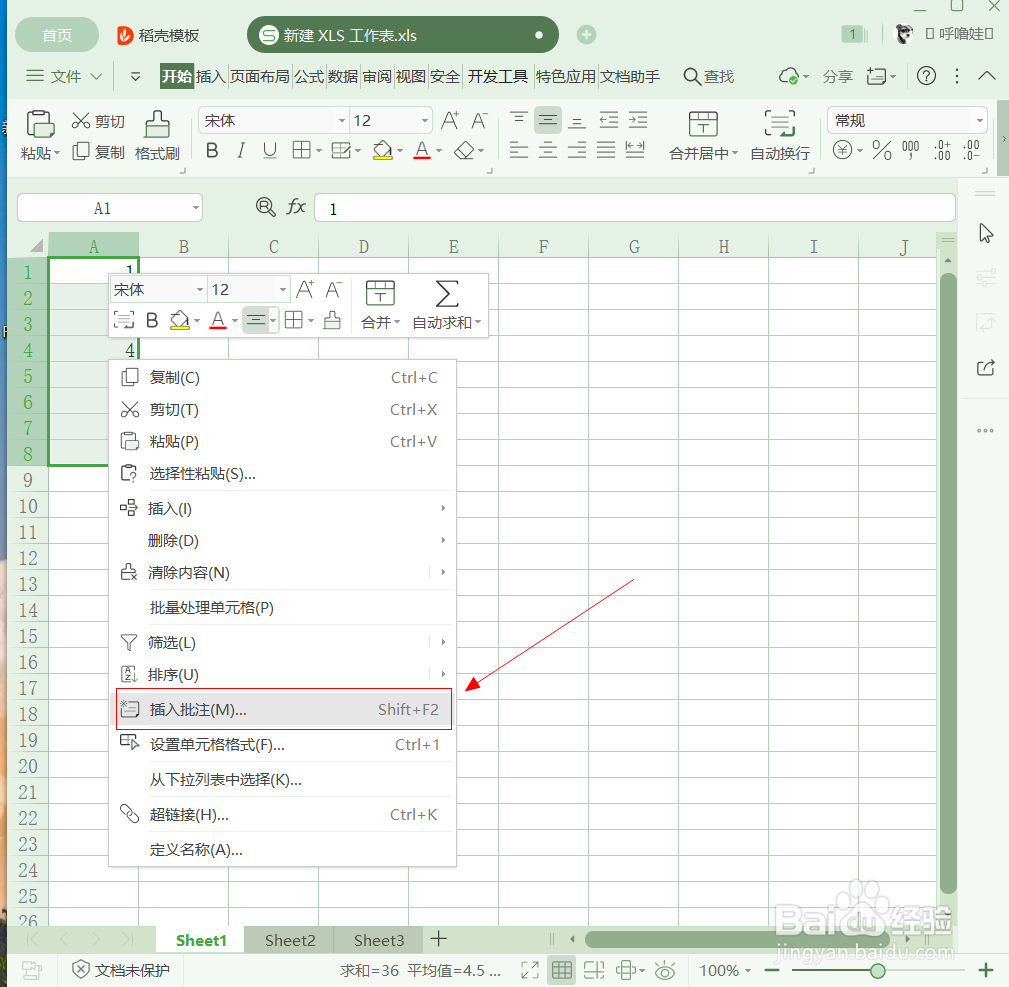
3、弹出的选项框中选择“保护”,再点击“锁定”。

4、返回到工作表,选择“审阅”,然后再选择“保护工作表”。


5、弹出的选项框中将“选定锁定单元格”的勾去掉,点击确定。
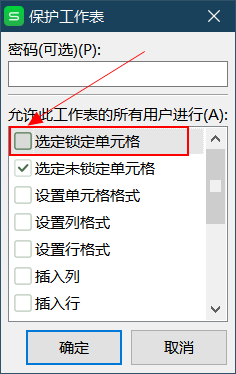
6、返回主页,选定的工作区域就无法被选中和复制了。
1、新建一个WPS表格,双击进入。
2、进入后,我们以一列“12345678”数字为例。选中这列数字,鼠标右键单击,然后选择“设置单元格格式”。
3、弹出的选项框中选择“保护”,再点击“锁定”。
4、返回到工作表,选择“审阅”,然后再选择“保护工作表”。
5、弹出的选项框中将“选定锁定单元格”的勾去掉,点击确定。
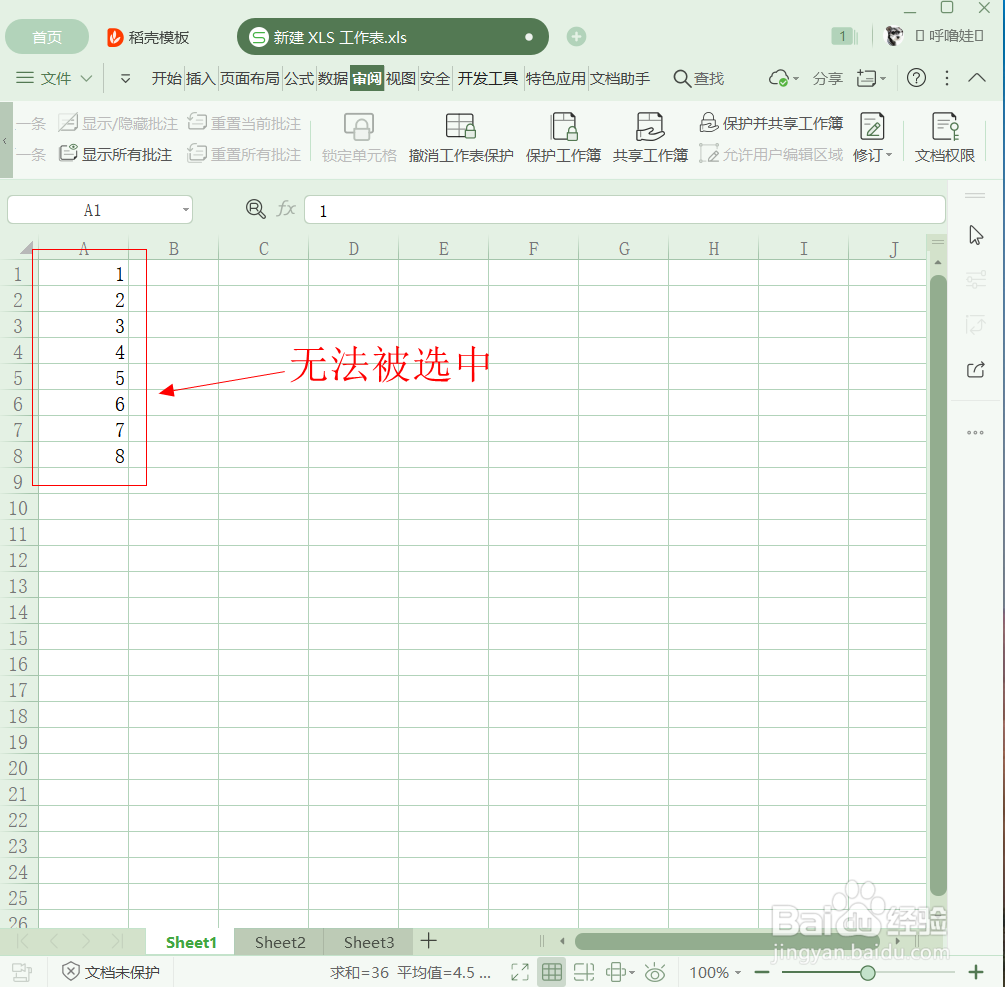
6、这返回主页,选定的工作区域就无法被选中和复制了。
