PPT演示文档如何插入重音图片

 时间:2026-04-22 06:41:07

1、打开PPT演示文档

PPT演示文档如何插入重音图片

2、点击“插入”菜单。

PPT演示文档如何插入重音图片

3、点击“SmartArt”菜单。

PPT演示文档如何插入重音图片

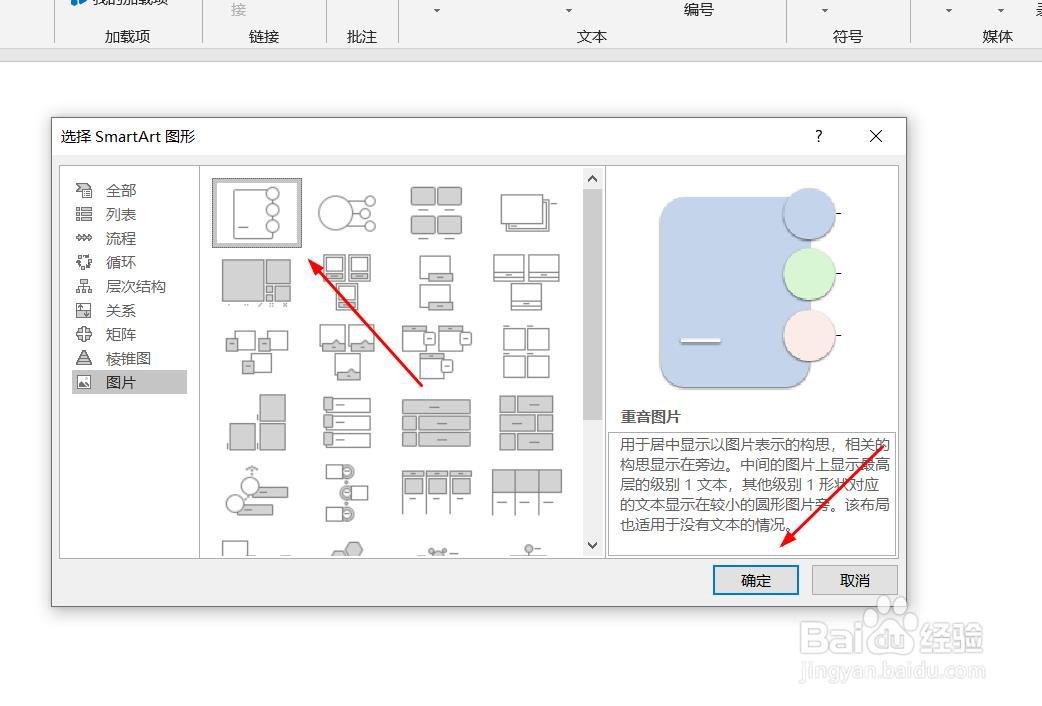
4、点击“重音图片”,然后点击“确定”

PPT演示文档如何插入重音图片

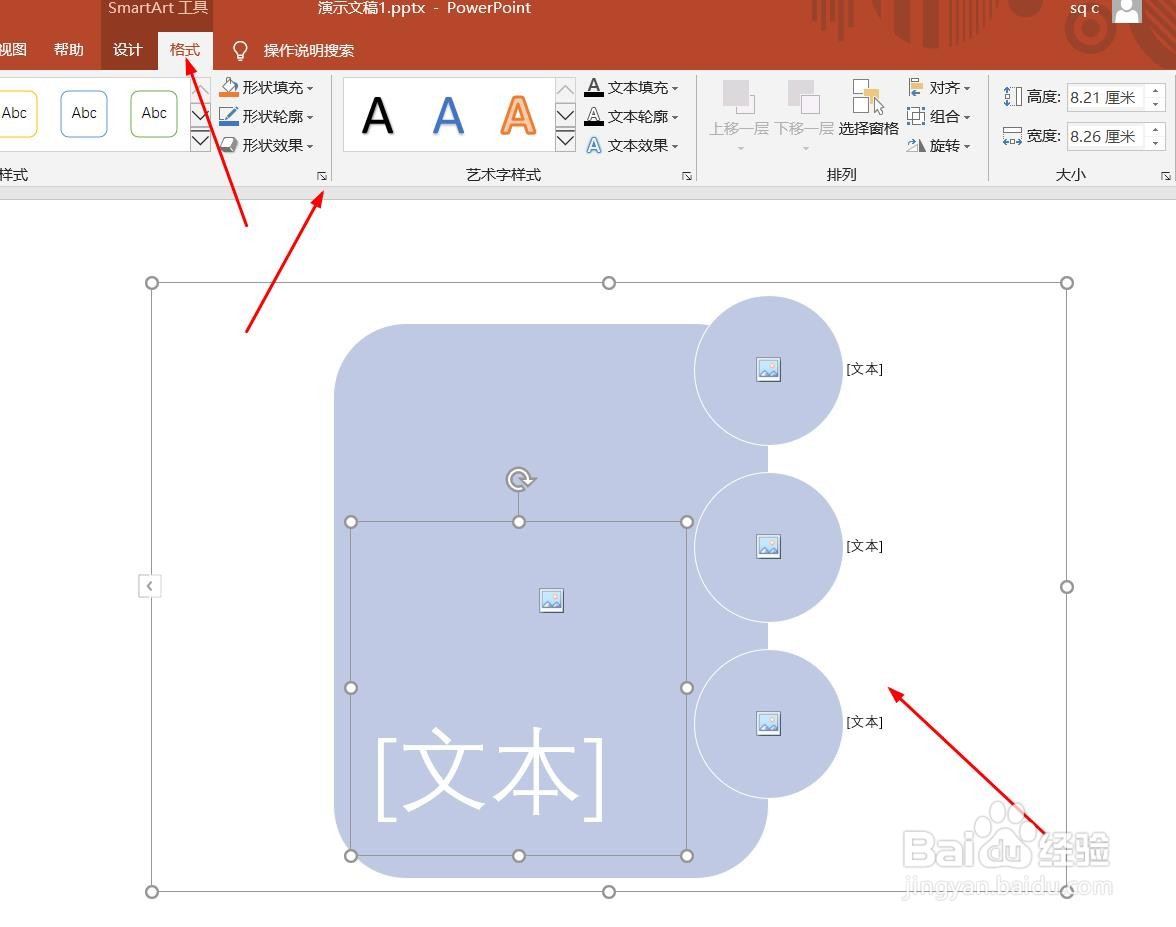
5、点击鼠标左键不放画线,插入重音图片成功,选中插入对象,点击“格式”,并点击“形式样式”

PPT演示文档如何插入重音图片

6、点击“填充与线条”图标,修改对象样式。

PPT演示文档如何插入重音图片

7、点击“效果”图标,修改对象展示效果。

PPT演示文档如何插入重音图片

8、点击“大小与属性”图标,修改对象属性。

PPT演示文档如何插入重音图片

1、1、打开PPT演示文档。

2、点击“插入”菜单。

3、点击“SmartArt”菜单。

4、点击“重音图片”,然后点击“确定”。
5、点击鼠标左键不放画线,插入重音图片成功,选中插入对象,点击“格式”,并点击“形式样式”。
6、点击“填充与线条”图标,修改对象样式。

7、点击“效果”图标,修改对象展示效果。

8、点击“大小与属性”图标,修改对象属性。

  • 如何给PPT中的图片添加超级链接
  • PPT 如何为页面添加备注信息?
  • ppt如何制作小船从左下飞入至右上角的动画特效
  • 幻灯片母版那点事儿
  • 循环放映演示文稿中部分幻灯片
  • 热门搜索
    张家界旅游费用 山海关旅游 甘肃旅游攻略 巴厘岛旅游注意事项 旅游意外保险 越南旅游报价 厦门旅游多少钱 河南省旅游局 东北旅游景点 河南旅游地图
