腾讯文档如何使用AVERAGEAIF函数返回数据平均值

 时间:2026-02-14 09:12:15

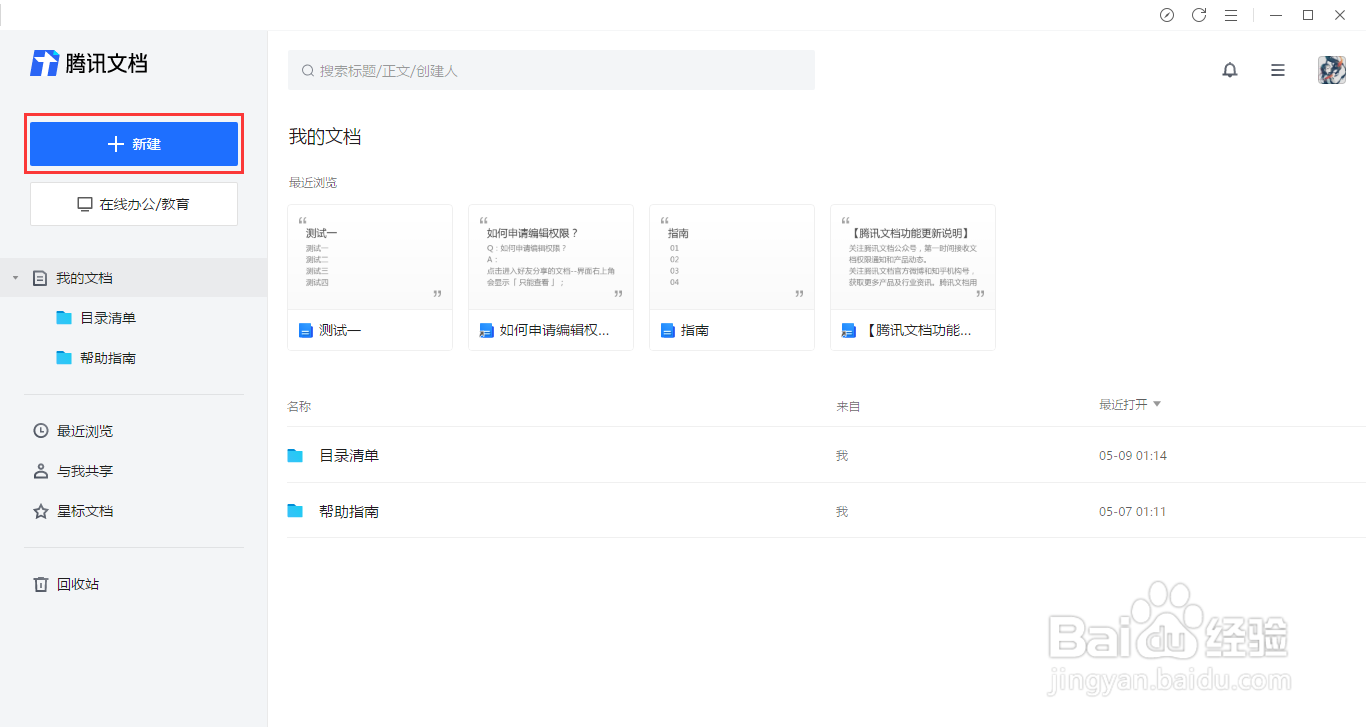
1、打开腾讯文档,点击腾讯文档界面左侧的新建按钮。
腾讯文档如何使用AVERAGEAIF函数返回数据平均值

2、点击腾讯文档界面左侧的新建按钮后,在展开的界面框中选择在线表格选项。

腾讯文档如何使用AVERAGEAIF函数返回数据平均值

3、在展开的界面框中选择在线表格选项后,在跳转的模板库选择需要使用的模板,也可以选择空白的。

腾讯文档如何使用AVERAGEAIF函数返回数据平均值

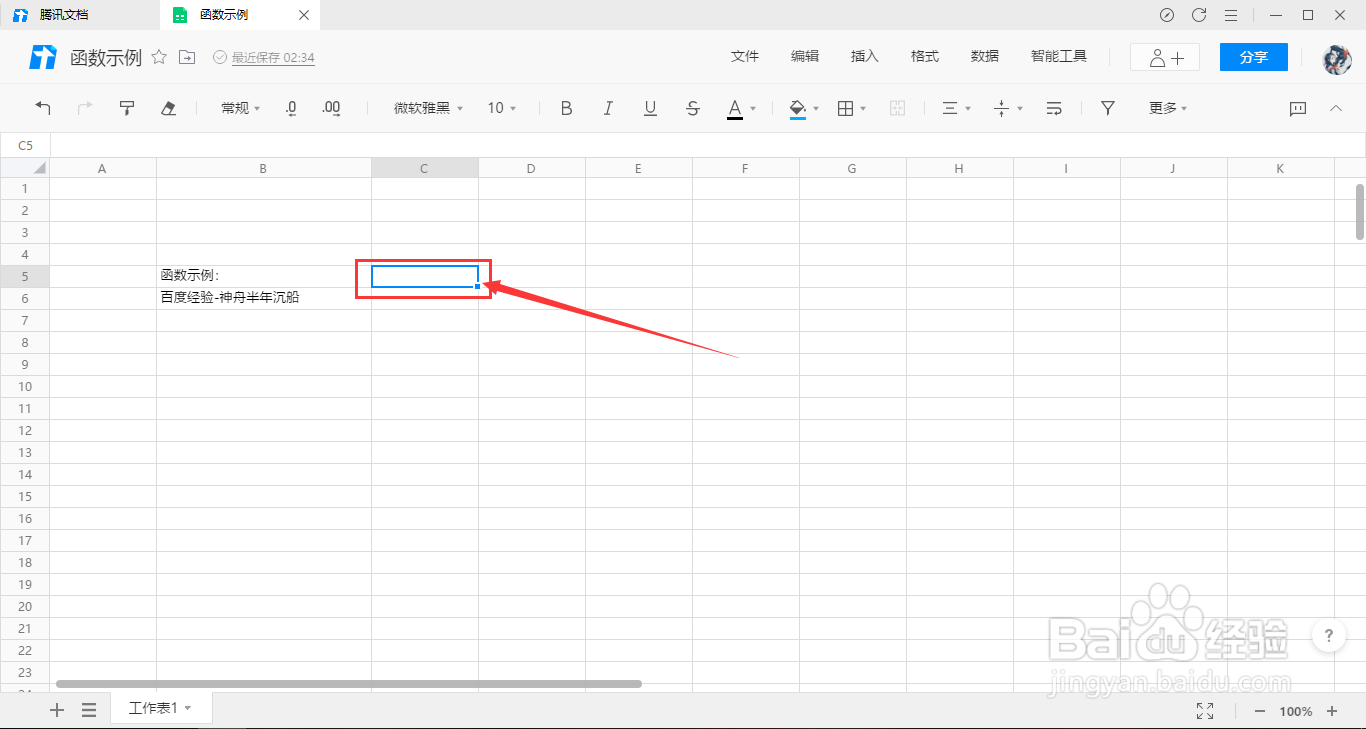
1、进入表格界面中,选中需要输入AVERAGEAIF函数的表格单元格区域。
腾讯文档如何使用AVERAGEAIF函数返回数据平均值

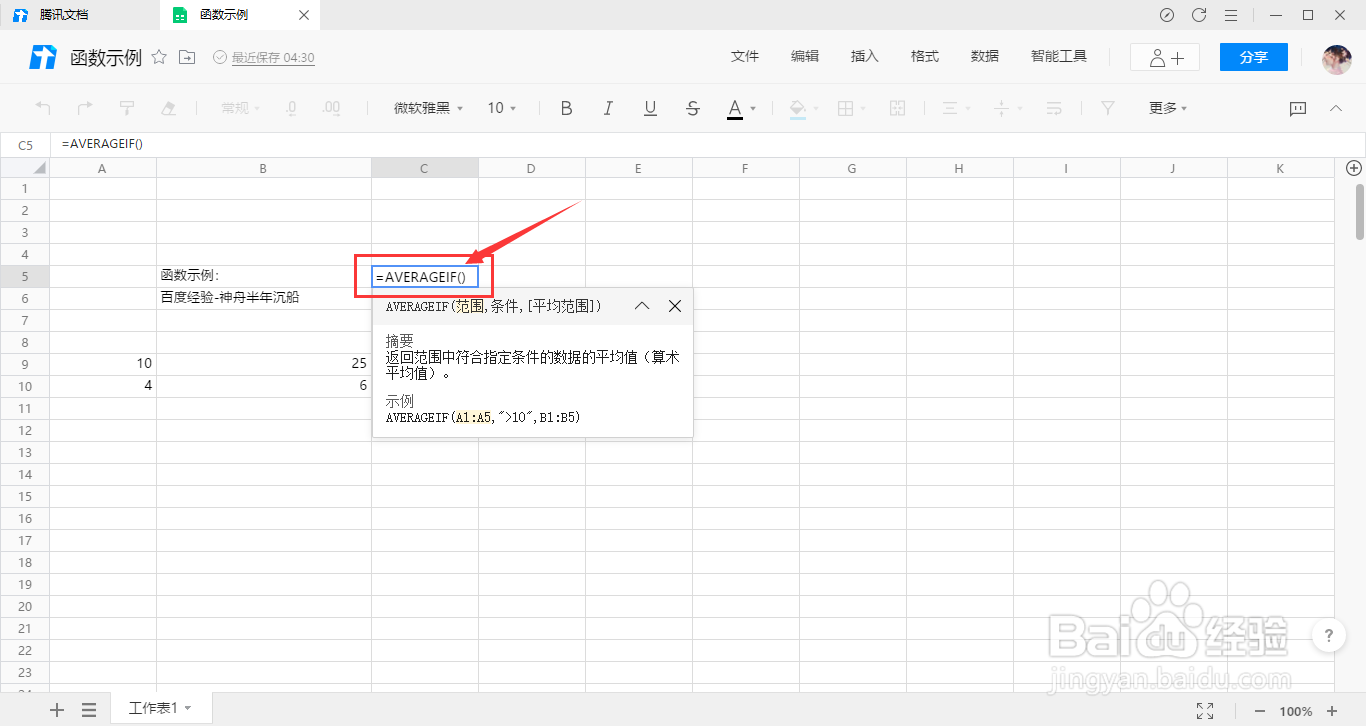
2、选中需要输入函数的表格单元格区域后,在单元格内输入函数“=AVERAGEAIF()”
腾讯文档如何使用AVERAGEAIF函数返回数据平均值

3、在输入AVERAGEAIF函数的单元格区域中,输入我们想要返回范围中符合指定条件的平均值的数据。示例:输入 =AVERAGEIF(A9:B9,">15",A10:B10) 按下回车键确定,这样单元格区域就会返回范围中符合指定条件的数据的平均值的果为6

腾讯文档如何使用AVERAGEAIF函数返回数据平均值

腾讯文档如何使用AVERAGEAIF函数返回数据平均值

  • 腾讯文档表格怎么计算平均值?
  • Excel如何随机安排考试座位号?
  • 怎么使用excel快速录入学生成绩?
  • ppt如何设置动画自定义动画路径
  • 如何在Excel中按职位进行排序?
  • 热门搜索
    东江湖旅游 南岳衡山旅游 泰国旅游多少钱 澳洲个人旅游签证 西樵山旅游攻略 悠哉旅游网怎么样 常州旅游攻略 月坨岛旅游 旅游装备 芙蓉镇旅游
