
Word文档如何插入八角星形

 时间:2026-02-17 17:15:37

1、打开Word文档

Word文档如何插入八角星形

2、点击“插入”菜单。

Word文档如何插入八角星形

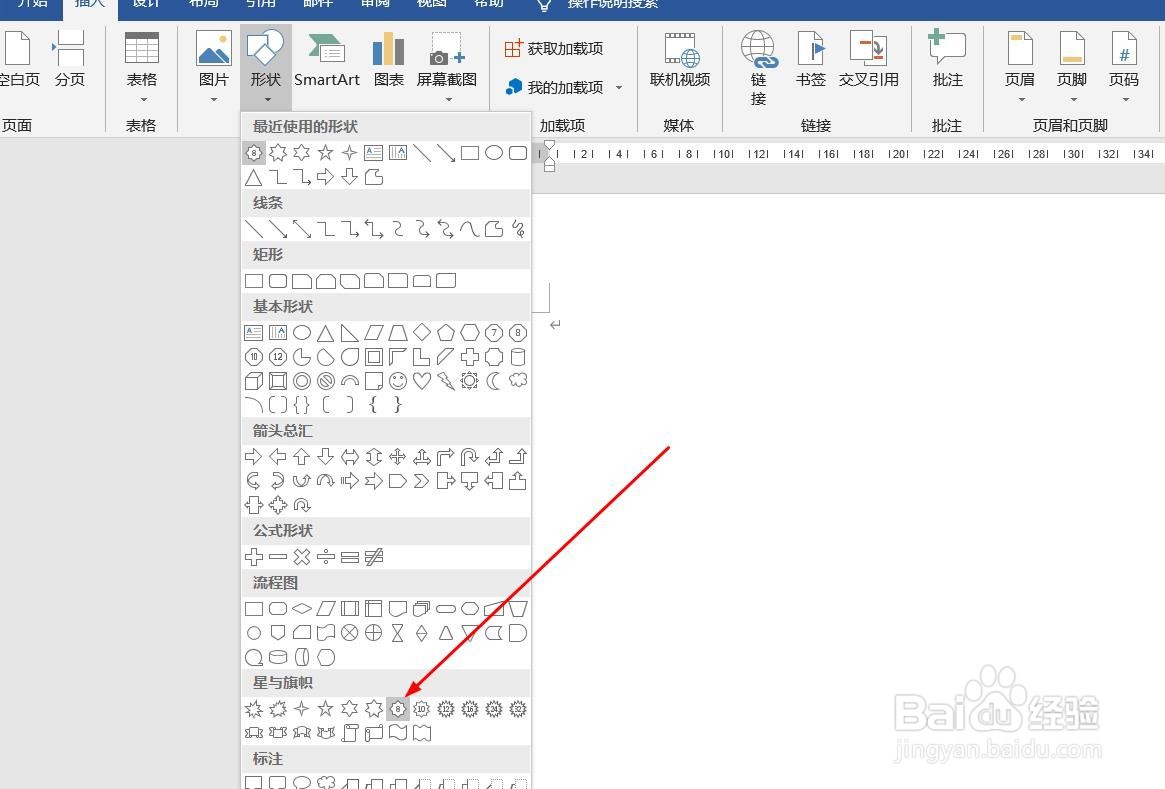
3、点击“形状”菜单。

Word文档如何插入八角星形

4、点击“八角星形”

Word文档如何插入八角星形

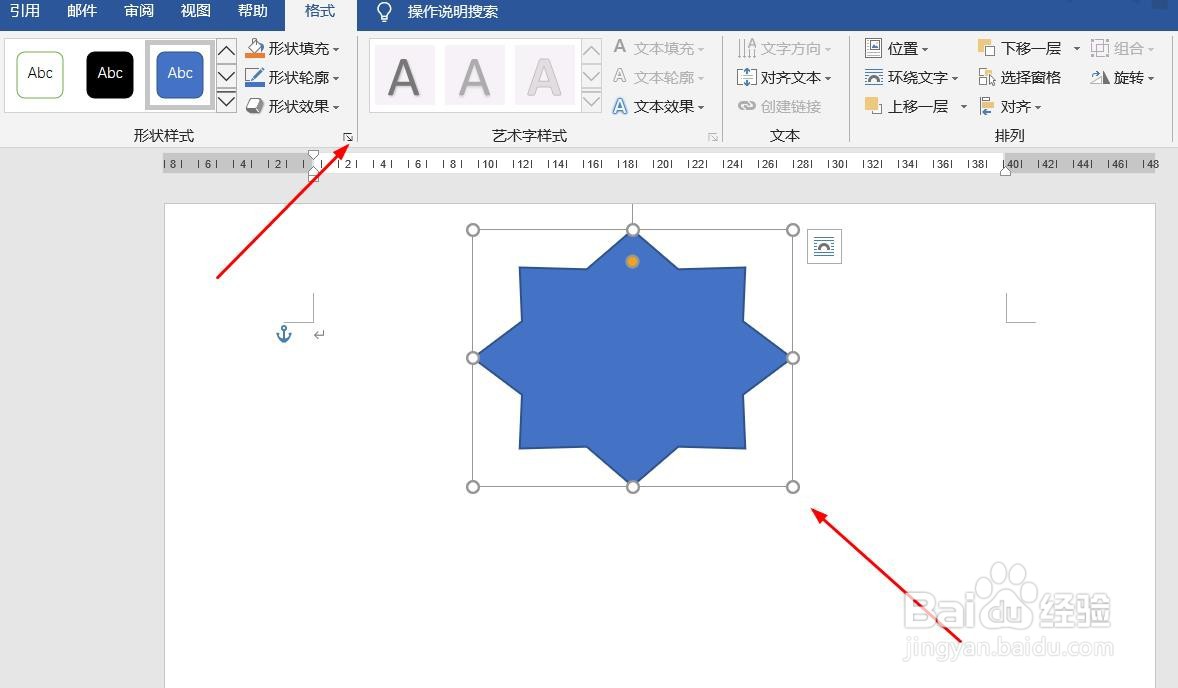
5、插入八角星形成功,选中插入对象,点击“格式”,并点击“形式样式”

Word文档如何插入八角星形

6、点击“填充与线条”图标,修改对象样式。

Word文档如何插入八角星形

7、点击“效果”图标,修改对象展示效果。

Word文档如何插入八角星形

8、点击“大小与属性”图标,修改对象属性。

Word文档如何插入八角星形

1、1、打开Word文档。

2、点击“插入”菜单。

3、点击“形状”菜单。

4、点击“八角星形”。
5、插入八角星形成功,选中插入对象,点击“格式”,并点击“形式样式”。
6、点击“填充与线条”图标,修改对象样式。

7、点击“效果”图标,修改对象展示效果。

8、点击“大小与属性”图标,修改对象属性。

  • Word中如何对艺术字进行修饰
  • Word2016怎样自定义编号数字格式?
  • 如何使用WPS 2019形状中的矩形
  • 在word中给折角形填充实心菱形的方法
  • 在word中给长方形添加红橙渐变和三维效果
  • 热门搜索
    浙江旅游路线 海滨旅游 艺龙旅游网 湖南短途旅游 临沂旅游政务网 郴州东江湖旅游攻略 石狮旅游景点大全 上海崇明岛旅游攻略 上海春秋旅游网 山东旅游局
