WPS文档如何制作常用钢材分类图

 时间:2026-02-14 11:01:20

1、如下所示,

打开WPS文档,新建一空白的横向文档,

保存为:常用钢材分类图。

WPS文档如何制作常用钢材分类图

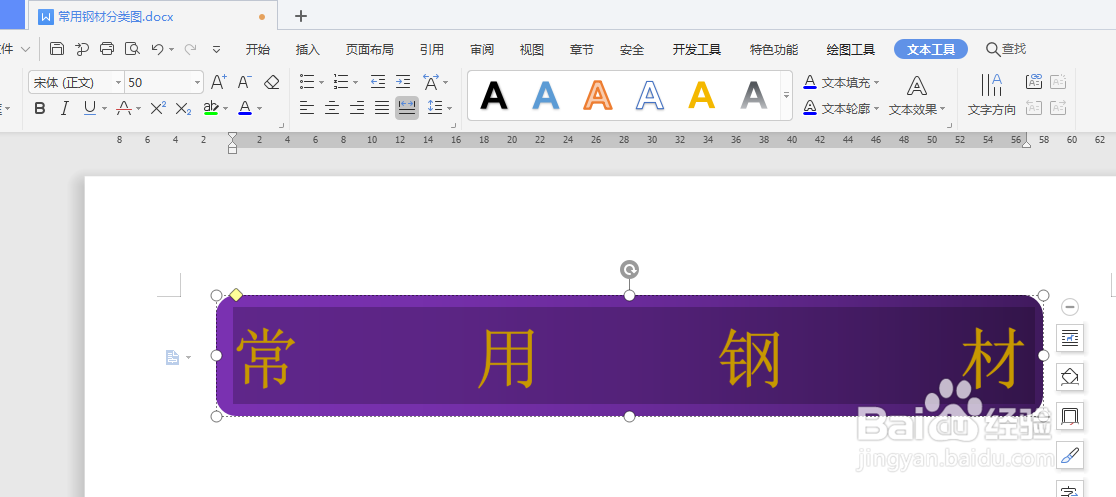
2、如下所示,

在文档的上部插入一个圆角矩形,

设置轮廓无,紫色渐变填充,

添加文字“常用钢材”,,字号50,分散对齐,橙色。
WPS文档如何制作常用钢材分类图

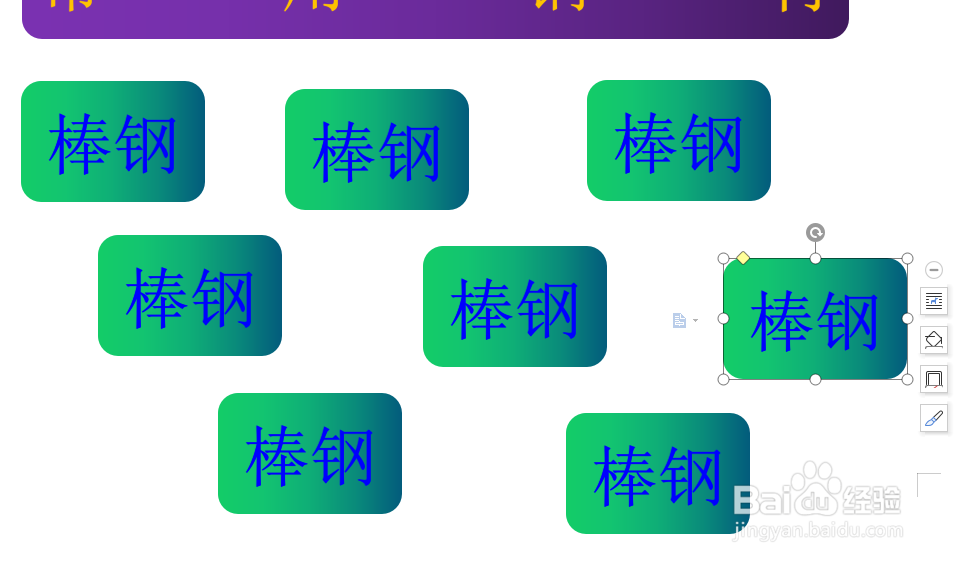
3、如下所示,

复制粘贴圆角矩形,修改填充为青色渐变,修改文字为“棒钢”,蓝色字体,居中,根据文字大小,缩小圆角矩形,

WPS文档如何制作常用钢材分类图

4、如下所示,

复制粘贴小一号的圆角矩形,

总共八个圆角矩形。

WPS文档如何制作常用钢材分类图

5、如下所示,

修改各个小圆角矩形中的文字内容,总共七种钢,加一个“其他”

WPS文档如何制作常用钢材分类图

6、如下所示,

修改圆角矩形的填充色,

修改圆角矩形中的文字艺术效果,

WPS文档如何制作常用钢材分类图

7、如下所示,

插入曲线,复制曲线,按照下图,用曲线连接图框,

~~~~

至此,

这个“常用钢材”的分类图就制作完成了。

WPS文档如何制作常用钢材分类图

  • wps文档格式刷怎么用 ?格式刷可以快速同步格式
  • wps怎么自动生成页码 wps怎么生成页码
  • wps如何查找文本?
  • wps思维导图导出不清晰模糊
  • WPS电子表格 2022如何隐藏装订线
  • 热门搜索
    乔家大院旅游 坝上草原旅游攻略 登封旅游 云南大理旅游攻略 陕西省旅游局 江苏旅游攻略 去贵州旅游 浙江 旅游 德国旅游攻略 旅游景区管理