WPS文字中定位的使用

 时间:2026-04-23 05:21:17

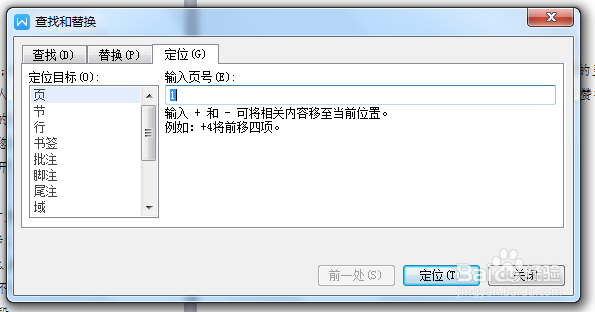
1、首先我们打开一个文档(这里以赞美.docx为例),定位在菜单栏开始的第六块查找替换中隐藏,我们点击查找替换,就能找到定位,也可以用快捷键Ctrl+G。

WPS文字中定位的使用

WPS文字中定位的使用

2、弹出定位对话框,定位目标选择页,在输入页号中输入“1”,点击定位,关闭,光标就回到了第一页开始。

WPS文字中定位的使用

WPS文字中定位的使用

WPS文字中定位的使用

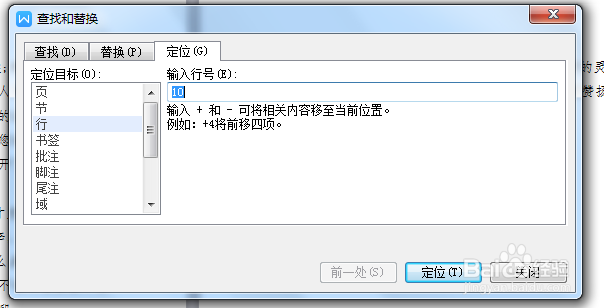
3、我们再次回到定位,定位目标选择“行”,输入行号输入“10”,点击定位,关闭,光标就定位在第10行的开头。
WPS文字中定位的使用

WPS文字中定位的使用

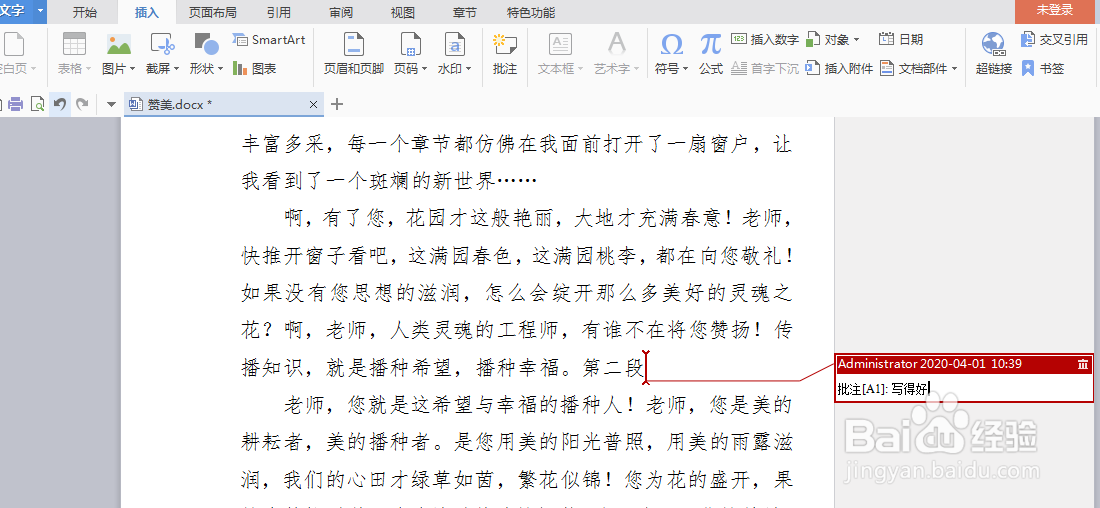
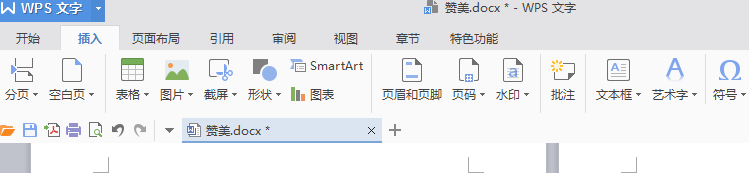
4、这里我们插入批注,选择菜单栏中插入——批注,在批注处输入“写得好”,将光标定位在其他地方。
WPS文字中定位的使用

WPS文字中定位的使用

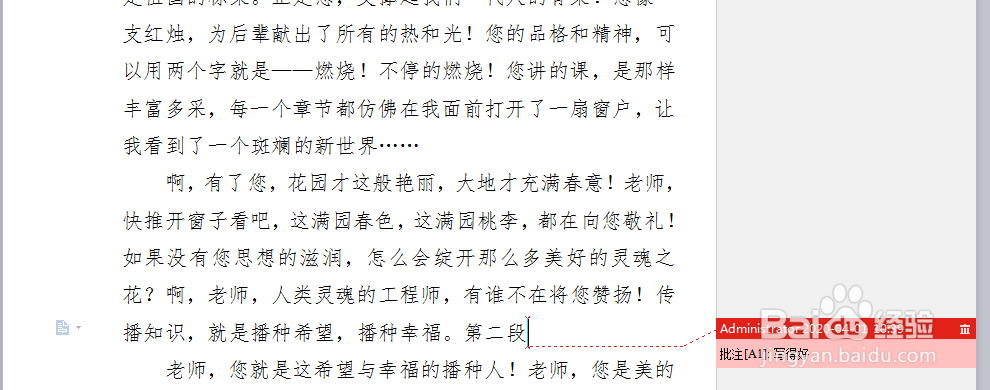
5、再次打开定位,选择定位目标为批注,我们点击下一处,点击关闭,光标就定位在批注的地方。

WPS文字中定位的使用

WPS文字中定位的使用

  • WPS表格怎么设置工作表的个数?
  • wps高级选项在哪里
  • wps文档怎么插入矩形标注
  • wps怎么设置换行符转为回车?
  • WPS文档如何设置内容文字倾斜
  • 热门搜索
    少林寺 旅游 齐齐哈尔旅游景点大全 枫泾旅游 黄山风景区旅游攻略 舟山旅游网 延边旅游景点大全 江苏省旅游地图 埃及旅游景点 旅游资源的开发与保护 涞源旅游