1、在你的电脑桌面上打开你的Word文档。如图。

2、进入你的Word文档界面后,点击上方一排中里“更改样式”右下角和“编辑”左边的一个按钮,如图箭头所指区域。

3、弹出“样式”窗口后,点击“样式”窗口界面最下面一行最右边的“管理样式”,如图箭头所指。
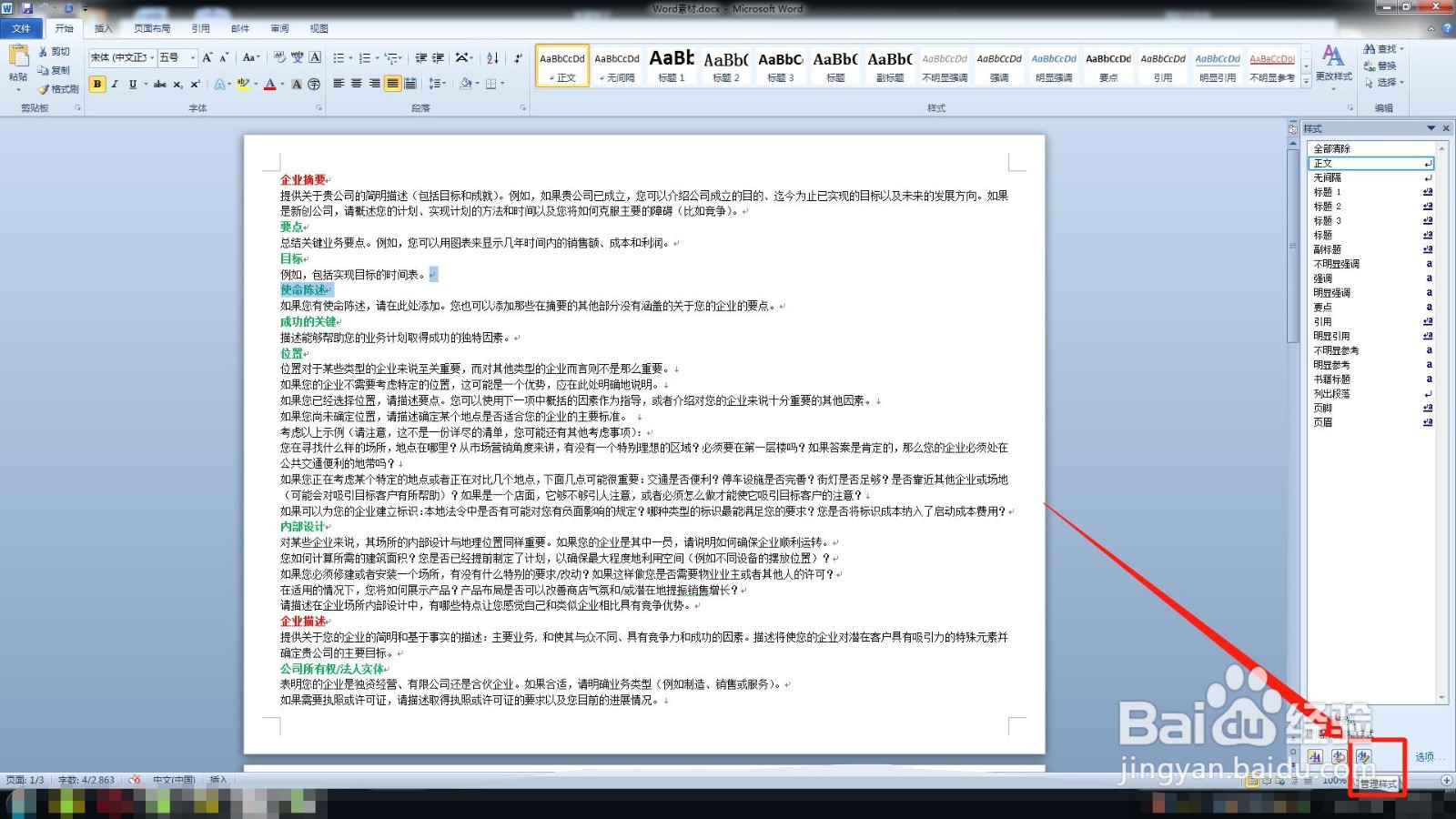
4、弹出“管理样式”窗口后,点击“管理样式”窗口界面左下角的“导入/导出”键,如图箭头所指。

5、弹出“管理器”窗口后,点击“管理器”窗口界面的“关闭文件”键,如图箭头所指。

6、点击“管理器”窗口界面的“打开文件”键,如图箭头所指。
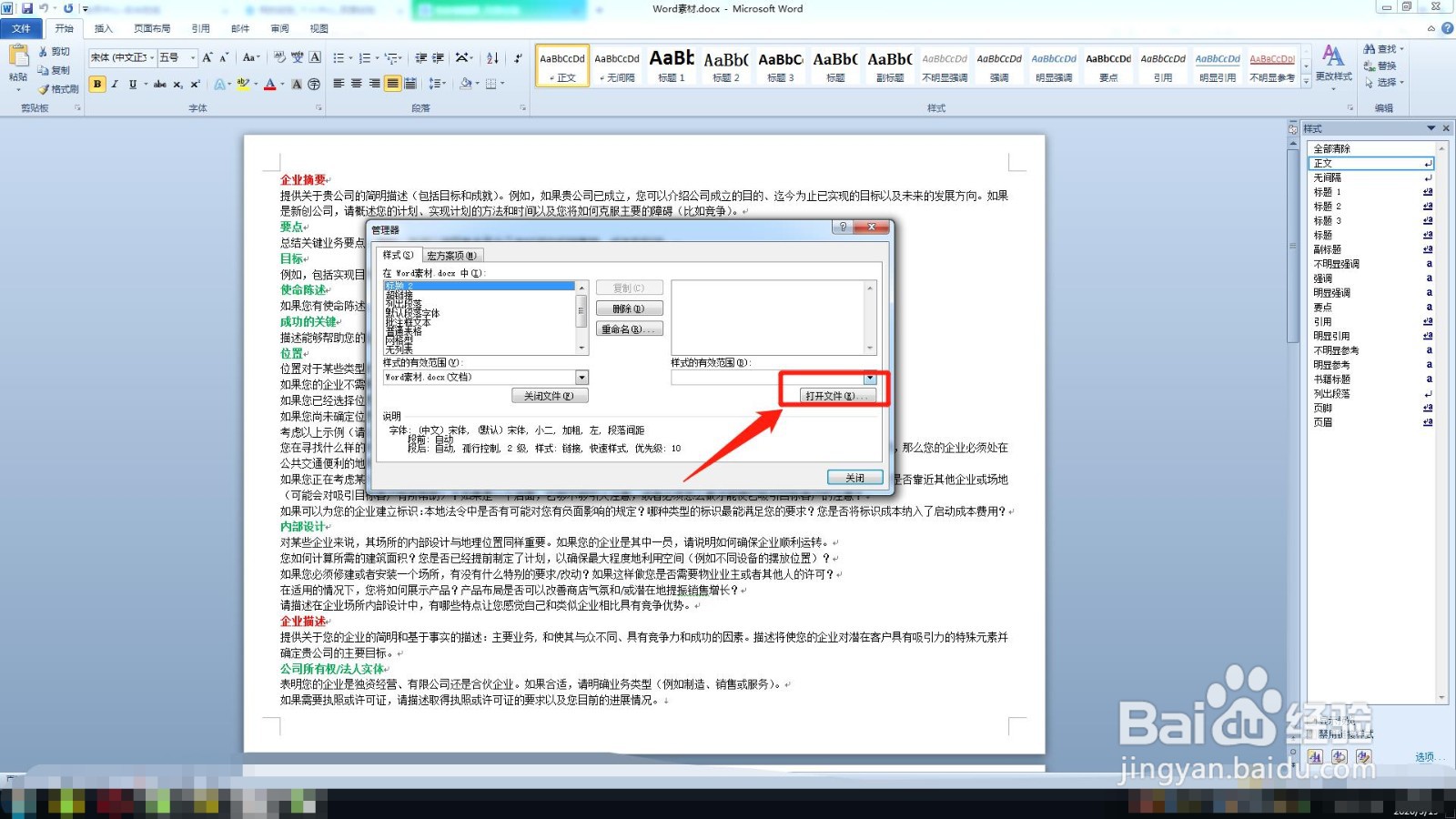
7、弹出“打开文件”窗口后,点击Word模板文档。
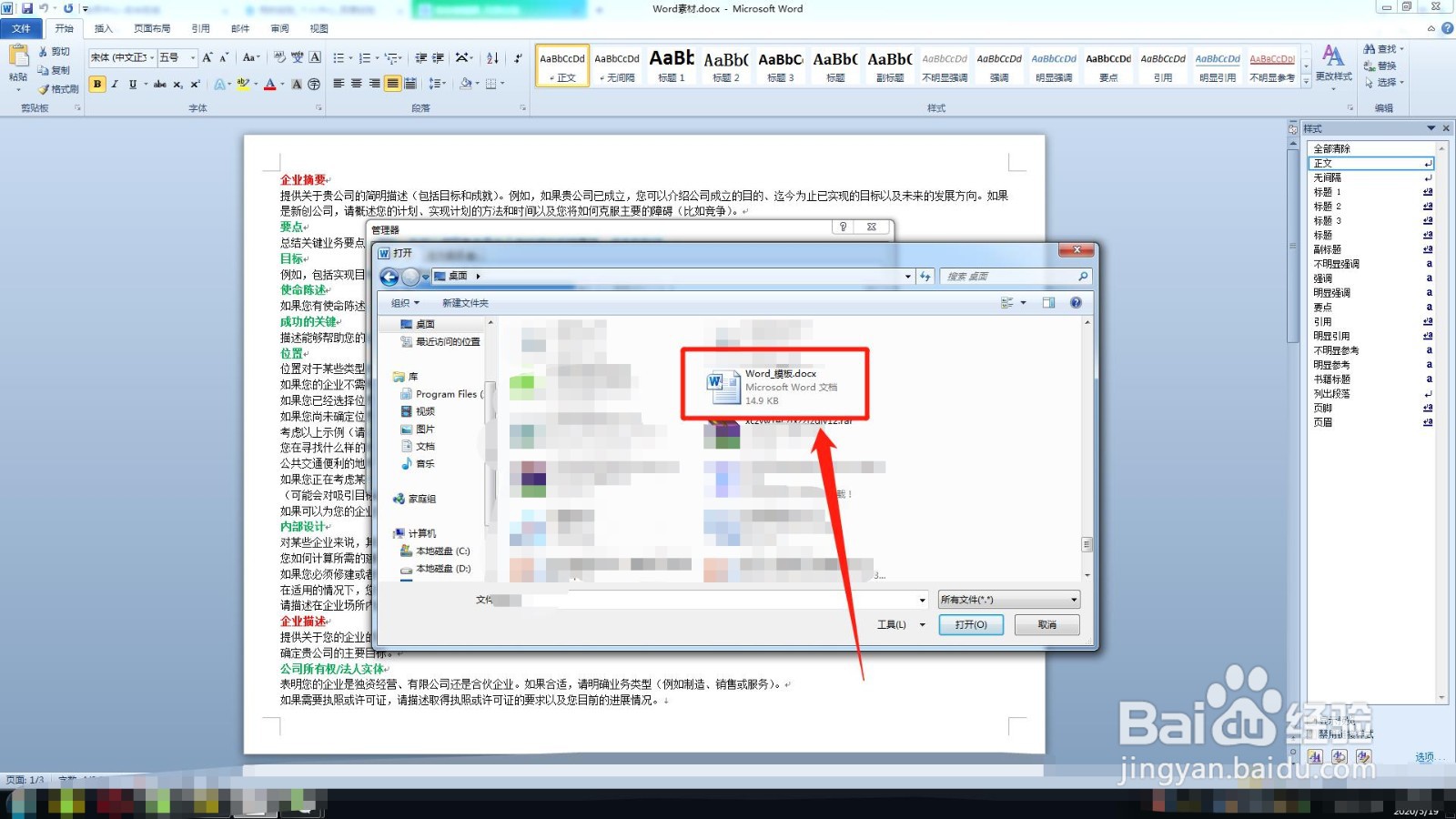
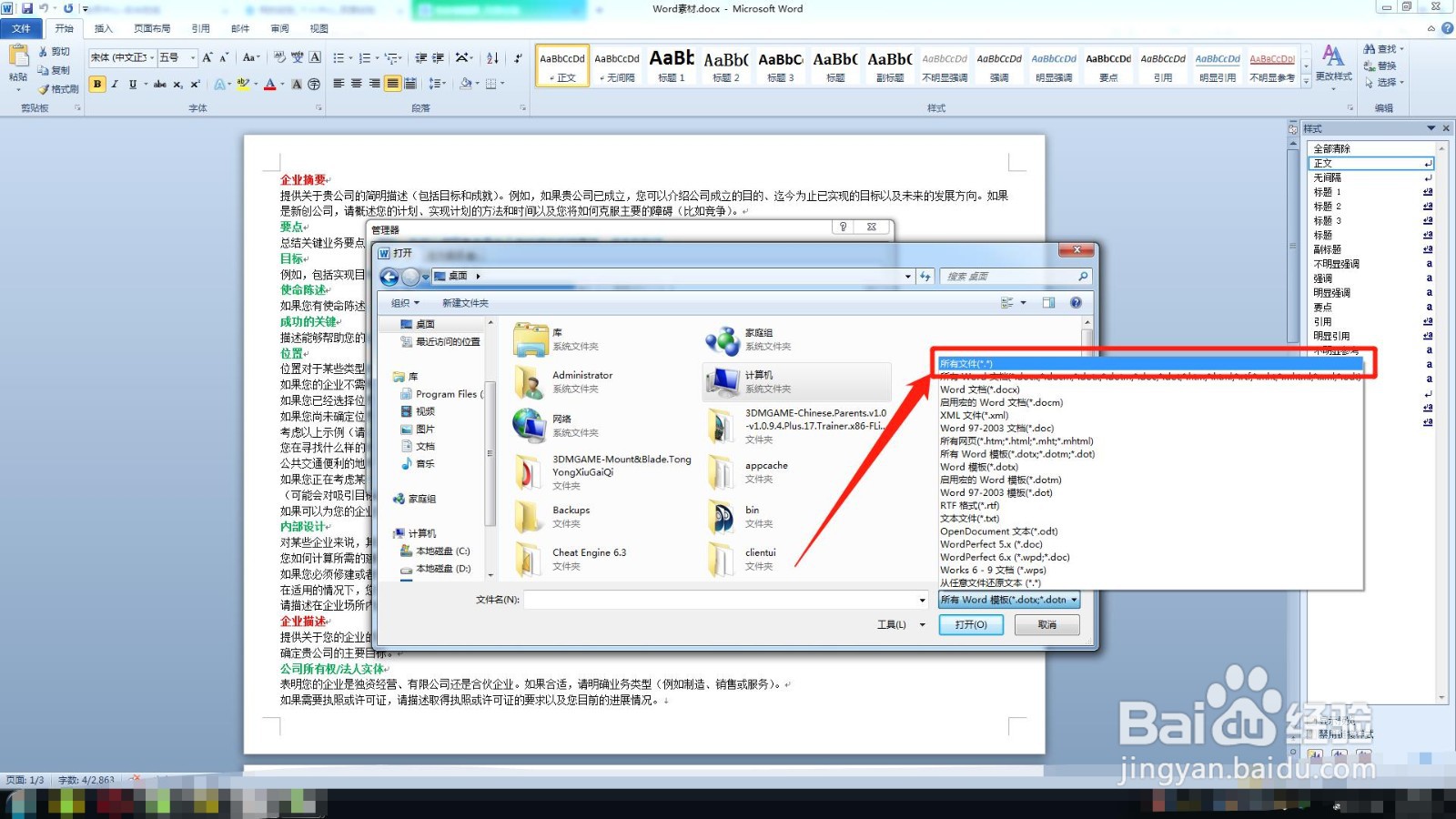
8、有时候你会找不到模板文档,这是计算机隐藏起来了,你需要在“打开文件”窗口里点击“打开”键上面的“所有Word模板”键,如图箭头所指。
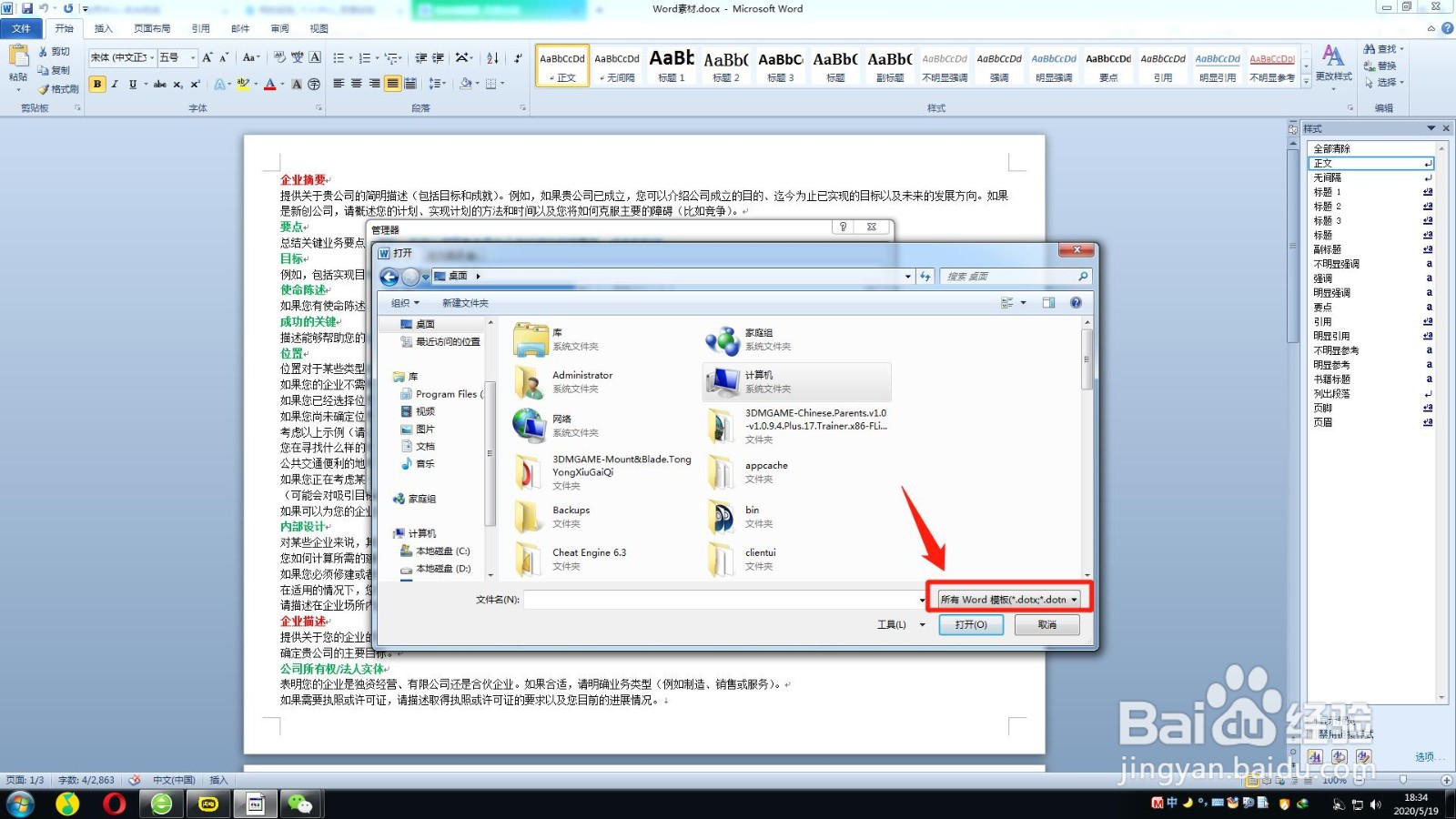
9、点击第一行的“所有文件”,如图箭头所指。
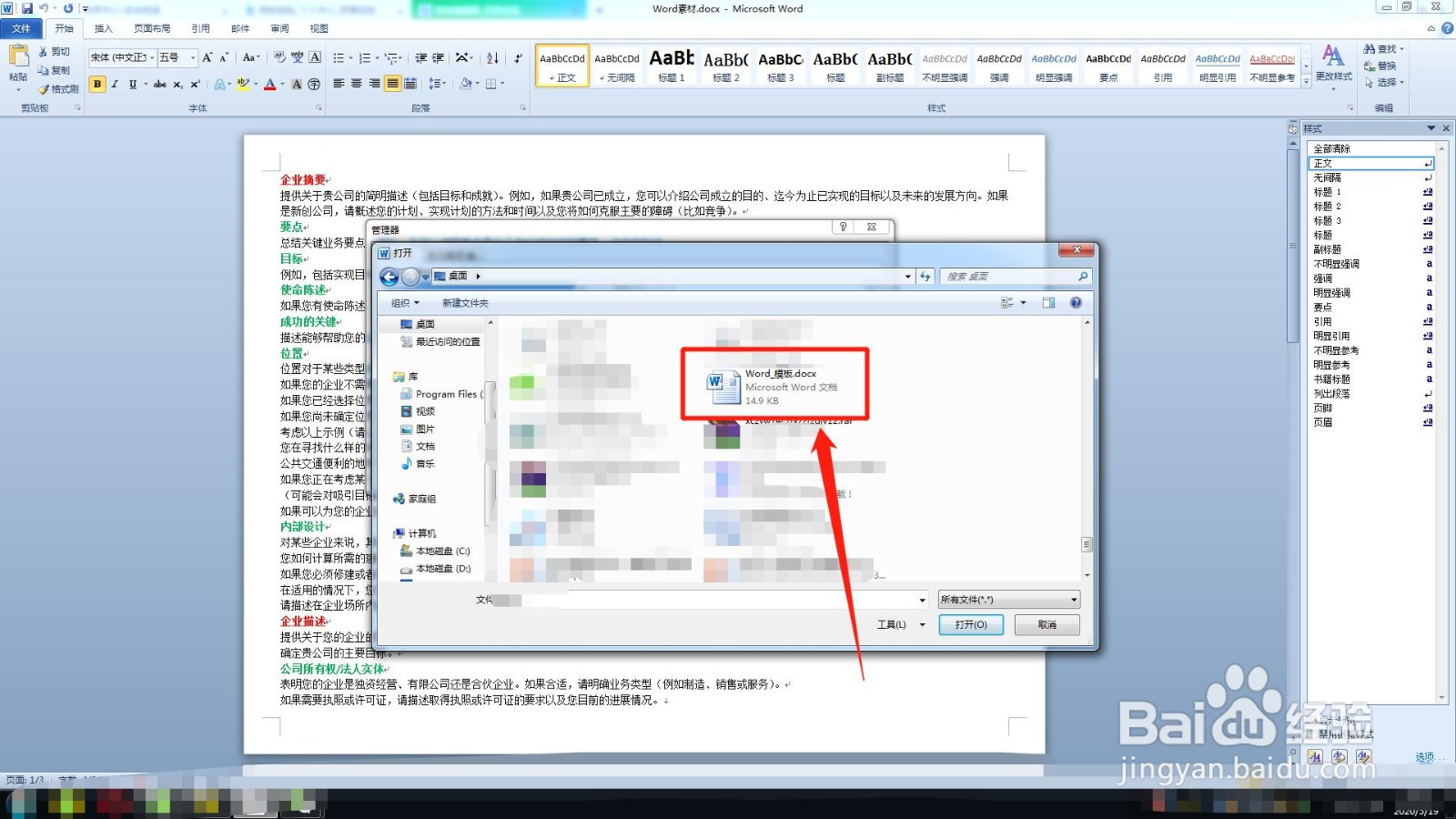
10、然后就能找到你要的Word模板文档。点击打开。
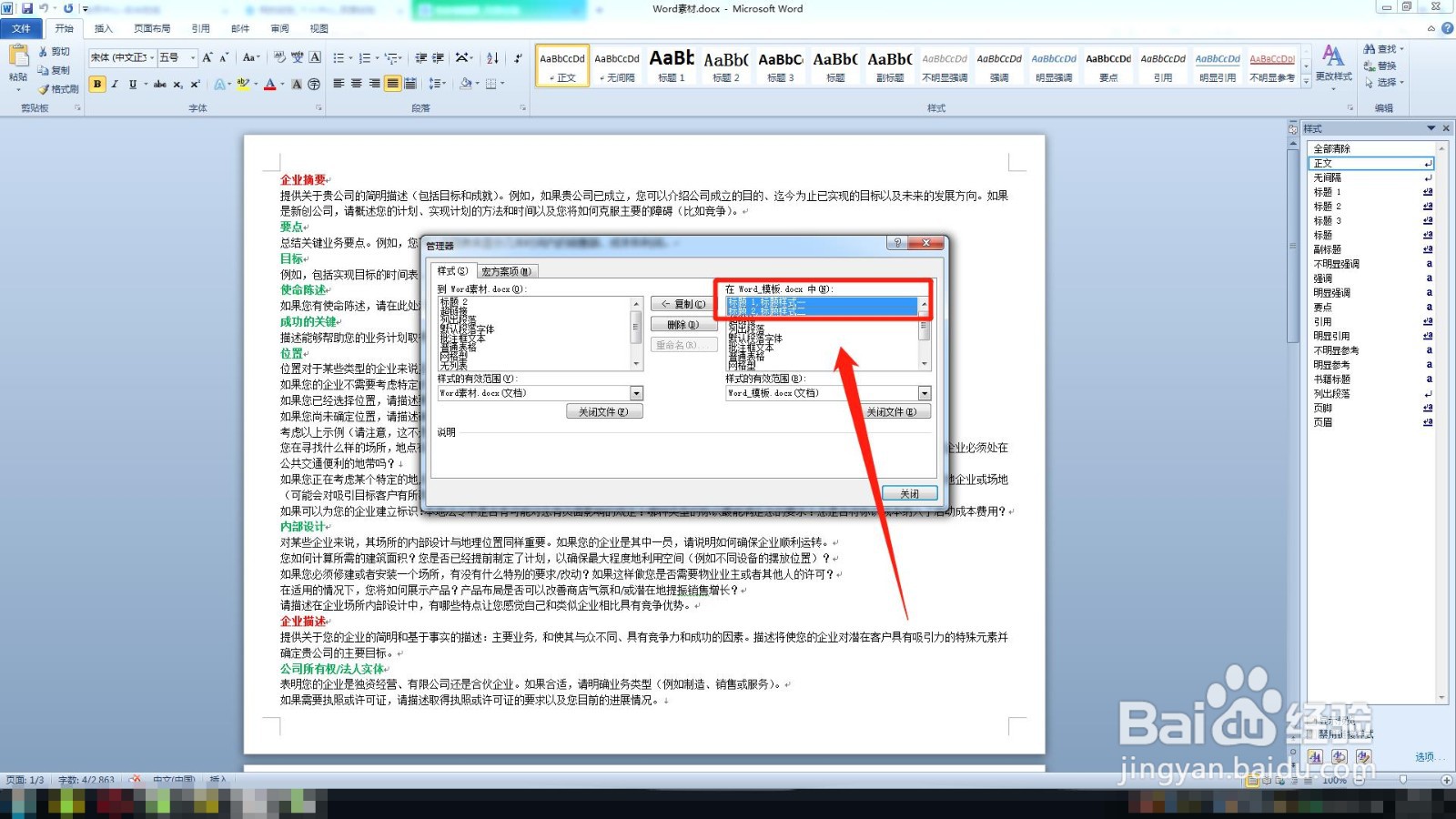
11、鼠标选中你需要的模板样式,如图所示。
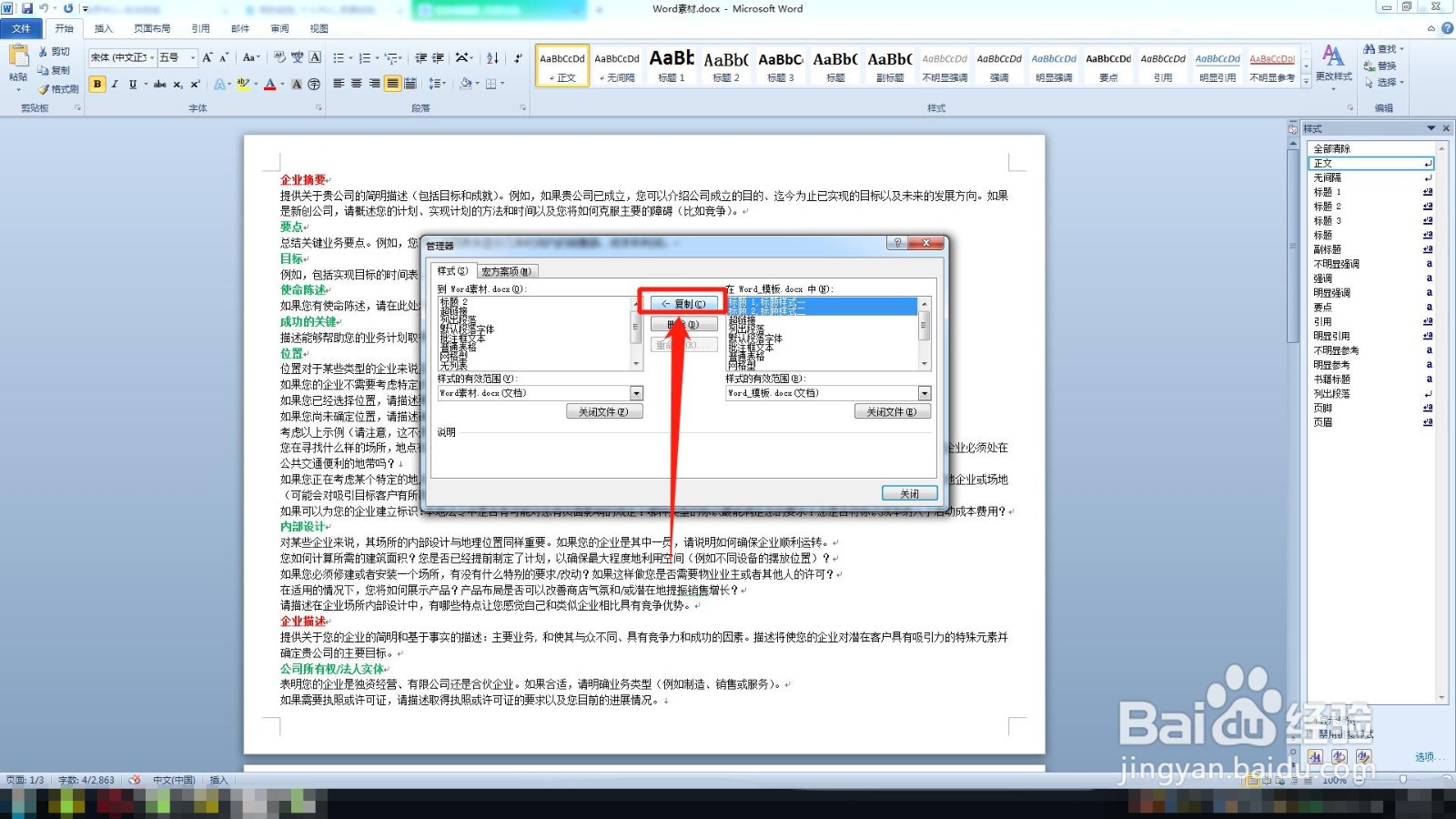
12、点击旁边的“复制”键,如图箭头所指。
13、点击“是”覆盖原先你的Word文档样式,如图所示。

14、模板里的样式移动到你的Word文档里了,如图所示。

15、点击“关闭”键,如图所示。

16、再一次点击上方一排中里“更改样式”右下角和“编辑”左边的一个按钮,如图箭头所指区域。

17、模板的样式已经保存到你的Word文档里了。如图箭头所指。

1、1.打开你的Word文档。
2.点击上方一排中里“更改样式”右下角和“编辑”左边的一个按钮
3.点击“管理样式”
4.点击“导入/导出”
5.点击“关闭文件”
6.点击“打开文件”
7.点击“所有Word模板”键
8.击第一行的“所有文件”
9.点击Word模板文档
10.鼠标选中你需要的模板样式
11.点击“复制”键
12.点击“是”
13.点击“关闭”键
14.再一次点击上方一排中里“更改样式”右下角和“编辑”左边的一个按钮
15.完成
