word封面如何设置文字竖排居中

 时间:2026-02-14 00:59:44

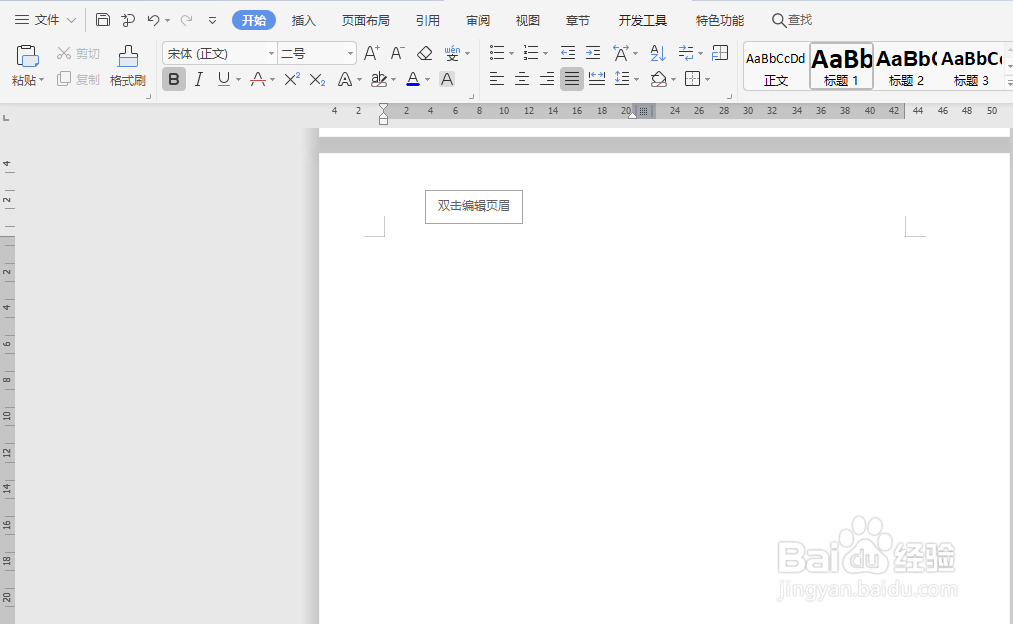
1、打开一个空白Word文档。

word封面如何设置文字竖排居中

2、点击上方菜单栏中的插入选项。

word封面如何设置文字竖排居中

3、选择插入文本框,再点击竖排文本框。

word封面如何设置文字竖排居中

4、移动鼠标在空白页面,绘制一个文本框。

word封面如何设置文字竖排居中

5、点击文本框输入相应的封面文字,本次输入封面竖排文字。

word封面如何设置文字竖排居中

6、选中文本框,点击绘图工具下方的绘图轮廓选中无颜色填充。

word封面如何设置文字竖排居中

7、选中文字,点击加大字体和文本内容居中格式即可。

word封面如何设置文字竖排居中

1、打开一个空白Word文档。

2、点击上方菜单栏中的插入选项。

3、选择插入文本框,再点击竖排文本框。

4、移动鼠标在空白页面,绘制一个文本框。

5、点击文本框输入相应的封面文字,本次输入封面竖排文字。

6、选中文本框,点击绘图工具下方的绘图轮廓选中无颜色填充。

7、选中文字,点击加大字体和文本内容居中格式即可。

  • word文字竖排居中封面
  • word竖排文字设置居中教程
  • word竖排文字设置居中教程
  • word竖排文字怎么居中
  • 竖排文字怎么居中
  • 热门搜索
    东钱湖旅游 香港旅游指南 北京国际旅游博览会 深圳市旅游 福州贵安温泉旅游度假村 陕西旅游网 东江湖旅游 迁安旅游 东莞旅游公司 平潭岛旅游
