PS色彩混合模式亮光调整图像的效果

 时间:2024-11-03 15:00:21

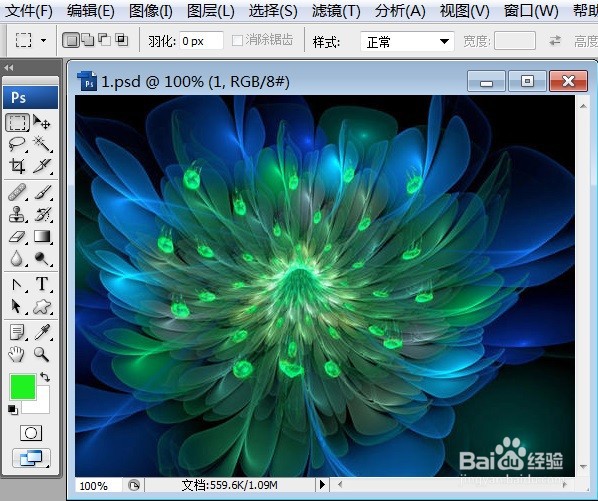
1、打开需要处理的影像【1.PSD】,如下图所示。
PS色彩混合模式亮光调整图像的效果

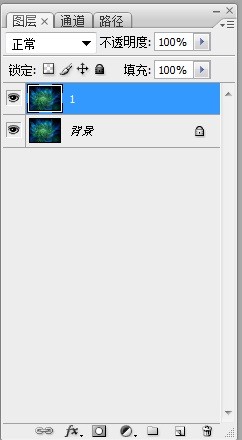
2、打开需要处理的影像【1.PSD】,点选图层浮动视窗,并选择图层【1】如下图所示。
PS色彩混合模式亮光调整图像的效果

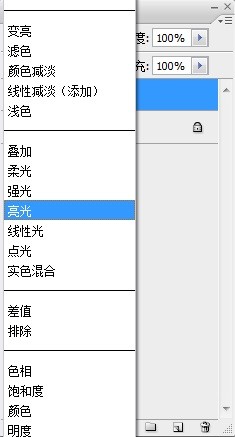
3、打开需要处理的影像【1.PSD】,点选图层浮动视窗,并选择图层【1】后→再选【正常】旁边的下三角形→鼠标放上后出现【设置图层的混合模式】如下图所示。

PS色彩混合模式亮光调整图像的效果

4、打开需要处理的影像【1.PSD】,点选图层浮动视窗,并选择图层【1】后→再选【正常】旁边的下三角形→鼠标放上后出现【设置图层的混合模式】→点击出现【亮光】如下图所示。

PS色彩混合模式亮光调整图像的效果

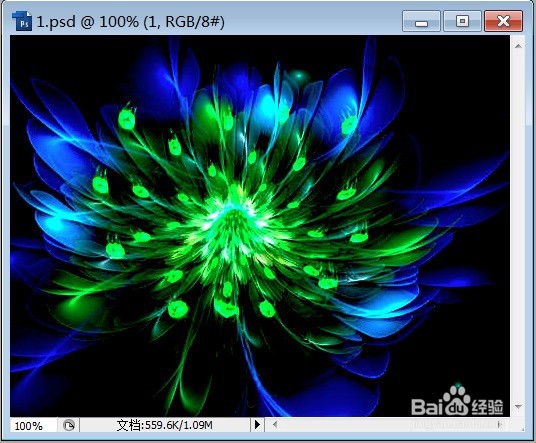
5、打开需要处理的影像【1.PSD】,点选图层浮动视窗,并选择图层【1】后→再选【正常】旁边的下三角形→鼠标放上后出现【设置图层的混合模式】→点击出现【亮光】→色彩混合模式亮光调整图像的效果如下图所示。
PS色彩混合模式亮光调整图像的效果
  • PS色彩混合模式正片叠底调整图像的效果
  • PS色彩混合模式变亮调整图像的效果
  • PS色彩混合模式变暗调整图像的效果
  • PS色彩混合模式颜色减淡调整图像的效果
  • PS色彩混合模式叠加调整图像的效果
  • 热门搜索
    正定旅游景点大全 江西明月山旅游攻略 北京到黄山旅游攻略 春节短途旅游推荐 池州旅游景点大全 安昌古镇旅游攻略 travelzoo旅游族 安徽附近旅游景点大全 北京冬天旅游 男子旅游买藏刀被拘