Windows10如何使用本地组策略保护文件夹隐私

 时间:2026-02-12 14:05:43

1、方法1:在电脑桌面中,鼠标右键左下角的开始,在弹出的列表中选择运行选项,打开运行。

Windows10如何使用本地组策略保护文件夹隐私

2、方法2:在键盘中一同按下快捷键“WIN + R”,打开运行。

Windows10如何使用本地组策略保护文件夹隐私

1、打开运行后,在运行搜索框输入“gpedit.msc”,点击下方的确定按钮,打开本地组策略编辑器。

Windows10如何使用本地组策略保护文件夹隐私

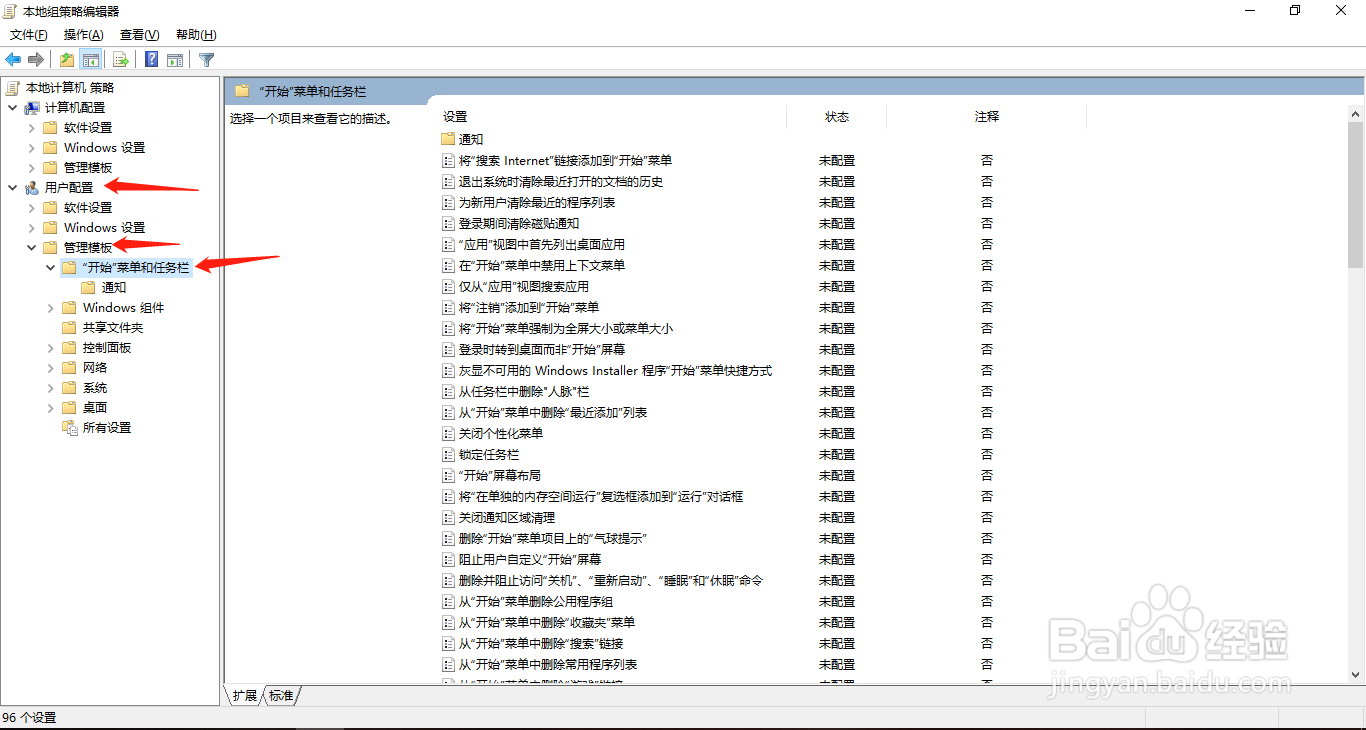
2、在“本地组策略编辑器”界面中,依次点开“用户配置 - 管理模版 - 开始菜单和任务栏”。
Windows10如何使用本地组策略保护文件夹隐私

3、依次点开后,在右侧找到“退出系统时清除最近打开的文档的历史”设置项,选中并鼠标右键单击,在展开的列表中选择“修改”选项。

Windows10如何使用本地组策略保护文件夹隐私

4、在“退出系统时清除最近打开的文档的历史”的界面框中,打勾“已启用”的勾选状态,点击下方的“确定”按钮。

Windows10如何使用本地组策略保护文件夹隐私

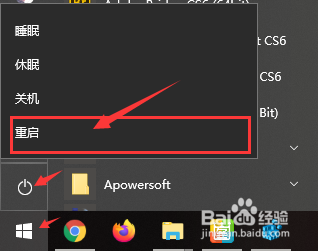
5、为保证修改的设置可以生效,返回电脑桌面中,鼠标左键点击左下角的“Win开始”,在弹出的列表中选择“电源标志 - 重启”选项。
Windows10如何使用本地组策略保护文件夹隐私

  • win10专业版如何导出组策略中的列表?
  • Win10系统怎么定时更改密码?
  • 易语言制作一个共享器软件:[2]主要的功能
  • 0x0000007e蓝屏代码是什么意思,蓝屏怎么解决
  • 用DOS怎么查看用户账号
  • 热门搜索
    旅游群 雾凇岛旅游攻略 宿迁旅游网 去海南旅游攻略 海南有哪些旅游景点 舟山普陀山旅游攻略 黄陂旅游景点大全 三峡旅游网 美国旅游签证有效期 云南石林旅游攻略