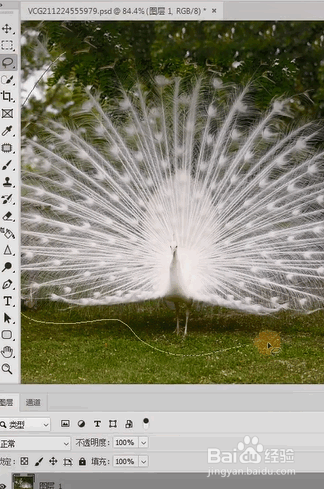
1、首先,我们使用套索工具圈选出孔雀轮廓;
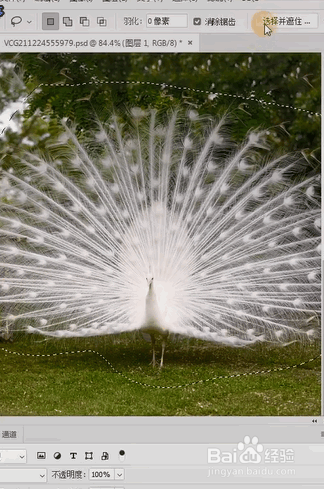
2、接下来,再点击选择并遮住;
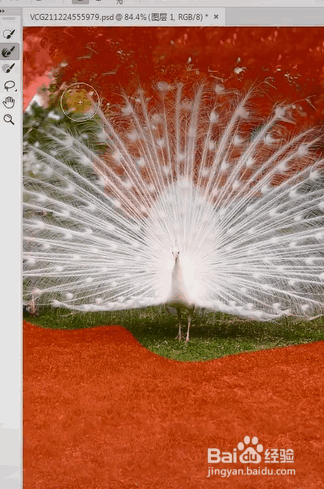
3、然后,使用调整边缘画笔工具,仔细地涂抹孔雀边缘;
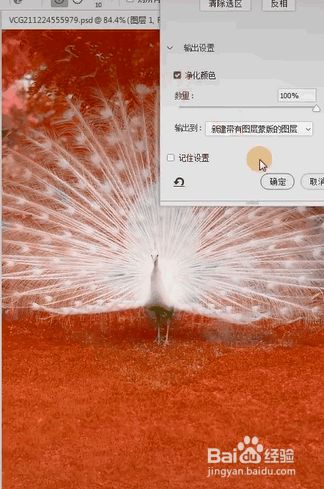
4、这时候,我们勾选净化颜色,勾涂完成;

5、最后,换个背景看看效果,怎么样,还不错吧。

1、首先,我们使用套索工具圈选出孔雀轮廓;
2、接下来,再点击选择并遮住;
3、然后,使用调整边缘画笔工具,仔细地涂抹孔雀边缘;
4、这时候,我们勾选净化颜色,勾涂完成;
5、最后,换个背景看看效果,怎么样,还不错吧。
时间:2026-04-29 20:54:41
1、首先,我们使用套索工具圈选出孔雀轮廓;
2、接下来,再点击选择并遮住;
3、然后,使用调整边缘画笔工具,仔细地涂抹孔雀边缘;
4、这时候,我们勾选净化颜色,勾涂完成;
5、最后,换个背景看看效果,怎么样,还不错吧。
1、首先,我们使用套索工具圈选出孔雀轮廓;
2、接下来,再点击选择并遮住;
3、然后,使用调整边缘画笔工具,仔细地涂抹孔雀边缘;
4、这时候,我们勾选净化颜色,勾涂完成;
5、最后,换个背景看看效果,怎么样,还不错吧。
