Excel如何将数据拆分成多列?

 时间:2026-02-12 00:50:09

1、如图Excel表格A列数据,将数据拆分成4列显示。

Excel如何将数据拆分成多列?

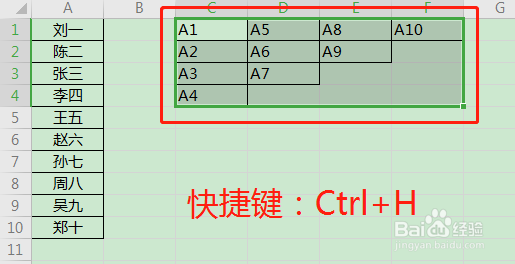
2、在C1单元格输入“A1”,并依次填充到C4单元格;在D1单元格输入“A5”,并依次填充到D3单元格,依次类推,如图所示。

Excel如何将数据拆分成多列?

3、选定C1:F4单元格,按快捷键【Ctrl+H】,调出“替换”对话框。

Excel如何将数据拆分成多列?

4、在替换对话框,在查找内容编辑框输入:A,在替换为编辑框输入:=A。

Excel如何将数据拆分成多列?

5、单击【全部替换】,弹出“WPS表格”对话框。

Excel如何将数据拆分成多列?

6、在WPS表格对话框,单击【确定】,关闭替换对话框即可。

Excel如何将数据拆分成多列?

Excel如何将数据拆分成多列?

7、总结

(1)在目标列中依次输入数据所在单元格位置。

(2)查找替换数据列号,在本例中的列号为“A”。

  • Excel怎么设置数据拆分
  • Excel怎么分割单元格数据?
  • excel怎么将一组数据拆分几列?
  • excel如何将一个单元格内的多行数据拆分出来
  • 如何将多行多列数据整理为一列按照列排序的数据
  • 热门搜索
    郑州旅游攻略 广东省旅游 南宁旅游攻略 旅游业的发展前景 凤凰古城旅游攻略 普陀山旅游 百色旅游 海南三亚旅游 新西兰旅游攻略 三亚旅游攻略自由行