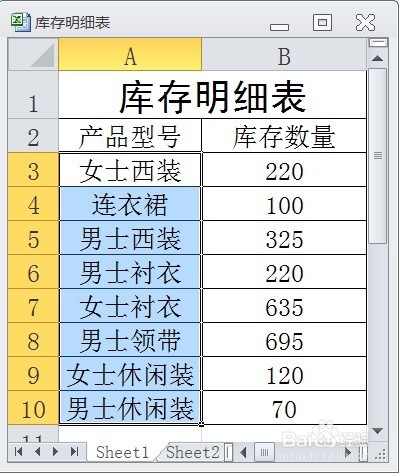
1、在EXCEL中,打开【库存明细表.XLSX】后,如下图所示。
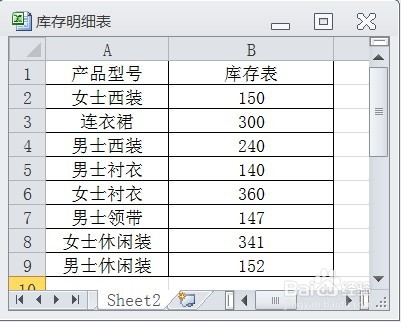
2、在EXCEL中,打开【库存明细表.XLSX】后,切换至【sheet2】工作表如下图所示。
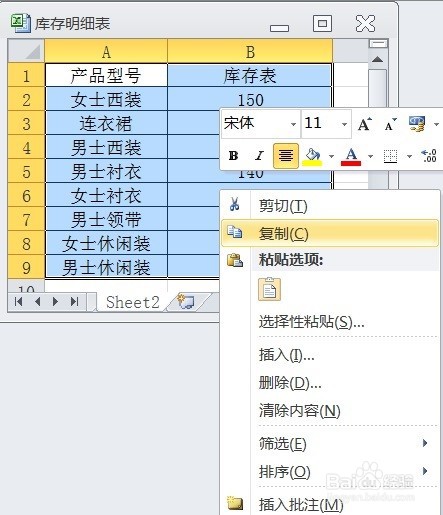
3、在EXCEL中,打开【库存明细表.XLSX】后,切换至【sheet2】工作表点击鼠标右键复制【A1:B9】单元格区域如下图所示。
4、在EXCEL中,打开【库存明细表.XLSX】后,切换至【sheet1】工作表点击鼠标右键复制【A2:B10】单元格区域如下图所示。
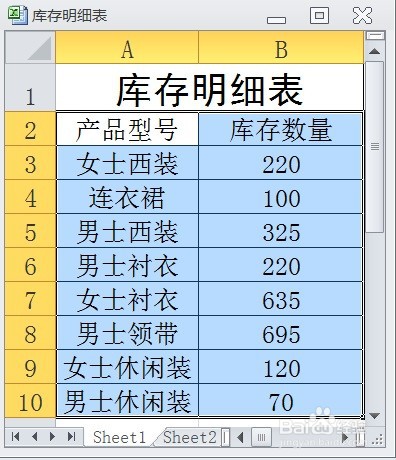
5、在EXCEL中,打开【库存明细表.XLSX】后,切换至【sheet1】工作表点击鼠标右键复制【A2:B10】单元格区域,点击鼠标右键【选择性粘贴】如下图所示。
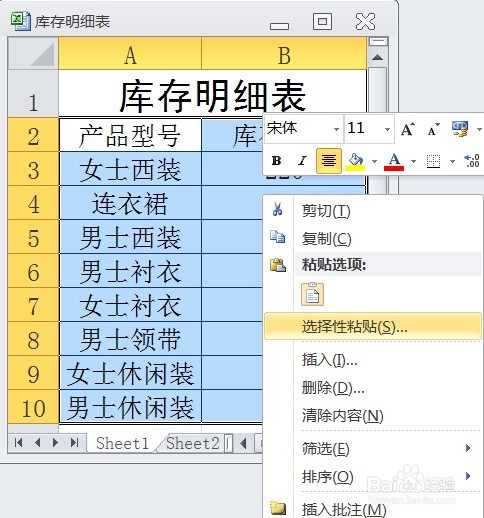
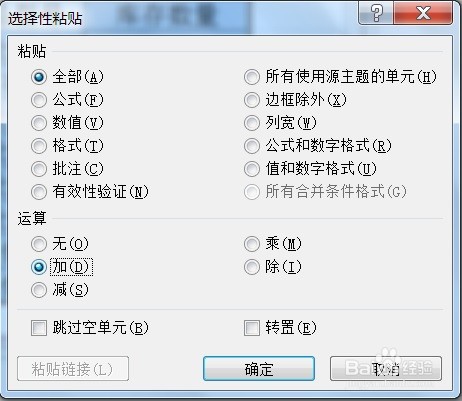
6、在EXCEL中,打开【库存明细表.XLSX】后,切换至【sheet1】工作表点击鼠标右键复制【A2:B10】单元格区域,点击鼠标右键【选择性粘贴】,弹出对话框选【加】即可合并两张工作表中的数据,如下图所示。点击【确定】完成。