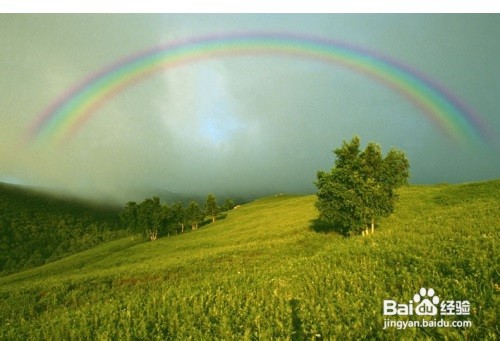
如何用PS制作彩虹的效果?

 时间:2026-02-16 03:19:00

1、打开要合成彩虹的原风景图片。(雨后山楼)
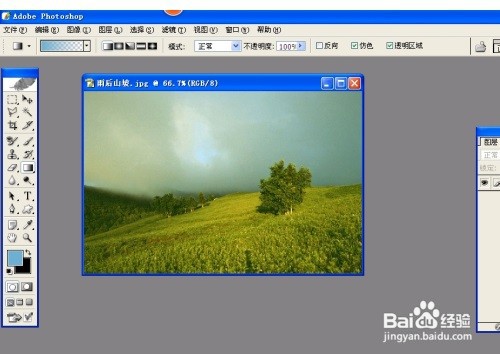
如何用PS制作彩虹的效果?

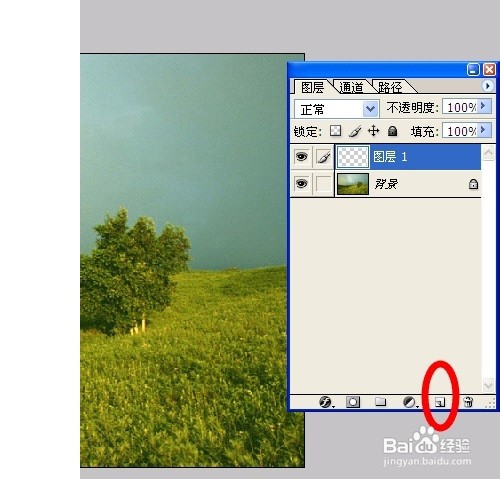
2、新建一个空白图层

如何用PS制作彩虹的效果?

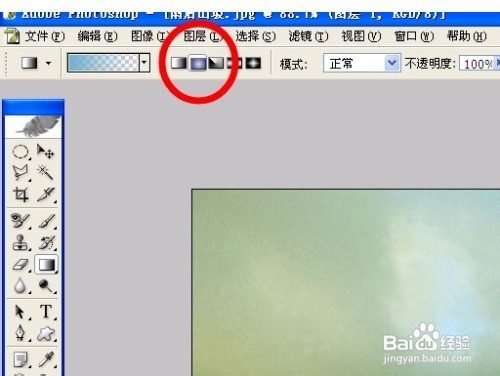
3、选用径向渐变。

如何用PS制作彩虹的效果?

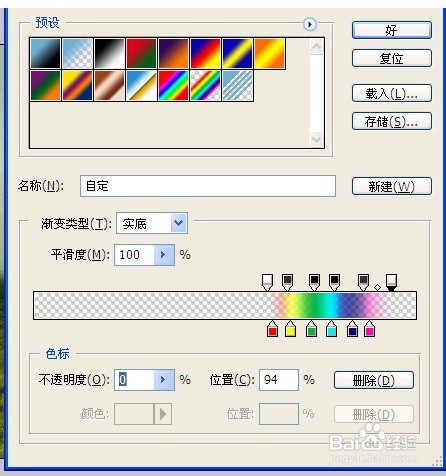
4、选择透时彩虹,效果如图

如何用PS制作彩虹的效果?

5、将滑块调到右边靠拢,如图所示

如何用PS制作彩虹的效果?

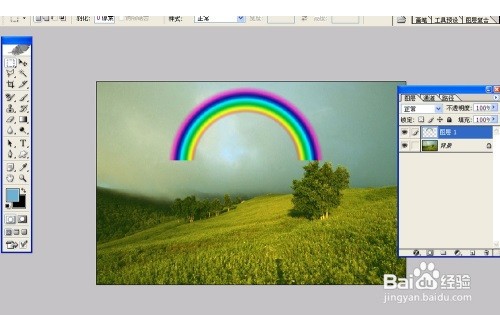
6、在图上拉出一个多圈的圆周,然后,切掉一半,

如何用PS制作彩虹的效果?

7、一半以后的效果如下图

如何用PS制作彩虹的效果?

8、将彩虹调节合适的大小,并做透明处理,最终的效果如下图。

如何用PS制作彩虹的效果?

1、如何用PS制作彩虹的效果?

1打开要合成彩虹的原风景图片。

2新建一个空白图层

3选用径向渐变。

4选择透时彩虹,效果如图

5将滑块调到右边靠拢,

6在图上拉出一个圆周,然后,切掉一半,

7一半以后的效果如下图

8将彩虹调节合适的大小,并做透明处理。

  • Photoshop 房地产报纸广告设计(五)
  • 怎样运用填充命令更改商品背景颜色
  • PS外景调色教程PS后期处理花朵调色教程
  • PS教程:合成创意双重曝光人像
  • 怎么使用Photoshop软件画西瓜
  • 热门搜索
    普陀山旅游线路 十一黄金周旅游 上海五一旅游 旅游策划书怎么写 女性旅游 旅游政策法规 旅游路线设计方案 井岗山旅游 苏杭旅游景点 五一山东旅游景点