VMware Workstation 16如何安装 VMware Tool

 时间:2024-10-12 16:30:38

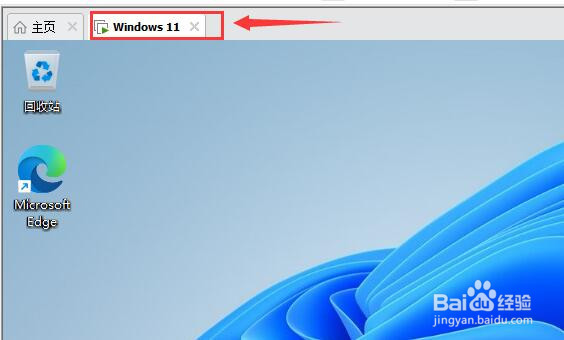
1、首先启动虚拟机

VMware Workstation 16如何安装 VMware Tool

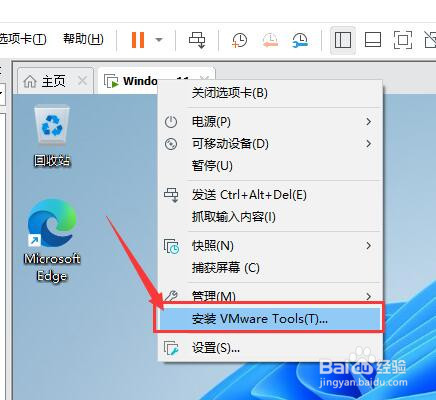
2、鼠标右键, 在下拉菜单中点击 "安装 VMware Tools"

VMware Workstation 16如何安装 VMware ToolVMware Workstation 16如何安装 VMware Tool

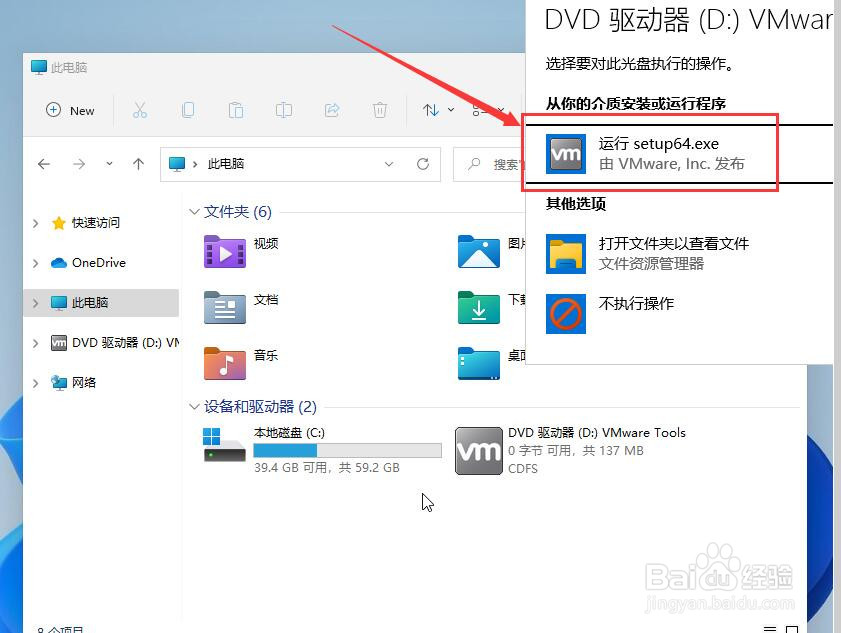
3、点击 "运行 setup64.exe ..."

VMware Workstation 16如何安装 VMware Tool

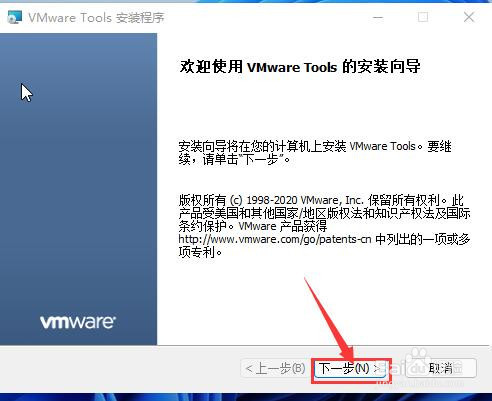
4、1 点击 "下一步"4.2 勾选 "完全安装", 然后点击 "下一步"4.3 点击 "安装"

VMware Workstation 16如何安装 VMware ToolVMware Workstation 16如何安装 VMware ToolVMware Workstation 16如何安装 VMware Tool

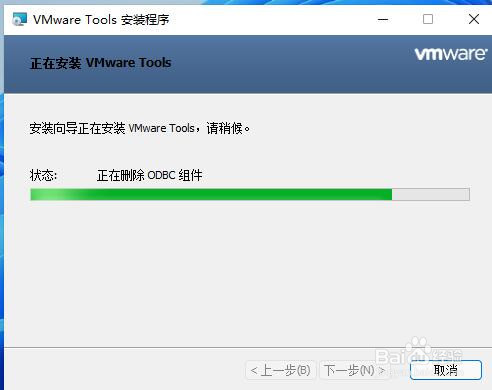
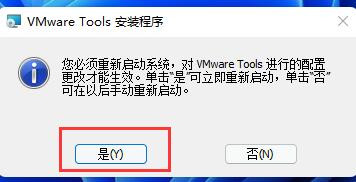
5、安装时间略长, 请耐心等待.安装完成之后, 重启虚拟机操作系统即可

VMware Workstation 16如何安装 VMware ToolVMware Workstation 16如何安装 VMware Tool
  • javascript(js)中怎么获取父元素的值?
  • WIN10搭建web服务器
  • 怎样使用PyCharm的pyautogui模块模拟鼠标点击?
  • 怎么在Typora中关闭拼写检查
  • 如何在官网下载secureCRT安装包
  • 热门搜索
    包车旅游 旅游局电话 澳门旅游景点地图 最近国内旅游报价 珠海旅游攻略自由行 潮州旅游攻略 名古屋旅游景点 清明旅游推荐 三亚旅游职业学院 湖南有什么旅游景点