1、使用ps将我们的图片打开,然后在工具箱内找到魔术棒工具
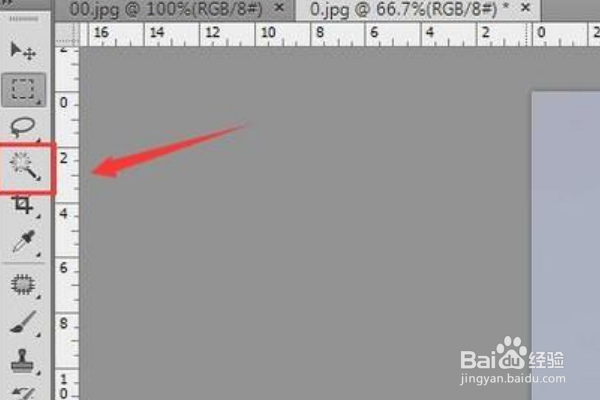
2、选择魔术棒工具我们点击人物的背景,然后再按下Ctrl+shift+I键得到人物的选区

3、得到人物的选区之后在上面找到调整边缘选项

4、点击调整边缘选项在弹出的对话框内设置参数

5、设置好参数之后在使用移动工具将其拖放到背景图层里

6、按下Ctrl+T键调节其大小和位置,然后再按下Ctrl+B键,在弹出的对话框内设置参数,设置好之后,可以看到人物与背景就融合到一起了

时间:2026-05-01 01:39:38
1、使用ps将我们的图片打开,然后在工具箱内找到魔术棒工具
2、选择魔术棒工具我们点击人物的背景,然后再按下Ctrl+shift+I键得到人物的选区
3、得到人物的选区之后在上面找到调整边缘选项
4、点击调整边缘选项在弹出的对话框内设置参数
5、设置好参数之后在使用移动工具将其拖放到背景图层里
6、按下Ctrl+T键调节其大小和位置,然后再按下Ctrl+B键,在弹出的对话框内设置参数,设置好之后,可以看到人物与背景就融合到一起了
