如何在Mac上删除PDF中的文字?

 时间:2026-02-14 22:20:03

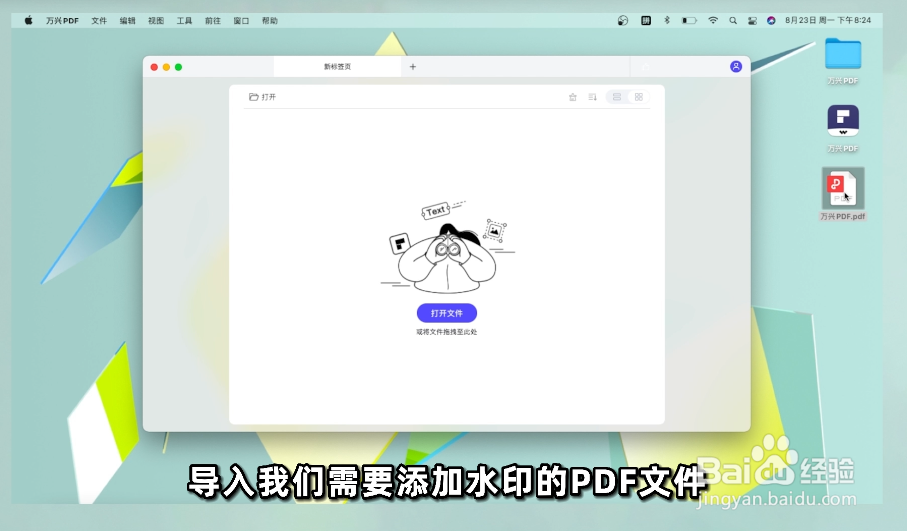
1、首先,打开万兴PDF软件,导入PDF
如何在Mac上删除PDF中的文字?

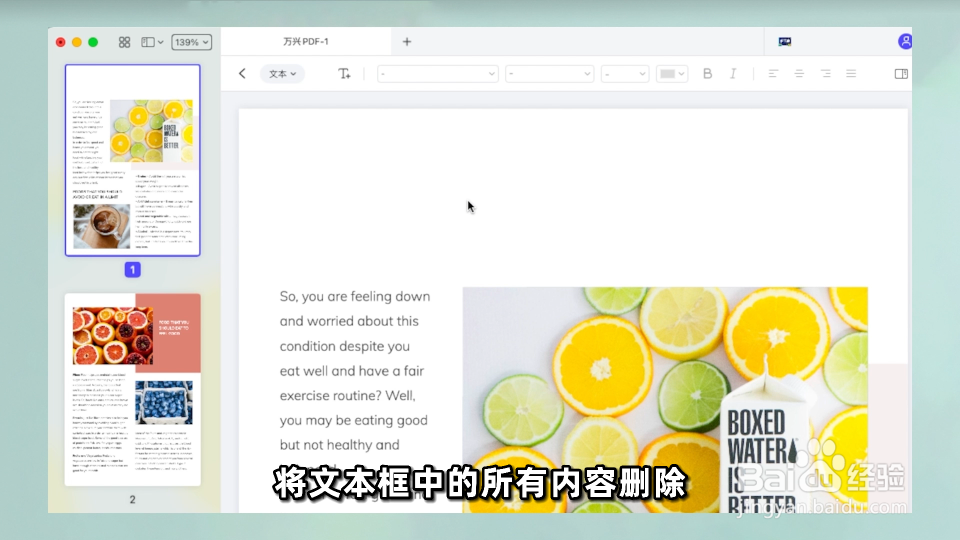
2、单击上方工具栏中的“文本”按钮

如何在Mac上删除PDF中的文字?

3、页面的内容就成为可编辑状态

如何在Mac上删除PDF中的文字?

4、选中需要编辑的文字,直接修改或者调整其样式

如何在Mac上删除PDF中的文字?

5、如果想要删除该文字,按键盘上的“Delete”键将其删除

如何在Mac上删除PDF中的文字?

6、除此之外,也可以选中对应的文本框

如何在Mac上删除PDF中的文字?

7、按键盘上的“Delete”键,或单击鼠标右键,选择“删除”命令

如何在Mac上删除PDF中的文字?

8、最后,将文本框中的所有内容删除即可

如何在Mac上删除PDF中的文字?

1、首先,打开万兴PDF软件,导入PDF

如何在Mac上删除PDF中的文字?

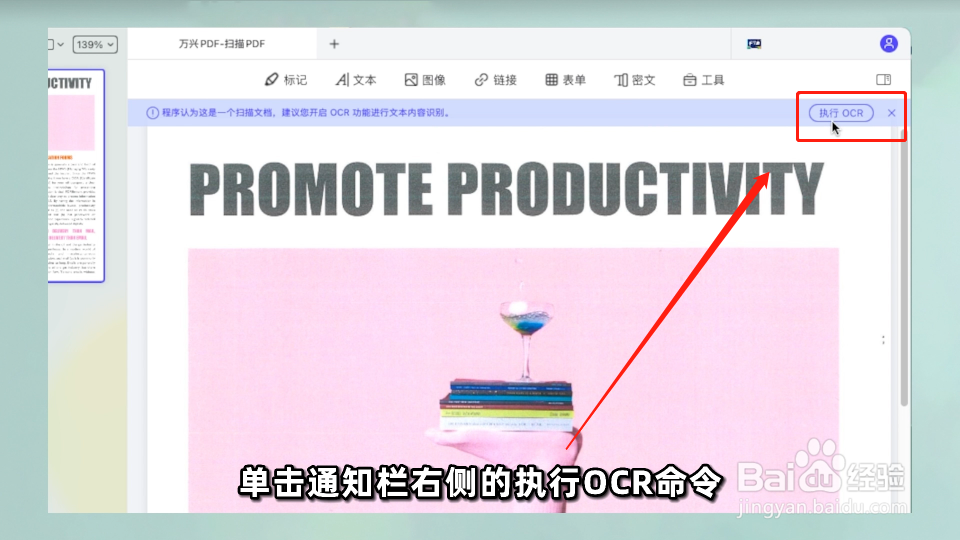
2、单击通知栏右侧的“执行OCR”命令

如何在Mac上删除PDF中的文字?

3、在弹出的窗口中,进行相关的设置

如何在Mac上删除PDF中的文字?

4、单击“执行OCR”按钮

如何在Mac上删除PDF中的文字?

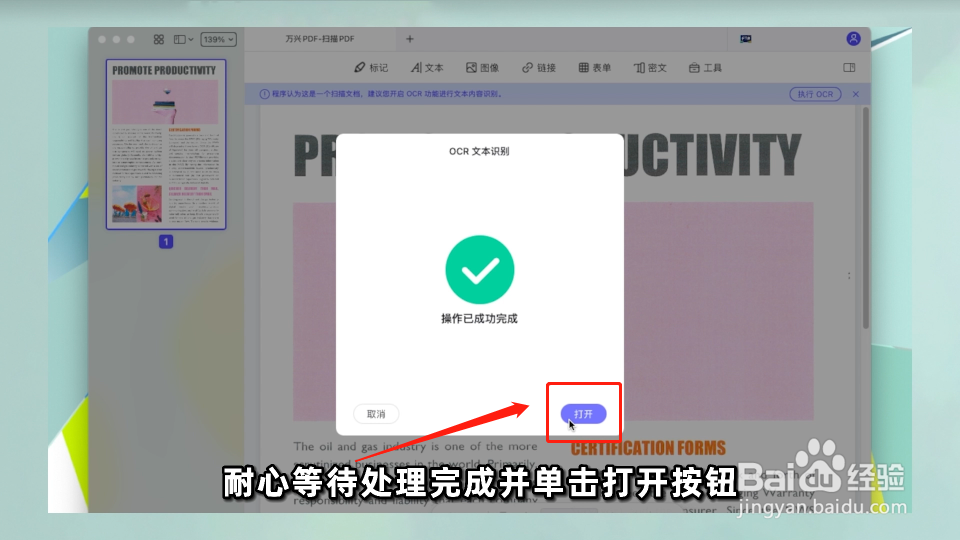
5、处理完成后,单击“打开”按钮,文件就会自动转换为可编辑状态

如何在Mac上删除PDF中的文字?

6、最后,按上述的方法,即可对文档中的内容进行删除操作

如何在Mac上删除PDF中的文字?

  • 苹果电脑如何快速进行百度翻译
  • mac系统占用内存怎么看
  • MAC微信截图怎么才能截网页的图?
  • 怎么设置Mac屏幕保护程序?
  • Mac系统怎么设置关闭显示器的时间
  • 热门搜索
    北海旅游地图 去哪儿玩旅游网 山西省旅游景点 沈阳到三亚旅游团 上海春秋旅游官方网站 日本旅游签证办理流程 栖霞旅游景点大全 灵山大佛旅游攻略 黄山旅游景点介绍 湖南衡山旅游攻略