1、按"Alt"+"="键,进入公式编辑模式;

2、在右上角的“运算符”菜单中找到下面是双箭头,上面一个虚线框的符号,并点击插入;

3、先以双箭头代替等号,填写公式;

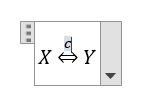
4、接着,点击左上角“转换”的下三角,并单击“线性”;注意,这一步光标必须在公式内部,并且不要选中任何文字;

5、点击“线性”后,公式会变成如图所示,将其中的双箭头改为等号即可;


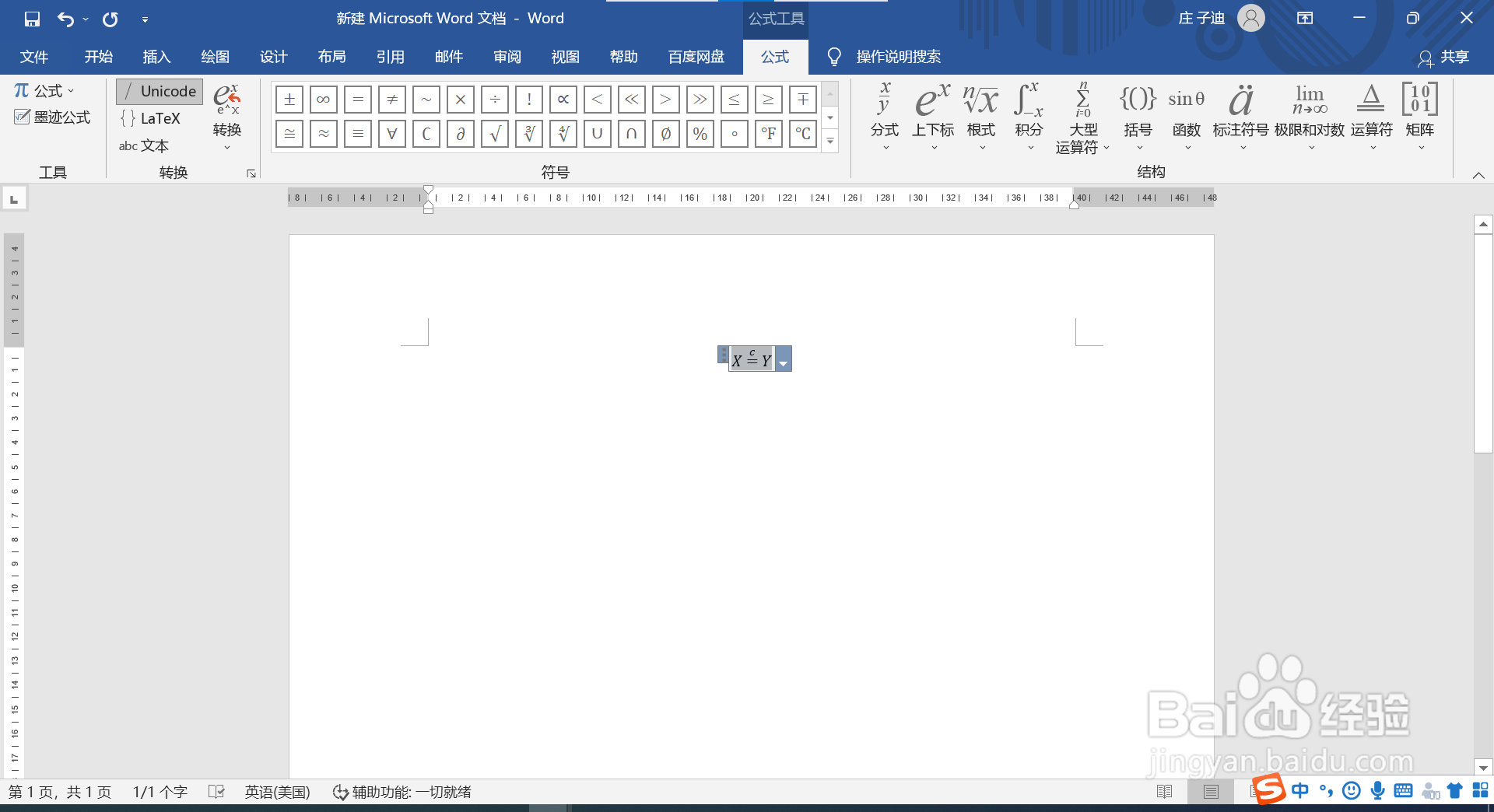
6、最后,再次点击“转换”的下三角,点击“专业”,即得到最终效果。

时间:2026-04-24 10:46:30
1、按"Alt"+"="键,进入公式编辑模式;
2、在右上角的“运算符”菜单中找到下面是双箭头,上面一个虚线框的符号,并点击插入;
3、先以双箭头代替等号,填写公式;
4、接着,点击左上角“转换”的下三角,并单击“线性”;注意,这一步光标必须在公式内部,并且不要选中任何文字;
5、点击“线性”后,公式会变成如图所示,将其中的双箭头改为等号即可;
6、最后,再次点击“转换”的下三角,点击“专业”,即得到最终效果。
