Excel中如何快速批量添加十二个工作薄?

 时间:2026-02-15 11:59:48

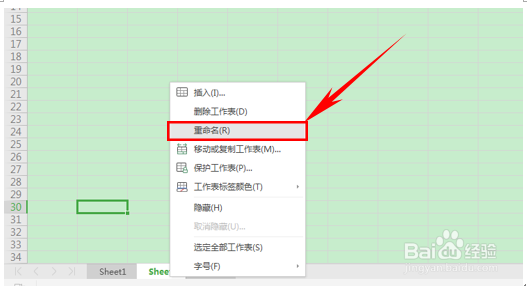
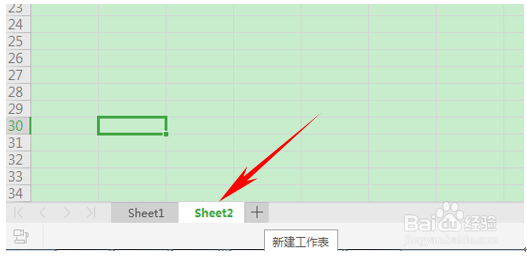
1、首先,我们先来看一下传统的添加工作簿的方法,我们看到下图有表一和表二。
Excel中如何快速批量添加十二个工作薄?

2、在右键的对话框中选择重命名,就可以改变工作簿的名称了

Excel中如何快速批量添加十二个工作薄?

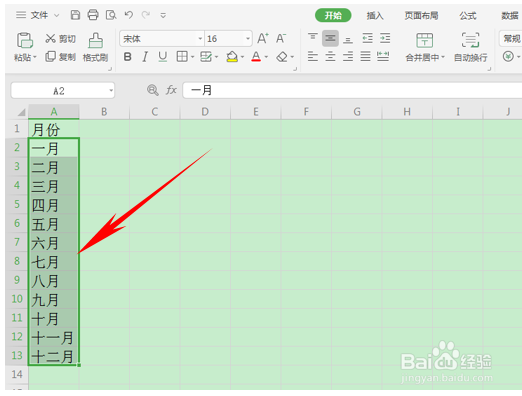
3、那么我们来学习一下新的方法,在WPS表格和Excel软件当中输入月份,然后在下面输入一月下拉填充框,填充到12月。
Excel中如何快速批量添加十二个工作薄?

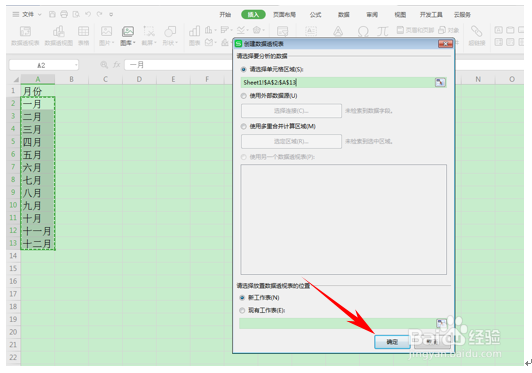
4、然后我们单击工具栏中插入下的数据透视表,弹出创建数据透视表的对话框,然后直接单击确定。

Excel中如何快速批量添加十二个工作薄?

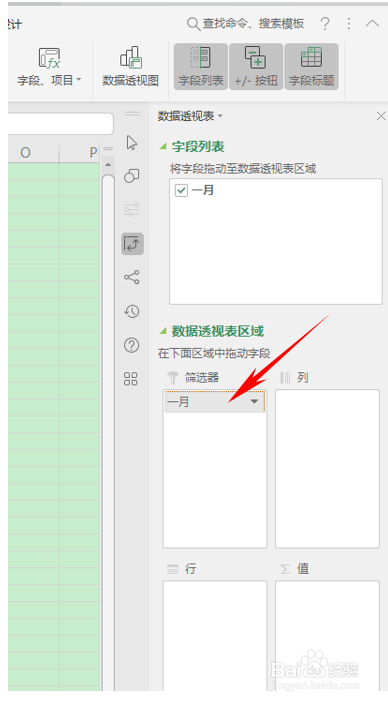
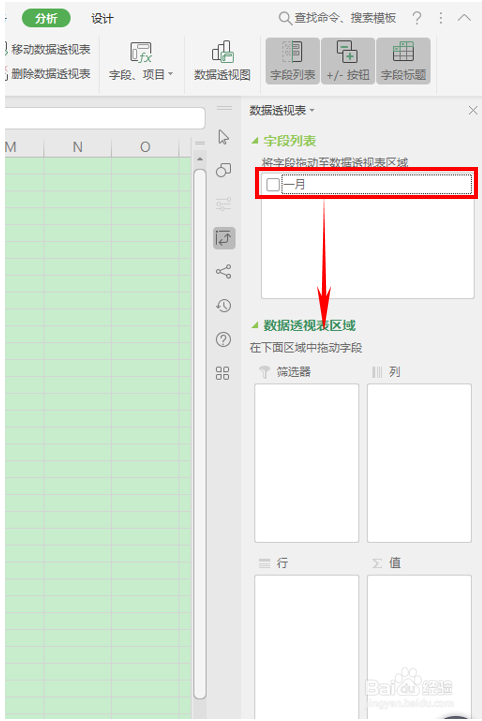
5、我们看到右边出现了数据透视表的对话框,然后我们将字段列表下的将字段拖动到数据表区域就是筛选器的下方,如下图所示

Excel中如何快速批量添加十二个工作薄?

6、我们看到一月已经被我们拖到了筛选器当中。

Excel中如何快速批量添加十二个工作薄?

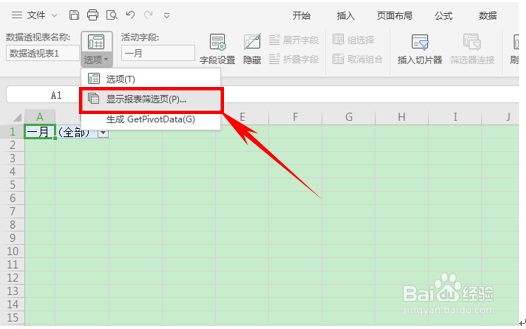
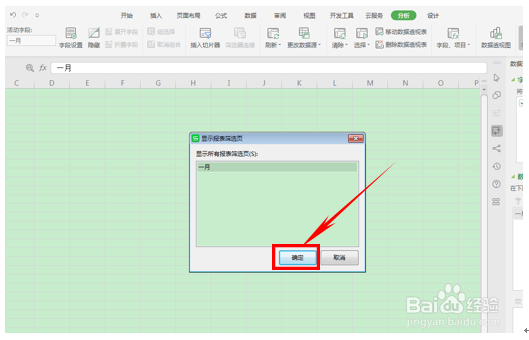
7、然后单击工具栏当中的选项,在选项下选择显示报表筛选页。

Excel中如何快速批量添加十二个工作薄?

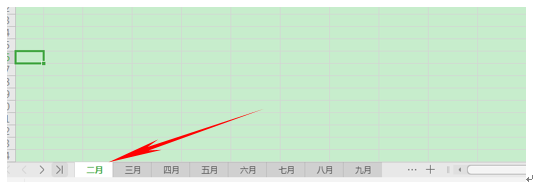
8、单击后弹出显示报表筛选页的对话框,单击确定,我们就发现下方的工作簿已经变成了一月到12月,总共12个工作簿。
Excel中如何快速批量添加十二个工作薄?

Excel中如何快速批量添加十二个工作薄?

  • Excel表格如何快速输入日期
  • Excel表格中怎样快速输入时间
  • Excel怎样快速填充日期
  • 表格如何快速填充不同的日期
  • Excel工作表如何插入当前日期时间?
  • 热门搜索
    秦皇岛旅游景点大全 长兴岛旅游 华东旅游 九寨沟旅游最佳时间 成都旅游局 朱家尖旅游 五大连池旅游攻略 月坨岛旅游攻略 衡山旅游 北京郊区旅游