win10系统提示0x80070643如何解决

 时间:2026-04-30 15:57:41

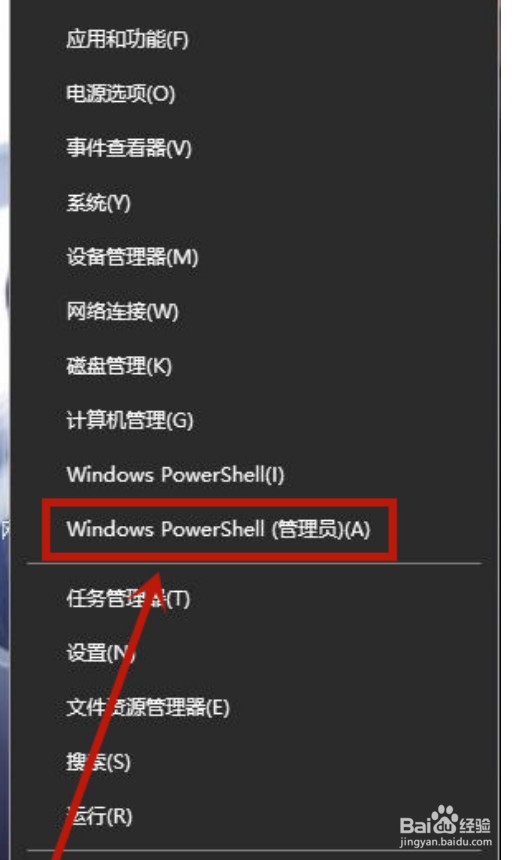
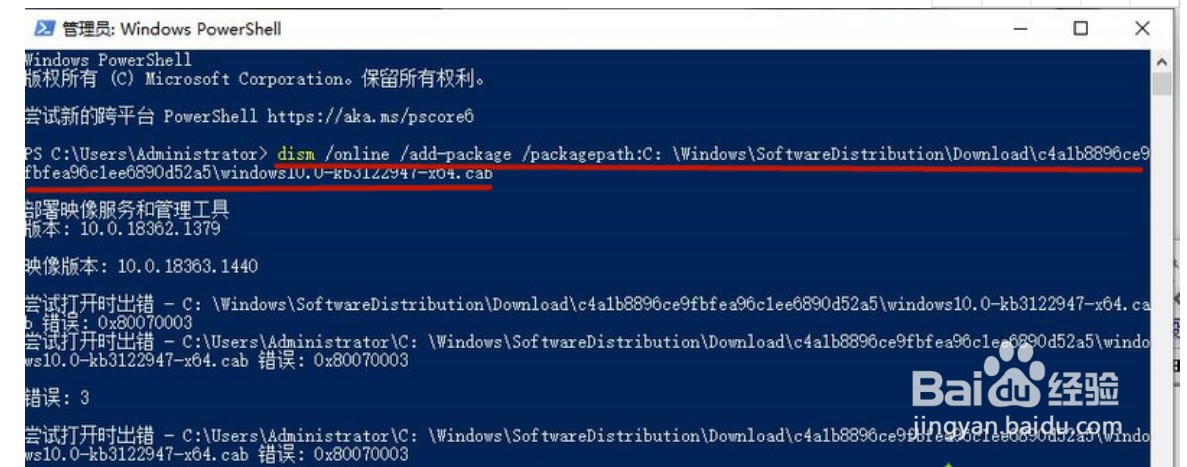
1、首先鼠标右键点击桌面左下角的“开始”在打开的菜单中点击进入“Windows PowerShell(管理员)”;
win10系统提示0x80070643如何解决

2、进入管理员窗口后把“dism /online /add-package /packagepath:C:\Windows\SoftwareDistribution\Download\c4a1b8896ce9fbfea96c1ee6890d52a5\windows10.0-kb3122947-x64.cab”复制粘贴到管理员窗口后,并回车;
win10系统提示0x80070643如何解决

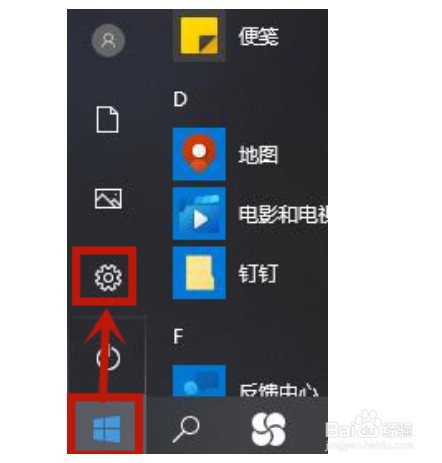
3、回到桌面鼠标左键点击左下角的开始,在打开的菜单中点击“设置”进入;

win10系统提示0x80070643如何解决

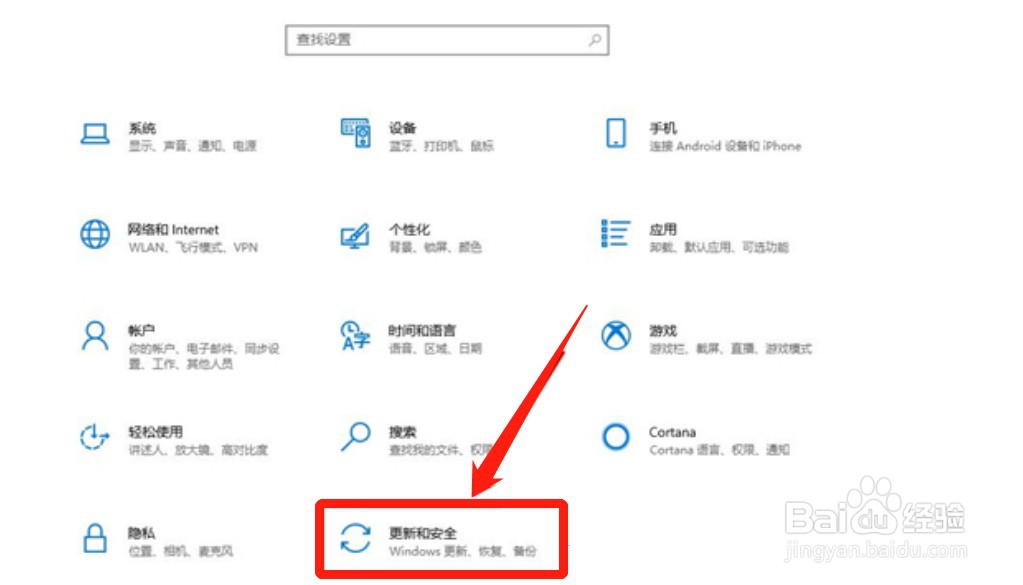
4、进入设置后,在点击进入“更新和安全”;

win10系统提示0x80070643如何解决

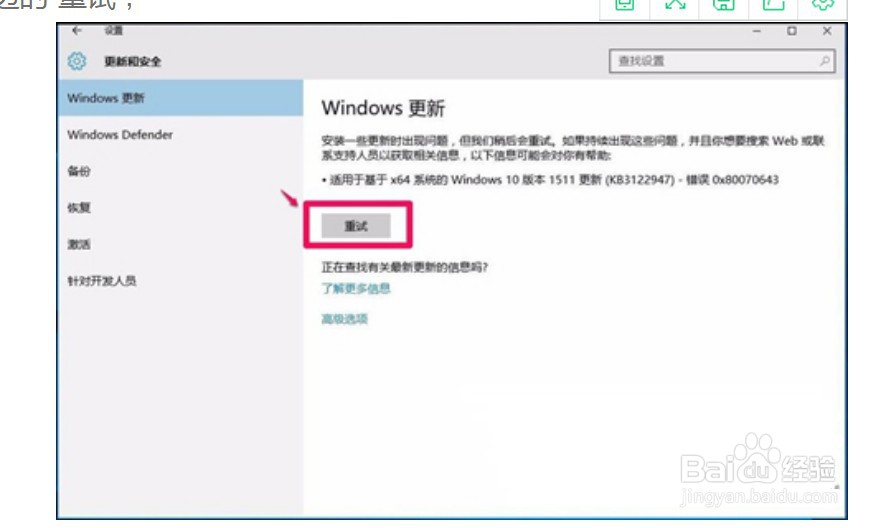
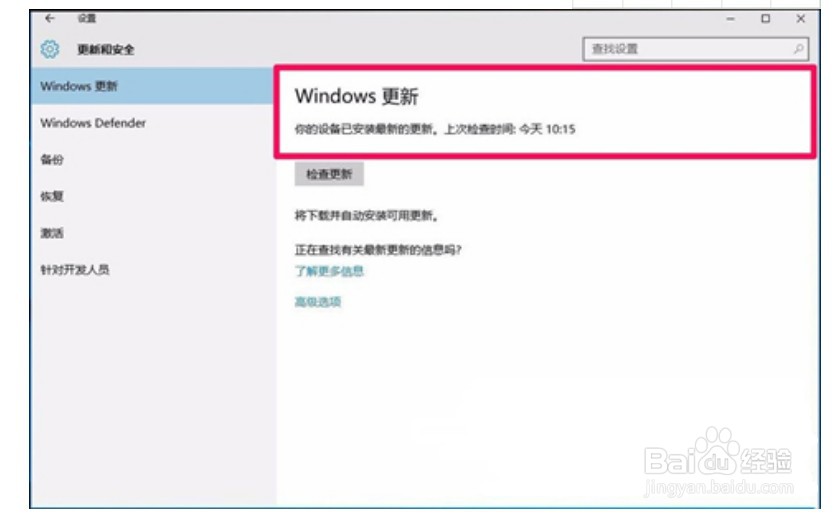
5、进入之后点击左边的“重试”;

win10系统提示0x80070643如何解决

6、等到win10系统成功更新以后,0x80070643的系统提示也不会再出现了。
win10系统提示0x80070643如何解决

  • win10系统映像如何创建还原映像
  • win11怎么进入bios
  • 在PE里如何给硬盘分区
  • win10系统更新1809版本怎么样
  • 电脑重装系统后有2个win10双系统选择怎么解决
  • 热门搜索
    湖南凤凰古城旅游攻略 腾冲旅游景点 嘉兴旅游景点大全 西岭雪山旅游攻略 盘锦旅游 三亚旅游报价 旅游规划设计 广东旅游攻略 威海旅游景点 东戴河旅游景区