1、打开一个excel“超市销售记录表”,现在需要分类统计各商品的销售数量。
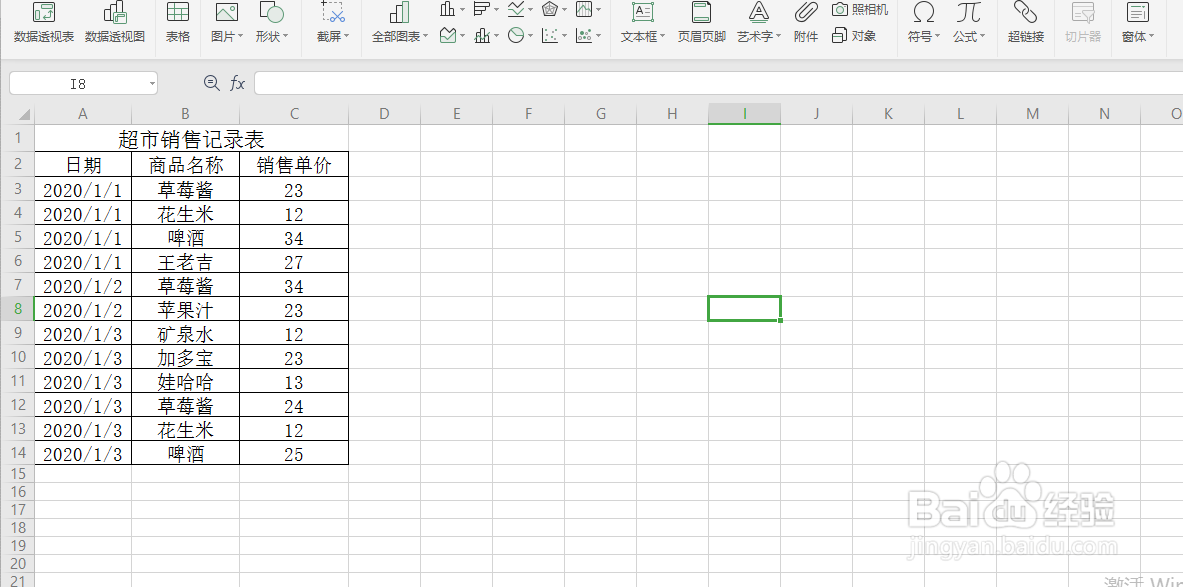
2、单击选中表格右边的任意空白单元格。

3、单击工具栏上的插入—数据透视表。
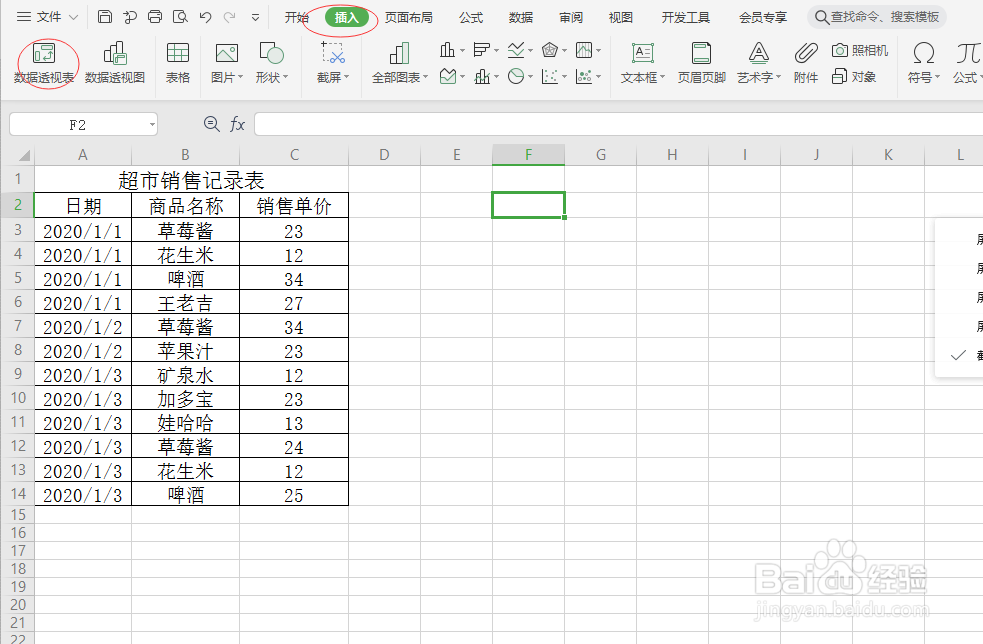
4、在创建数据透视表请选择单元格区域文本框下单击选中整个表格,然后单击确定。

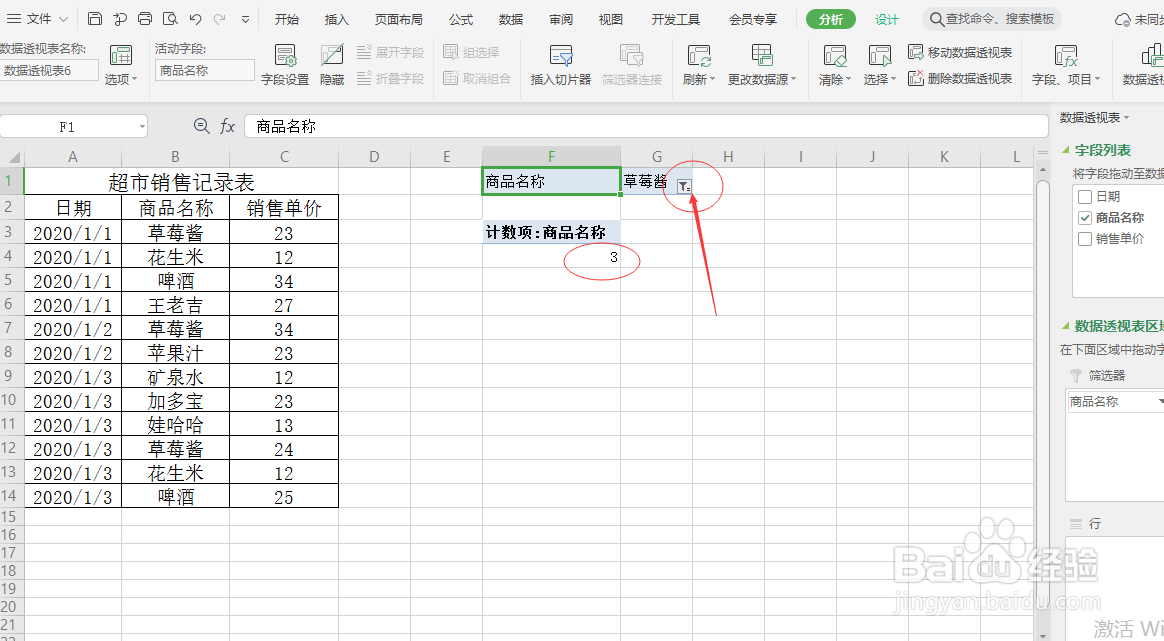
5、将数字表字段商品名称分别拖动到数据表区域的筛选和值。

6、单击分类汇总中的筛选按钮选中所需商品名称即可统计出其数量。
时间:2026-04-25 11:05:10
1、打开一个excel“超市销售记录表”,现在需要分类统计各商品的销售数量。
2、单击选中表格右边的任意空白单元格。
3、单击工具栏上的插入—数据透视表。
4、在创建数据透视表请选择单元格区域文本框下单击选中整个表格,然后单击确定。
5、将数字表字段商品名称分别拖动到数据表区域的筛选和值。
6、单击分类汇总中的筛选按钮选中所需商品名称即可统计出其数量。
