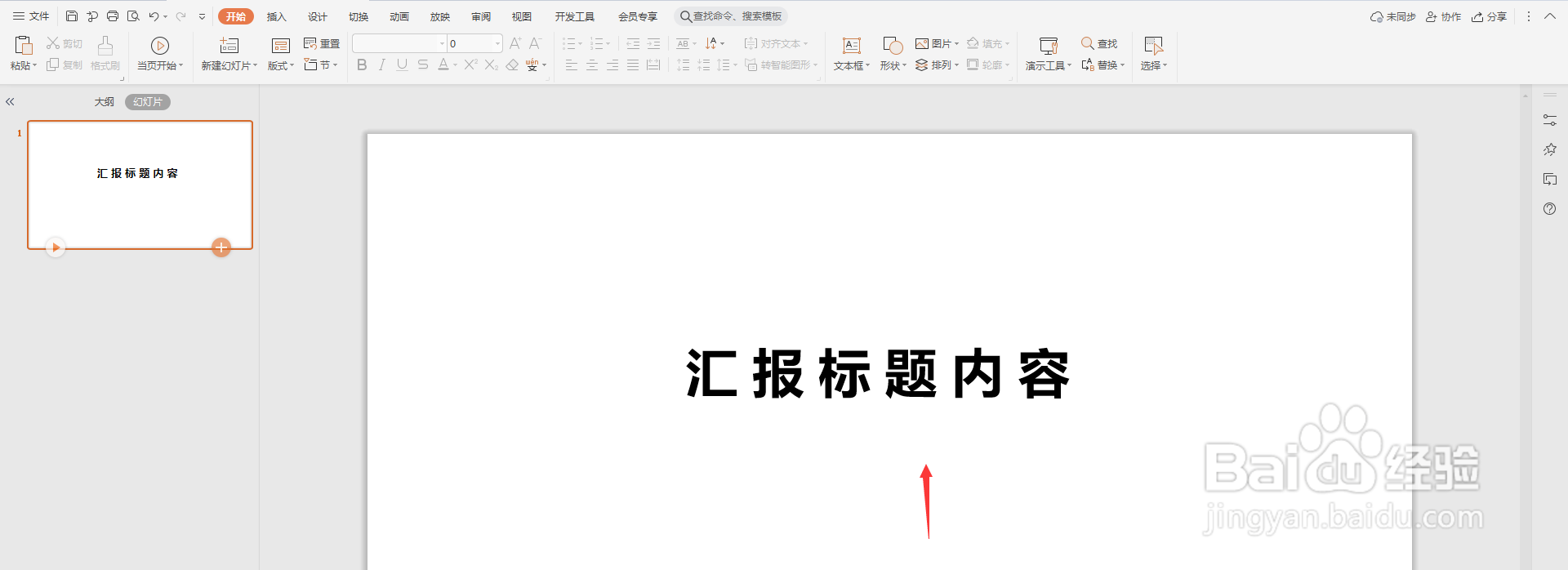
1、打开PPT,点击导航栏上的“插入-文本施扯框”输入内容,如下图所示
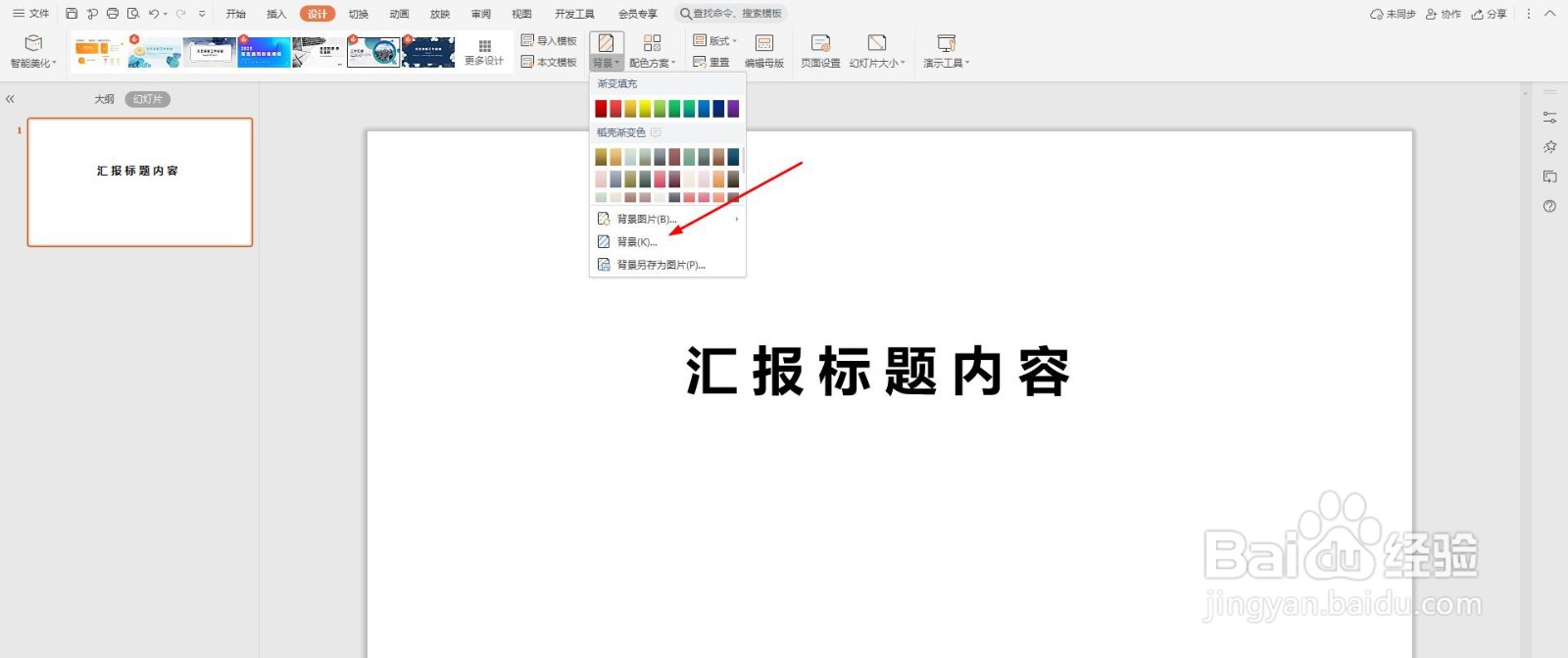
2、点击“设计-背景”
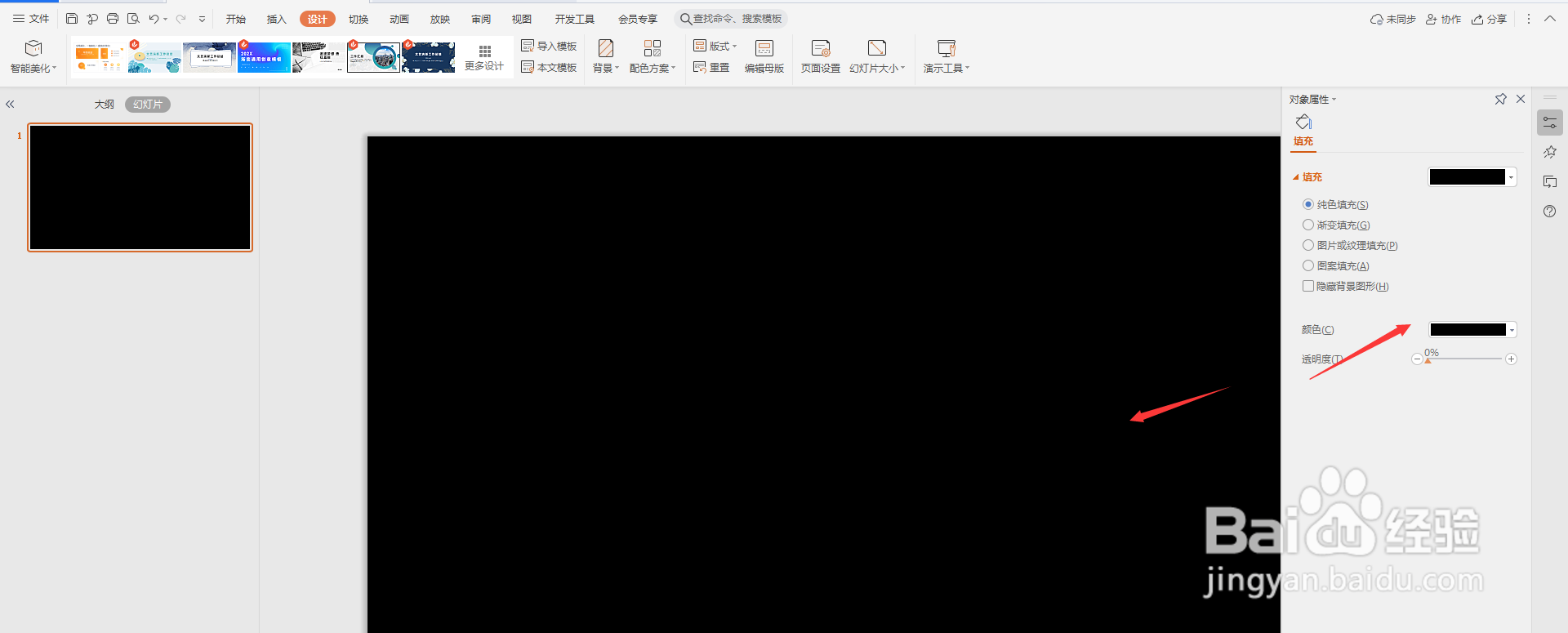
3、将背景填充为黑色,如下图所示
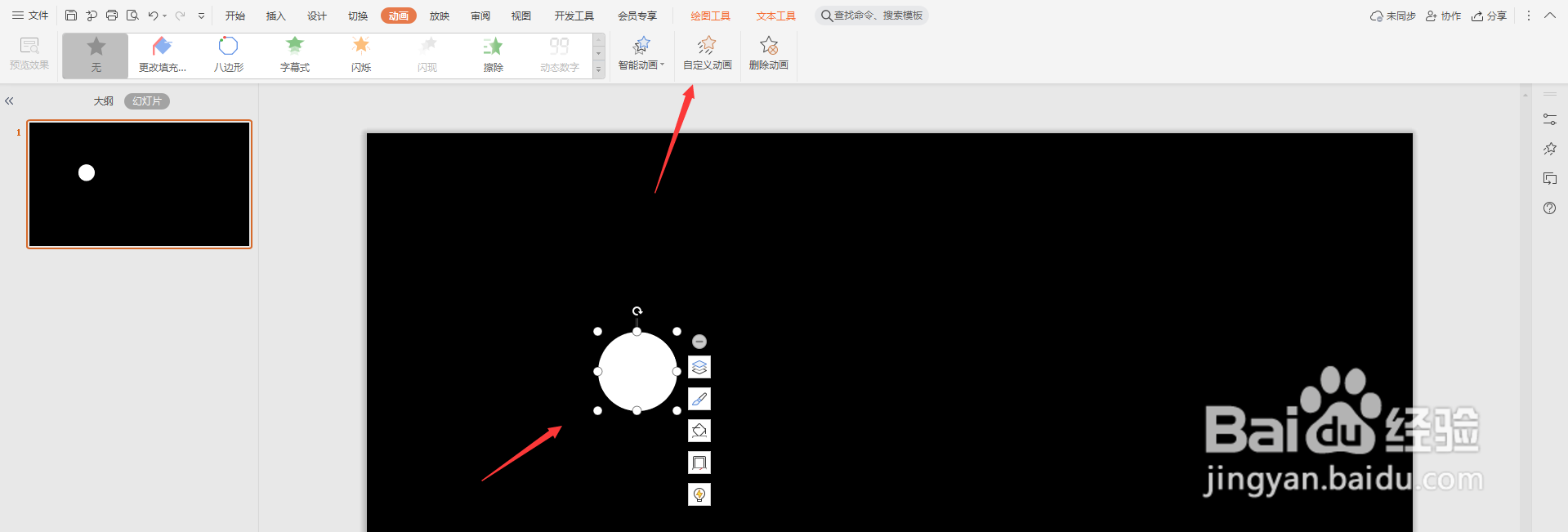
4、在文本框一条线上插入一个圆形,填充为白色、无边框颜色,并置于底层

5、选中圆形,点击“动画-自定义动画”
6、点击矿眠“添加效果”

7、选择“向右”的路径
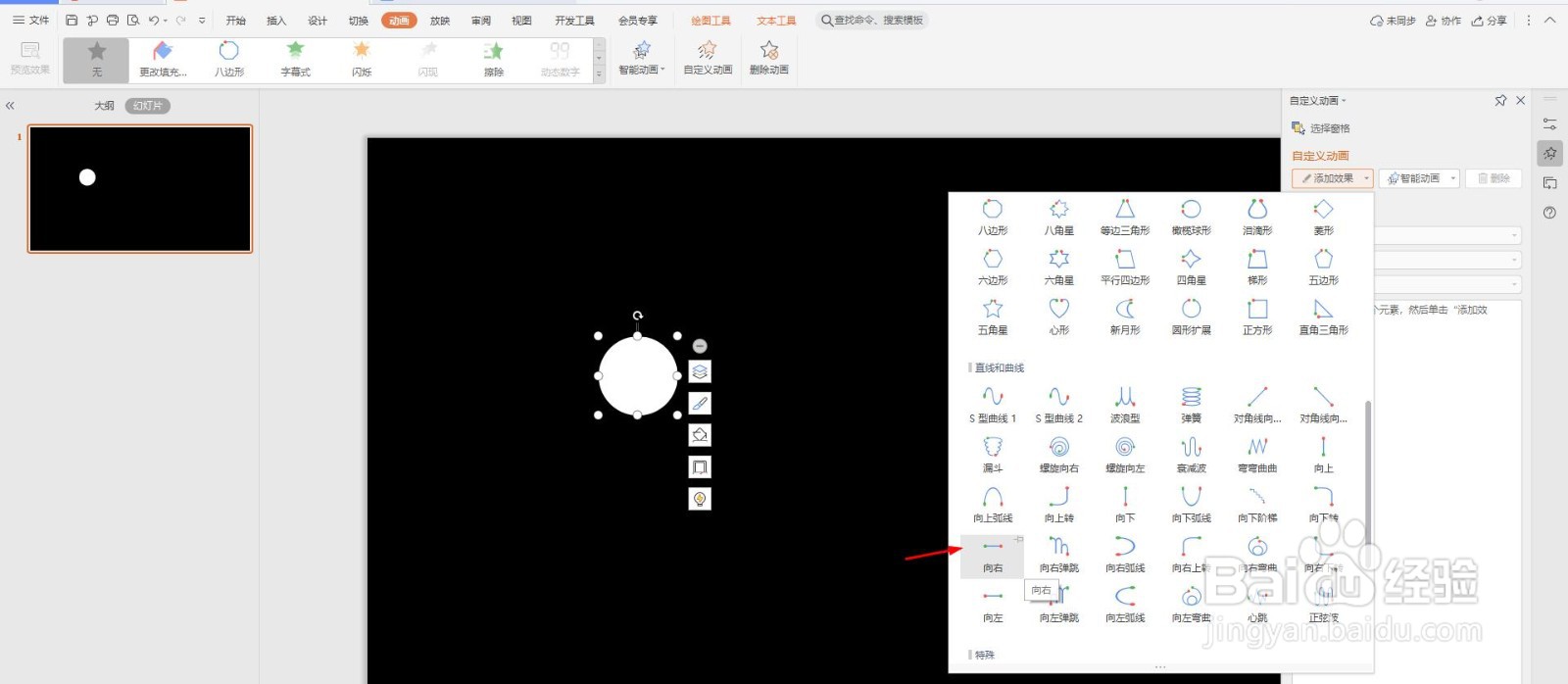
8、将趴篇亲路径的长度刚好覆盖文本内容

9、这样幻灯片播放下,聚光灯效果动画就制作完成了

时间:2026-05-05 04:31:41
1、打开PPT,点击导航栏上的“插入-文本施扯框”输入内容,如下图所示
2、点击“设计-背景”
3、将背景填充为黑色,如下图所示
4、在文本框一条线上插入一个圆形,填充为白色、无边框颜色,并置于底层
5、选中圆形,点击“动画-自定义动画”
6、点击矿眠“添加效果”
7、选择“向右”的路径
8、将趴篇亲路径的长度刚好覆盖文本内容
9、这样幻灯片播放下,聚光灯效果动画就制作完成了
