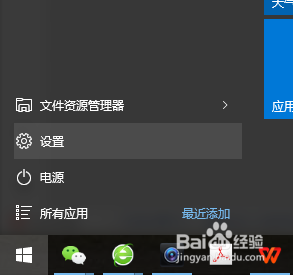
1、桌面右下角选择开始-设置
2、然后选择——应用——程序和功能


3、选择查看已安装的更新

4、下图中红框内鼠标右键,选择卸载KB5000802或者 KB5000808开头的更新,重启电脑。

5、至此WIN10打印图片,显示空白的问题,解决了!
此问题是Windows10更新中的一个小bug,应该在以后的更新中会修复。
时间:2026-04-22 01:14:35
1、桌面右下角选择开始-设置
2、然后选择——应用——程序和功能
3、选择查看已安装的更新
4、下图中红框内鼠标右键,选择卸载KB5000802或者 KB5000808开头的更新,重启电脑。
5、至此WIN10打印图片,显示空白的问题,解决了!
此问题是Windows10更新中的一个小bug,应该在以后的更新中会修复。
